
目录
核心看点:三层架构分离 × 实时双向绑定 × 命令模式演绎 = 从零到一掌握现代桌面开发的精妙之道=手写MVVM
🎯 你是不是也这样过?
去年夏天,我接手一个老项目。打开代码——我的天啦。
前辈们把所有逻辑堆在UI层。点击按钮直接操作数据库。修改个界面样式,得用肉眼debug整个业务流程。更奇葩的是,测试人员没法单独验证业务逻辑,因为根本分不清哪些行为属于UI、哪些是核心业务。这就是传说中的意大利面条代码(Spaghetti Code)。
当时花了三个月才把这摊子理顺。期间我深刻体会到一件事——架构设计不是锦上添花,是避坑减灾的必需品。
今天分享的这个点胶机实时监控系统?它用MVVM模式展现了企业级应用的标准做法。咱们一起把它拆开看看。
💡 为啥非要用MVVM?
说个现实情况:大量时间花在维护已有代码上。更现实的是,这里大半时间在喊"这特么什么鬼代码"。
MVVM要解决的核心问题是啥呢?
View和业务逻辑紧耦合。改个需求,UI、数据处理、事件响应,全得动。牵一发而动全身。
MVVM的思路很直白——把东西分清楚:
| 层级 | 职责 | 典型问题 |
|---|---|---|
| View | 只负责展示和用户输入 | UI线程安全?数据格式转换? |
| ViewModel | 数据处理、命令执行、事件通知 | 属性更新如何通知UI? |
| Model | 纯数据对象、业务规则 | 能否独立测试验证? |
| Service | 业务操作、外部调用、数据获取 | 如何实现真实与模拟切换? |
这分层一旦做好,新增功能只影响特定层,测试覆盖率能翻倍提升,甚至换个UI框架都不怕。
先看样式
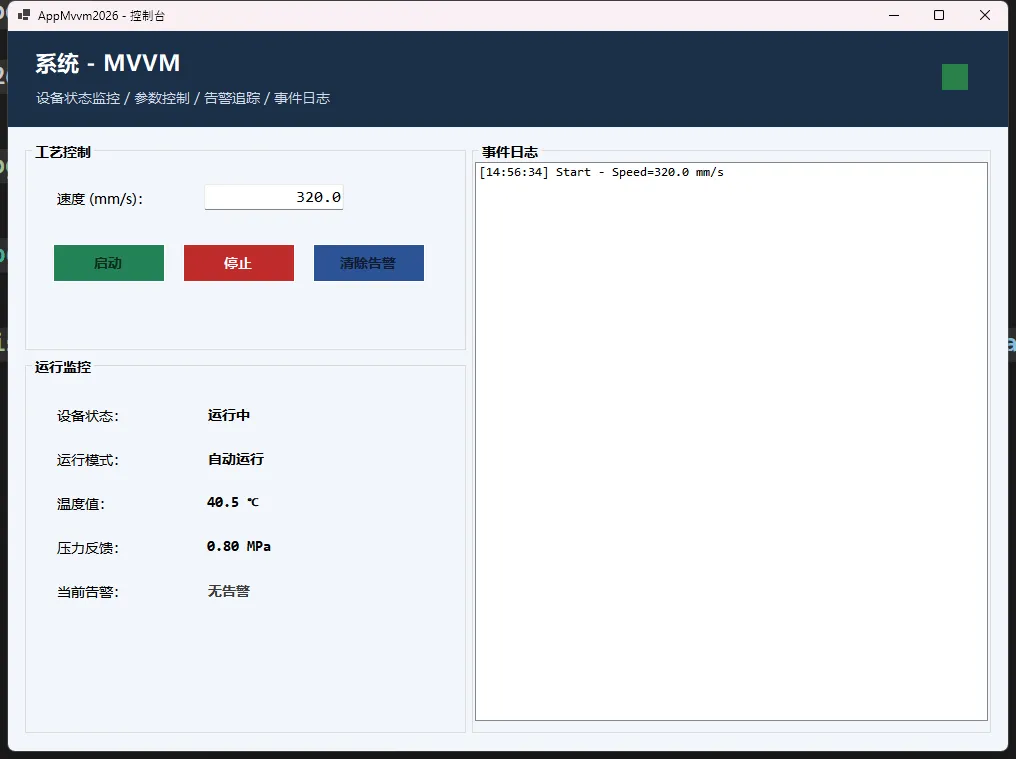
🏗️ 架构那些事儿:从基础设施开始
⚙️ 第一步:搭基座
任何MVVM系统的基座都是两样东西——INotifyPropertyChanged(属性变化通知)和ICommand(命令执行)。
咱们先看基础设施代码。这是ViewModelBase:
csharppublic abstract class ViewModelBase : INotifyPropertyChanged
{
    public event PropertyChangedEventHandler? PropertyChanged;

    // SetProperty的核心逻辑:只有值真的变了,才通知UI
    protected bool SetProperty<T>(
        ref T field,
        T value,
        [CallerMemberName] string? propertyName = null)
    {
        // 如果新值和旧值一样,直接return false,别折腾
        if (EqualityComparer<T>.Default.Equals(field, value))
        {
            return false;
        }

        field = value;
        OnPropertyChanged(propertyName);  // 通知UI更新
        return true;
    }

    protected virtual void OnPropertyChanged([CallerMemberName] string? propertyName = null)
    {
        PropertyChanged?.Invoke(this, new PropertyChangedEventArgs(propertyName));
    }
}
这里有个细节很重要——CallerMemberName属性。C#编译器会自动把属性名填进来,咱们就不用手写字符串了。省得拼写错误。
再看RelayCommand:
csharppublic sealed class RelayCommand : ICommand
{
    private readonly Action<object?> _execute;
    private readonly Func<object?, bool>? _canExecute;

    public bool CanExecute(object? parameter)
    {
        // 如果没提供判断逻辑,就默认能执行
        return _canExecute?.Invoke(parameter) ?? true;
    }

    public void Execute(object? parameter)
    {
        _execute(parameter);
    }

    // 这个方法很关键——UI绑定监听这个事件
    public void RaiseCanExecuteChanged()
    {
        CanExecuteChanged?.Invoke(this, EventArgs.Empty);
    }
}
这个RelayCommand其实就是命令模式的实现。把"做什么"和"能不能做"分开定义。稍后你就会看到它的妙用。
🔌 第二步:定义数据模型
Model层很纯粹,就是数据容器。注意这里用了init而不是set:
csharppublic sealed class DeviceTelemetry
{
    // init代表只能在初始化时赋值,之后只读
    // 这样设计是为了保证数据的不可变性
    public bool IsRunning { get; init; }
    public string DeviceStatus { get; init; } = "待机";
    public double Temperature { get; init; }
    public double Pressure { get; init; }
    public string AlarmMessage { get; init; } = string.Empty;
}

public sealed class OperationLog
{
    public DateTime Time { get; init; }
    public string Action { get; init; } = string.Empty;
    public string Detail { get; init; } = string.Empty;

    // ToString重写便于日志显示
    public override string ToString()
    {
        return $"[{Time:HH:mm:ss}] {Action} - {Detail}";
    }
}
为啥用record或init而不是普通类?这涉及到防御式编程的思想。一旦Model定义好了,就不应该被随意篡改。只读特性能帮你避免很多诡异的bug。
📡 第三步:业务服务接口
Service层定义了与设备交互的协议。注意这里用了接口而不是具体实现:
csharppublic interface IService
{
    Task SetSpeedAsync(double speed, CancellationToken cancellationToken = default);
    Task StartAsync(CancellationToken cancellationToken = default);
    Task StopAsync(CancellationToken cancellationToken = default);
    Task ClearAlarmAsync(CancellationToken cancellationToken = default);
    Task<DeviceTelemetry> GetTelemetryAsync(CancellationToken cancellationToken = default);
}
为啥一定要用接口? 因为咱们既需要真实的硬件实现,也需要模拟实现用于测试。接口让这两者可以无缝切换,而上层代码毫不知情。这就是依赖注入的核心价值。
接下来是SimulatedService,模拟点胶机的运行状态:
csharppublic sealed class SimulatedService : IService
{
    private readonly Random _random = new();
    private readonly object _syncRoot = new();

    private bool _isRunning;
    private double _speed;
    private string _status = "待机";
    private string _alarmMessage = string.Empty;

    public Task SetSpeedAsync(double speed, CancellationToken cancellationToken = default)
    {
        lock (_syncRoot)
        {
            _speed = speed;
            if (_isRunning)
            {
                _status = "运行中";
            }
        }
        return Task.CompletedTask;
    }

    // ... 其他方法

    public Task<DeviceTelemetry> GetTelemetryAsync(CancellationToken cancellationToken = default)
    {
        lock (_syncRoot)
        {
            // 这里模拟设备的温度变化逻辑
            // 设备运行时温度更高,停止时恢复常温
            var baseTemperature = _isRunning ? 35 + (_speed / 80d) : 28;
            var basePressure = _isRunning ? 0.6 + (_speed / 2200d) : 0.15;

            // 加入随机波动,模拟真实设备的不稳定性
            var temperature = Math.Round(baseTemperature + _random.NextDouble() * 2.5, 1);
            var pressure = Math.Round(basePressure + _random.NextDouble() * 0.15, 2);

            // 低概率触发告警(0.015%的概率)
            if (_isRunning && _random.NextDouble() > 0.985)
            {
                _alarmMessage = "喷头压力波动,请检查供胶系统";
                _status = "告警";
            }
            else if (string.IsNullOrEmpty(_alarmMessage) && _isRunning)
            {
                _status = "运行中";
            }

            return Task.FromResult(new DeviceTelemetry
            {
                IsRunning = _isRunning,
                DeviceStatus = _status,
                Temperature = temperature,
                Pressure = pressure,
                AlarmMessage = _alarmMessage
            });
        }
    }
}
注意这里用了lock (_syncRoot)。为啥?多线程访问。轮询线程和UI线程同时访问这些字段,不加锁就会出现脏读(读到正在被修改的数据)。
🎬 核心大戏:ViewModel的那些讲究
这是整个系统的大脑。让我分块讲。
先看属性定义
csharppublic sealed class ViewModel : ViewModelBase, IDisposable
{
    private readonly IService _deviceService;
    private readonly ILogRepository _logRepository;
    private readonly CancellationTokenSource _pollingCts = new();

    // 私有字段存储实际数据
    private double _dispensingSpeed = 320;
    private string _deviceStatus = "待机";
    private bool _isRunning;
    private string _alarmMessage = string.Empty;
    private double _temperature;
    private double _pressure;
    private List<string> _logItems = [];

    // 公开属性,通过SetProperty通知UI变化
    public double DispensingSpeed
    {
        get => _dispensingSpeed;
        set
        {
            var validValue = Math.Clamp(value, 0, 1000);
            if (SetProperty(ref _dispensingSpeed, validValue))
            {
                // 速度变了,StartCommand的"能不能执行"判断条件也变了
                StartCommand.RaiseCanExecuteChanged();
            }
        }
    }

    public string DeviceStatus
    {
        get => _deviceStatus;
        set => SetProperty(ref _deviceStatus, value);
    }

    // ... 其他属性类似
}
这里有个关键细节——属性setter里调用RaiseCanExecuteChanged()。
为什么?因为命令的**"能不能执行"取决于当前的业务状态**。比如"开始运行"这个命令,只有在速度>0且设备已停止时才能执行。一旦速度变了,这个判断条件就变了,所以要通知UI更新按钮状态。
再看命令定义
csharppublic ViewModel(IService deviceService, ILogRepository logRepository)
{
    _deviceService = deviceService;
    _logRepository = logRepository;

    // StartCommand的执行逻辑:设置速度→启动设备
    StartCommand = new RelayCommand(
        async _ => await StartDispensingAsync(),
        // 只有速度>0且设备未运行时,才能执行
        _ => !IsRunning && DispensingSpeed > 0
    );

    StopCommand = new RelayCommand(
        async _ => await StopDispensingAsync(),
        // 只有设备正在运行时,才能执行
        _ => IsRunning
    );

    ClearAlarmCommand = new RelayCommand(
        async _ => await ClearAlarmAsync(),
        // 只有有告警信息时,才能执行
        _ => !string.IsNullOrWhiteSpace(AlarmMessage)
    );

    // 启动后台轮询任务
    _ = PollTelemetryAsync(_pollingCts.Token);
}
看到没有?命令的"能不能执行"逻辑直接写在这里,而不是散落在UI代码里。这样做有什么好处?
- 逻辑集中管理 —— 一眼能看清楚什么时候才能执行
- 易于测试 —— 直接测试ViewModel,不用操纵UI
- 跨平台复用 —— 换个UI框架,这些命令逻辑完全不用改
命令具体执行
csharpprivate async Task StartDispensingAsync()
{
    if (DispensingSpeed <= 0)
    {
        AlarmMessage = "速度必须大于 0";
        return;
    }

    await _deviceService.SetSpeedAsync(DispensingSpeed);
    await _deviceService.StartAsync();

    IsRunning = true;
    DeviceStatus = "运行中";
    AlarmMessage = string.Empty;

    await AddLogAsync("Start", $"Speed={DispensingSpeed:F1} mm/s");
}

private async Task StopDispensingAsync()
{
    await _deviceService.StopAsync();
    _lastLoggedAlarmMessage = string.Empty;
    AlarmMessage = string.Empty;

    IsRunning = false;
    DeviceStatus = "已停止";

    await AddLogAsync("Stop", "生产停止");
}
这里注意一点——异步操作。SetSpeedAsync、StartAsync这些不会阻塞UI线程。这是WinForms应用保持响应的关键。
🔄 实时更新的秘诀:后台轮询与双向绑定
最有意思的部分来了。
csharpprivate async Task PollTelemetryAsync(CancellationToken cancellationToken)
{
    try
    {
        while (!cancellationToken.IsCancellationRequested)
        {
            // 每600ms从设备获取一次数据
            var telemetry = await _deviceService.GetTelemetryAsync(cancellationToken);

            // 直接赋值,SetProperty会自动判断是否需要通知UI
            IsRunning = telemetry.IsRunning;
            DeviceStatus = telemetry.DeviceStatus;
            Temperature = telemetry.Temperature;
            Pressure = telemetry.Pressure;

            // 告警逻辑有点讲究
            if (string.IsNullOrWhiteSpace(telemetry.AlarmMessage))
            {
                AlarmMessage = string.Empty;
                _lastLoggedAlarmMessage = string.Empty;
            }
            else
            {
                AlarmMessage = telemetry.AlarmMessage;
                // 关键:只有告警信息第一次出现时才记日志
                // 如果告警持续存在,就不重复记了
                if (!string.Equals(_lastLoggedAlarmMessage, telemetry.AlarmMessage, StringComparison.Ordinal))
                {
                    _lastLoggedAlarmMessage = telemetry.AlarmMessage;
                    await AddLogAsync("Alarm", telemetry.AlarmMessage);
                }
            }

            await Task.Delay(600, cancellationToken);
        }
    }
    catch (OperationCanceledException)
    {
        // 正常取消,什么都不做
    }
}
这个循环做了三件事:
- 周期获取设备状态 —— 每600ms一次
- 自动更新属性 —— SetProperty会判断值是否真的变了
- 智能记录告警 —— 不重复记同一条告警
这就是后台监控的典型实现。整个UI一直保持响应,因为轮询在后台线程里跑。
🎨 View层:简而不陋
csharppublic partial class FrmMain : Form
{
    private readonly ViewModel _viewModel;

    public FrmMain()
    {
        InitializeComponent();

        _viewModel = new ViewModel(
            new SimulatedService(),
            new InMemoryLogRepository());

        BindViewModel();
        UpdateAllUi();
    }

    private void BindViewModel()
    {
        // 订阅ViewModel的属性变化事件
        _viewModel.PropertyChanged += ViewModel_PropertyChanged;

        // 按钮点击 → 执行命令
        btnStart.Click += (_, _) =>
        {
            if (_viewModel.StartCommand.CanExecute(null))
            {
                _viewModel.StartCommand.Execute(null);
            }
        };

        // 速度输入框变化 → 更新ViewModel属性
        txtSpeed.TextChanged += (_, _) =>
        {
            if (double.TryParse(txtSpeed.Text, out var speed))
            {
                _viewModel.DispensingSpeed = speed;
            }
        };

        // 监听命令的"能不能执行"变化
        _viewModel.StartCommand.CanExecuteChanged += (_, _) =>
            ExecuteOnUiThread(UpdateCommandState);
    }

    // 当ViewModel属性变化时,这个方法会被调用
    private void ViewModel_PropertyChanged(object? sender, PropertyChangedEventArgs e)
    {
        ExecuteOnUiThread(() => UpdateUiByPropertyName(e.PropertyName));
    }

    // 确保UI更新始终在UI线程执行
    private void ExecuteOnUiThread(Action action)
    {
        if (IsDisposed) return;

        if (InvokeRequired)
        {
            BeginInvoke(action);
        }
        else
        {
            action();
        }
    }

    // 根据不同属性更新不同的UI控件
    private void UpdateUiByPropertyName(string? propertyName)
    {
        switch (propertyName)
        {
            case nameof(ViewModel.DeviceStatus):
            case nameof(ViewModel.IsRunning):
                UpdateDeviceStatus();
                break;
            case nameof(ViewModel.Temperature):
            case nameof(ViewModel.Pressure):
                UpdateTelemetry();
                break;
            case nameof(ViewModel.AlarmMessage):
                UpdateAlarm();
                break;
            case nameof(ViewModel.LogItems):
                UpdateLogs();
                break;
        }
    }

    private void UpdateDeviceStatus()
    {
        lblStatusValue.Text = _viewModel.DeviceStatus;
        lblModeValue.Text = _viewModel.IsRunning ? "自动运行" : "待机";
        pnlStatus.BackColor = _viewModel.IsRunning
            ? Color.FromArgb(42, 128, 74)
            : Color.FromArgb(90, 90, 90);
    }

    // ... 其他UI更新方法
}
View层的职责非常清晰:
- 接收用户输入 —— 文本框、按钮点击
- 更新ViewModel —— 把用户输入反映到ViewModel属性
- 监听ViewModel变化 —— PropertyChanged事件
- 刷新UI显示 —— 根据ViewModel属性值重绘
关键点:View永远不直接访问Service或数据库。所有的业务逻辑都通过ViewModel间接完成。
🎯 从架构设计看工程能力
我在这个项目里学到了什么?
第一点:分层的真正意义不是为了好看。
如果没有ViewModel这一层,轮询逻辑、命令执行、属性转换……这些全得堆在Form代码里。两周后你就会看到一个3000行的代码文件。然后每次改需求都是噩梦。
第二点:接口驱动设计让测试变得现实。
有了IService接口,我可以写一个MockService:
csharppublic class MockService : IService
{
    public async Task StartAsync(CancellationToken cancellationToken = default)
    {
        // 直接模拟特定场景,比如模拟告警频繁触发的情况
        // 用于测试UI对异常的反应
    }
}
然后用这个MockService测试ViewModel。不用真的接硬件。测试速度快得不是一个量级。
第三点:命令模式干掉了按钮的"能不能点"判断散落四处的问题。
以前的代码:
csharp// 到处都是这样的判断
if (_isRunning && !string.IsNullOrEmpty(_alarmMessage))
{
    btnStop.Enabled = false;
    btnClear.Enabled = true;
}
现在?命令对象自己负责"能不能执行"。UI只需要绑定:
csharpbtnStart.Enabled = _viewModel.StartCommand.CanExecute(null);
简洁多了。
💎 那些容易踩的坑
坑一:线程安全疏忽
后台轮询线程和UI线程同时访问_alarmMessage这样的字段——必须加锁或用线程安全的数据结构。
我见过项目因为这个读到了一半修改的字符串,然后就crash了。
坑二:内存泄漏
csharppublic void Dispose()
{
    _pollingCts.Cancel();      // 停止轮询线程
    _pollingCts.Dispose();     // 释放资源
}
如果忘了这个,后台线程会一直跑。应用关闭都关不掉。
坑三:频繁更新UI导致卡顿
如果轮询间隔设成1ms而不是600ms,UI会被PropertyChanged事件轰炸。直接卡死。所以轮询间隔要平衡——既要及时反映状态变化,也要保证UI流畅。
坑四:命令的CanExecute判断过于复杂
csharp// 不要这样:
_ => !IsRunning && DispensingSpeed > 0 && _systemReady && _deviceConnected && ...

// 应该这样:保持简单清晰
_ => !IsRunning && DispensingSpeed > 0
太复杂的判断条件难以维护,也难以测试。
🚀 扩展这个架构
如果要加新功能,比如"设备离线自动重连"或"数据本地缓存",咱们的架构怎么应对?
很简单——添加新的Service接口和Model对象,ViewModel引入新的属性和命令,View绑定新的UI控件。彼此独立,互不影响。
这就是为什么企业级应用都倾向于用MVVM的原因——可维护性和可扩展性成倍增长。
📚 一句话总结
- MVVM不是复杂的架构设计,而是把混乱的逻辑梳理清楚的方法论
- Command模式让"做什么"和"能不能做"分开定义,简化了业务判断
- PropertyChanged事件让UI和ViewModel实现了真正的解耦,改一个不影响另一个
🤔 留个问题给你
看完这个架构,你会想到:如果需要支持多设备同时监控,这个ViewModel怎么设计? 是一个ViewModel管理列表,还是每个设备一个ViewModel?各有什么权衡?
欢迎在评论区分享你的想法。或者说说你项目里遇到过的MVVM应用场景——特别是踩过的坑。
相关标签:#C#开发 #MVVM架构 #桌面应用 #设计模式 #代码重构
相关信息
通过网盘分享的文件:AppMvvm2026.zip 链接: https://pan.baidu.com/s/1tTpPSupfW2fz2j2leRsSaA?pwd=dm4i 提取码: dm4i --来自百度网盘超级会员v9的分享


本文作者:技术老小子
本文链接:
版权声明:本博客所有文章除特别声明外,均采用 BY-NC-SA 许可协议。转载请注明出处!