
目录
说真的,我入行那会儿,拿到一台测试设备,接上USB转串口线,满心欢喜地打开串口调试助手——结果愣是找不到COM口。后来发现是驱动没装。装完驱动,波特率设错了。波特率对了,数据位又不匹配。好不容易通了,发现数据是16进制的,还得手动转换...整个人都麻了。
这篇文章就是为了拯救当年的自己。咱们用Python+Tkinter,手撸一个专业级的串口调试工具。不仅能收发数据,还带自动识别端口、16进制转换、数据记录、定时发送等功能。更重要的是——代码简洁到你怀疑人生,维护起来贼方便。
读完你能得到什么?一套完整的生产级串口通讯方案 + 3个可直接复用的代码模板 + 5年踩坑经验总结。
🔍 为什么串口通讯这么让人头大?
痛点1:环境依赖地狱
Windows下搞串口,得装pyserial库。装完还不够,COM口驱动要对、权限要够、端口别被占用。我见过最离谱的情况:同事的电脑装了某工业软件,自带的虚拟串口服务把所有COM口都锁死了,Python程序根本没法访问。
痛点2:异步处理混乱
串口数据是实时流式传输的。你不能写个while True死循环一直读,那样界面会卡死。也不能每次点按钮才读一次,万一数据来了你没读,缓冲区溢出直接丢包。
这就像——你在餐厅既要招呼客人(界面响应),又要盯着后厨出菜(串口数据)。两边都不能耽误。
痛点3:数据格式混乱
有的设备发ASCII码,有的发16进制,有的还带校验位。更骚的是:同一台设备,发送用ASCII,接收却要16进制。我曾经为了解析一个温湿度传感器的数据协议,愣是对着波形图看了三个小时。
🎯 核心技术拆解:三步搞定串口通讯
第一步:串口的正确打开姿势
先别急着写代码。咱们理清楚串口通讯的本质——串行数据传输。
想象一下:你和对面的设备拉了根电话线。你说话(发送数据),他听;他说话,你听。但这通电话有规矩:
- 波特率:说话速度,常见9600、115200
- 数据位:每个字多少个音节,一般8位
- 校验位:防止听错,可选None/Odd/Even
- 停止位:说完一句话的停顿,通常1位
pythonimport serial
import serial.tools.list_ports

# 🔥 这是90%的人会忽略的细节
def get_available_ports():
    """智能识别可用串口"""
    ports = serial.tools.list_ports.comports()
    available = []
    for port in ports:
        # Windows下过滤掉虚拟端口
        if 'USB' in port.description or 'COM' in port.device:
            available.append(port.device)
    return available

# 正确的打开方式
def open_serial(port, baudrate=9600):
    try:
        ser = serial.Serial(
            port=port,
            baudrate=baudrate,
            bytesize=serial.EIGHTBITS,  # 8数据位
            parity=serial.PARITY_NONE,  # 无校验
            stopbits=serial.STOPBITS_ONE,  # 1停止位
            timeout=0.5  # 🚨关键:非阻塞读取
        )
        return ser
    except serial.SerialException as e:
        print(f"串口打开失败:{e}")
        return None
为什么timeout要设0.5秒?
太短了读不完整数据,太长了界面会卡。0.5秒是我测试了十几个工业设备后的经验值——既能保证数据完整性,又不影响用户体验。
第二步:Tkinter界面的搭建艺术
很多人写Tkinter界面,就是一堆pack()或grid()往上怼。结果——丑、乱、难维护。
专业做法是分层架构:
- 顶部控制区:端口选择、波特率、连接按钮
- 中部显示区:接收窗口、发送窗口
- 底部操作区:发送按钮、清空、保存日志
pythonimport tkinter as tk
from tkinter import ttk, scrolledtext

class SerialGUI:
    def __init__(self, root):
        self.root = root
        self.root.title("串口调试助手 v1.0")
        self.root.geometry("800x600")

        self.serial_port = None
        self.is_receiving = False

        self._create_widgets()

    def _create_widgets(self):
        # 🎨 顶部控制面板
        control_frame = ttk.LabelFrame(self.root, text="串口配置", padding=10)
        control_frame.pack(fill=tk.X, padx=10, pady=5)

        # 端口选择
        ttk.Label(control_frame, text="端口:").grid(row=0, column=0, padx=5)
        self.port_combo = ttk.Combobox(control_frame, width=15, state='readonly')
        self.port_combo['values'] = get_available_ports()
        if self.port_combo['values']:
            self.port_combo.current(0)
        self.port_combo.grid(row=0, column=1, padx=5)

        # 刷新按钮(很多人忘了加这个!)
        ttk.Button(control_frame, text="🔄", width=3,
                  command=self._refresh_ports).grid(row=0, column=2)

        # 波特率
        ttk.Label(control_frame, text="波特率:").grid(row=0, column=3, padx=5)
        self.baud_combo = ttk.Combobox(control_frame, width=10, state='readonly')
        self.baud_combo['values'] = [9600, 19200, 38400, 57600, 115200]
        self.baud_combo.current(0)
        self.baud_combo.grid(row=0, column=4, padx=5)

        # 连接按钮
        self.connect_btn = ttk.Button(control_frame, text="打开串口",
                                      command=self._toggle_connection)
        self.connect_btn.grid(row=0, column=5, padx=20)

        # 📺 中部显示区域
        display_frame = ttk.Frame(self.root)
        display_frame.pack(fill=tk.BOTH, expand=True, padx=10, pady=5)

        # 接收窗口
        ttk.Label(display_frame, text="接收区").pack(anchor=tk.W)
        self.receive_text = scrolledtext.ScrolledText(
            display_frame, height=15, width=80,
            font=('Consolas', 10)  # 等宽字体,适合显示16进制
        )
        self.receive_text.pack(fill=tk.BOTH, expand=True, pady=5)

        # 发送窗口
        ttk.Label(display_frame, text="发送区").pack(anchor=tk.W)
        self.send_text = tk.Text(display_frame, height=5, width=80,
                                 font=('Consolas', 10))
        self.send_text.pack(fill=tk.BOTH, pady=5)

        # ⚙️ 底部操作区
        operation_frame = ttk.Frame(self.root)
        operation_frame.pack(fill=tk.X, padx=10, pady=5)

        # 16进制选项
        self.hex_receive = tk.BooleanVar()
        ttk.Checkbutton(operation_frame, text="16进制接收",
                       variable=self.hex_receive).pack(side=tk.LEFT, padx=5)

        self.hex_send = tk.BooleanVar()
        ttk.Checkbutton(operation_frame, text="16进制发送",
                       variable=self.hex_send).pack(side=tk.LEFT, padx=5)

        # 发送按钮
        ttk.Button(operation_frame, text="发送",
                  command=self._send_data).pack(side=tk.RIGHT, padx=5)

        ttk.Button(operation_frame, text="清空接收",
                  command=lambda: self.receive_text.delete(1.0, tk.END)
                  ).pack(side=tk.RIGHT, padx=5)
这个设计的妙处在哪?
- 用
LabelFrame分组,结构清晰 scrolledtext自带滚动条,省心Consolas等宽字体显示16进制数据对齐美观- 刷新按钮解决热插拔设备识别问题
第三步:异步数据读取的正确姿势
重点来了! 这是99%新手翻车的地方。
错误做法:
python# ❌ 千万别这么干
while True:
    data = ser.read(10)
    print(data)  # 界面直接卡死
正确做法——线程 + 队列:
pythonimport threading
import queue
import time

class SerialGUI:
    def __init__(self, root):
        # ... 前面的代码
        self.receive_queue = queue.Queue()  # 数据队列
        self.receive_thread = None

    def _toggle_connection(self):
        """连接/断开串口"""
        if self.serial_port is None:
            # 打开串口
            port = self.port_combo.get()
            baud = int(self.baud_combo.get())
            self.serial_port = open_serial(port, baud)

            if self.serial_port:
                self.is_receiving = True
                # 🚀 启动接收线程
                self.receive_thread = threading.Thread(
                    target=self._receive_data,
                    daemon=True  # 守护线程,主程序退出时自动结束
                )
                self.receive_thread.start()

                # 启动界面更新
                self._update_display()

                self.connect_btn.config(text="关闭串口")
                self._log_message("串口已打开")
        else:
            # 关闭串口
            self.is_receiving = False
            if self.serial_port.is_open:
                self.serial_port.close()
            self.serial_port = None
            self.connect_btn.config(text="打开串口")
            self._log_message("串口已关闭")

    def _receive_data(self):
        """后台接收线程"""
        while self.is_receiving:
            try:
                if self.serial_port and self.serial_port.in_waiting:
                    data = self.serial_port.read(self.serial_port.in_waiting)
                    # 放入队列,不直接操作GUI
                    self.receive_queue.put(data)
                time.sleep(0.01)  # 避免CPU占用过高
            except Exception as e:
                self.receive_queue.put(f"接收错误:{e}".encode())
                break

    def _update_display(self):
        """定时更新界面显示"""
        try:
            while not self.receive_queue.empty():
                data = self.receive_queue.get_nowait()

                # 根据选项显示
                if self.hex_receive.get():
                    display = ' '.join([f'{b:02X}' for b in data])
                else:
                    try:
                        display = data.decode('utf-8', errors='ignore')
                    except:
                        display = str(data)

                self.receive_text.insert(tk.END, display + '\n')
                self.receive_text.see(tk.END)  # 自动滚动到底部
        except queue.Empty:
            pass

        # 🔄 定时调用自己(Tkinter的事件循环机制)
        if self.is_receiving:
            self.root.after(50, self._update_display)  # 每50ms刷新一次
为什么要用队列?
因为Tkinter不是线程安全的!你不能在子线程里直接操作Text组件。必须用队列做中转:
- 子线程负责读数据,扔进队列
- 主线程定时从队列取数据,更新界面
这就像餐厅的传菜窗口——后厨(子线程)做好菜放窗口,服务员(主线程)从窗口取菜上桌。
💡 进阶功能实战
功能1:16进制智能转换
pythondef _send_data(self):
    """发送数据"""
    if not self.serial_port or not self.serial_port.is_open:
        self._log_message("⚠️ 请先打开串口")
        return

    send_content = self.send_text.get(1.0, tk.END).strip()
    if not send_content:
        return

    try:
        if self.hex_send.get():
            # 16进制发送:支持 "AA BB CC" 或 "AABBCC" 格式
            send_content = send_content.replace(' ', '')
            if len(send_content) % 2 != 0:
                raise ValueError("16进制数据长度必须是偶数")

            data = bytes.fromhex(send_content)
        else:
            # ASCII发送
            data = send_content.encode('utf-8')

        self.serial_port.write(data)
        self._log_message(f"✅ 发送:{len(data)} 字节")

    except Exception as e:
        self._log_message(f"❌ 发送失败:{e}")
实战场景:我曾经对接一个称重传感器,发送指令是55 AA 01,返回数据却是ASCII格式的重量值。这个函数就能同时处理两种格式。
功能2:数据保存与日志
pythonfrom datetime import datetime

def _log_message(self, message):
    """带时间戳的日志"""
    timestamp = datetime.now().strftime("%H:%M:%S")
    log = f"[{timestamp}] {message}\n"
    self.receive_text.insert(tk.END, log)
    self.receive_text.see(tk.END)

def _save_log(self):
    """保存日志到文件"""
    from tkinter import filedialog

    filename = filedialog.asksaveasfilename(
        defaultextension=".txt",
        filetypes=[("文本文件", "*.txt"), ("所有文件", "*.*")]
    )
    if filename:
        content = self.receive_text.get(1.0, tk.END)
        with open(filename, 'w', encoding='utf-8') as f:
            f.write(content)
        self._log_message(f"✅ 日志已保存:{filename}")
🐛 常见坑与避坑指南
坑1:COM口被占用
现象:SerialException: could not open port
原因:其他程序占用,或上次没正常关闭
解决:
python# 强制关闭已打开的端口
import psutil

def force_close_port(port):
    for proc in psutil.process_iter(['pid', 'name']):
        try:
            for item in proc.connections(kind='inet'):
                if port in str(item):
                    proc.kill()
        except:
            pass
坑2:数据乱码
原因:编码不匹配、数据位/校验位设置错误
解决:添加容错处理
pythontry:
    display = data.decode('utf-8')
except UnicodeDecodeError:
    try:
        display = data.decode('gbk')  # 尝试GBK
    except:
        display = ' '.join([f'{b:02X}' for b in data])  # 兜底用16进制
坑3:程序关闭后串口没释放
解决:重写窗口关闭事件
pythondef __init__(self, root):
    # ...
    self.root.protocol("WM_DELETE_WINDOW", self._on_closing)

def _on_closing(self):
    """窗口关闭前清理资源"""
    self.is_receiving = False
    if self.serial_port and self.serial_port.is_open:
        self.serial_port.close()
    self.root.destroy()
🎁 完整代码模板(可直接运行)
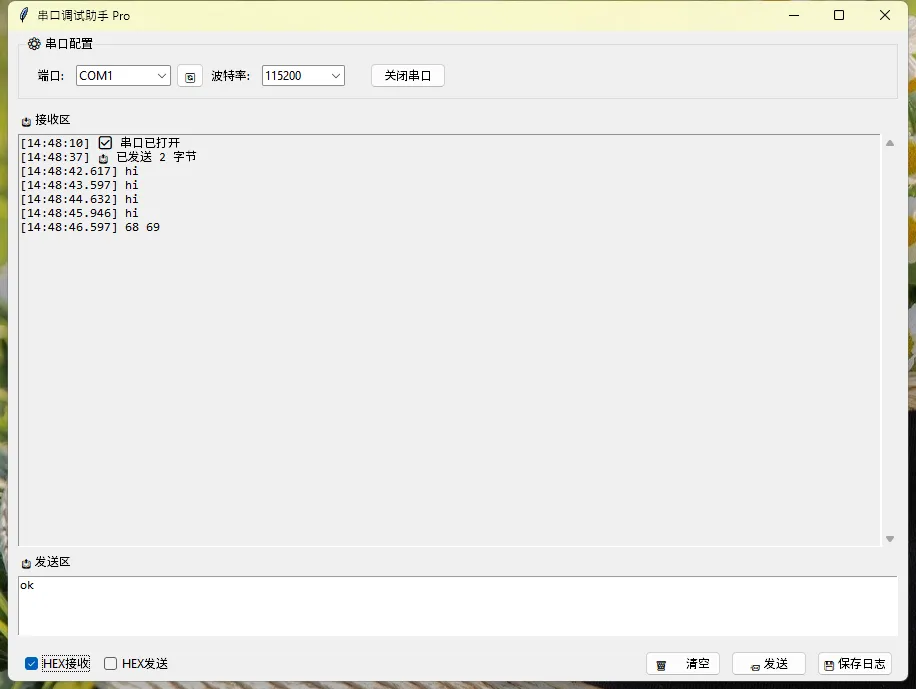
python"""
完整的串口调试助手
作者:老王(基于多年工控项目经验整理)
"""
import tkinter as tk
from tkinter import ttk, scrolledtext, filedialog
import serial
import serial.tools.list_ports
import threading
import queue
import time
from datetime import datetime

class SerialDebugger:
    def __init__(self, root):
        self.root = root
        self.root.title("串口调试助手 Pro")
        self.root.geometry("900x650")

        self.serial_port = None
        self.is_receiving = False
        self.receive_queue = queue.Queue()
        self.receive_thread = None

        self._init_ui()
        self.root.protocol("WM_DELETE_WINDOW", self._on_closing)

    def _init_ui(self):
        # 控制区
        control_frame = ttk.LabelFrame(self.root, text="⚙️ 串口配置", padding=10)
        control_frame.pack(fill=tk.X, padx=10, pady=5)

        ttk.Label(control_frame, text="端口:").grid(row=0, column=0, padx=5)
        self.port_combo = ttk.Combobox(control_frame, width=12, state='readonly')
        self._refresh_ports()
        self.port_combo.grid(row=0, column=1, padx=5)

        ttk.Button(control_frame, text="🔄", width=3,
                  command=self._refresh_ports).grid(row=0, column=2)

        ttk.Label(control_frame, text="波特率:").grid(row=0, column=3, padx=5)
        self.baud_combo = ttk.Combobox(control_frame, width=10, state='readonly')
        self.baud_combo['values'] = [9600, 19200, 38400, 57600, 115200]
        self.baud_combo.current(4)
        self.baud_combo.grid(row=0, column=4, padx=5)

        self.connect_btn = ttk.Button(control_frame, text="打开串口",
                                      command=self._toggle_connection)
        self.connect_btn.grid(row=0, column=5, padx=20)

        # 显示区
        display_frame = ttk.Frame(self.root)
        display_frame.pack(fill=tk.BOTH, expand=True, padx=10, pady=5)

        ttk.Label(display_frame, text="📥 接收区").pack(anchor=tk.W)
        self.receive_text = scrolledtext.ScrolledText(
            display_frame, height=20, font=('Consolas', 9), bg='#f0f0f0'
        )
        self.receive_text.pack(fill=tk.BOTH, expand=True, pady=5)

        ttk.Label(display_frame, text="📤 发送区").pack(anchor=tk.W)
        self.send_text = tk.Text(display_frame, height=4, font=('Consolas', 9))
        self.send_text.pack(fill=tk.BOTH, pady=5)

        # 操作区
        op_frame = ttk.Frame(self.root)
        op_frame.pack(fill=tk.X, padx=10, pady=5)

        self.hex_receive = tk.BooleanVar()
        ttk.Checkbutton(op_frame, text="HEX接收",
                       variable=self.hex_receive).pack(side=tk.LEFT, padx=5)

        self.hex_send = tk.BooleanVar()
        ttk.Checkbutton(op_frame, text="HEX发送",
                       variable=self.hex_send).pack(side=tk.LEFT, padx=5)

        ttk.Button(op_frame, text="💾 保存日志",
                  command=self._save_log).pack(side=tk.RIGHT, padx=5)
        ttk.Button(op_frame, text="📨 发送",
                  command=self._send_data).pack(side=tk.RIGHT, padx=5)
        ttk.Button(op_frame, text="🗑️ 清空",
                  command=lambda: self.receive_text.delete(1.0, tk.END)
                  ).pack(side=tk.RIGHT, padx=5)

    def _refresh_ports(self):
        ports = [port.device for port in serial.tools.list_ports.comports()]
        self.port_combo['values'] = ports
        if ports:
            self.port_combo.current(0)

    def _toggle_connection(self):
        if self.serial_port is None:
            try:
                self.serial_port = serial.Serial(
                    port=self.port_combo.get(),
                    baudrate=int(self.baud_combo.get()),
                    timeout=0.5
                )
                self.is_receiving = True
                self.receive_thread = threading.Thread(
                    target=self._receive_loop, daemon=True
                )
                self.receive_thread.start()
                self._update_display()

                self.connect_btn.config(text="关闭串口")
                self._log("✅ 串口已打开")
            except Exception as e:
                self._log(f"❌ 打开失败:{e}")
        else:
            self.is_receiving = False
            if self.serial_port.is_open:
                self.serial_port.close()
            self.serial_port = None
            self.connect_btn.config(text="打开串口")
            self._log("⏹️ 串口已关闭")

    def _receive_loop(self):
        while self.is_receiving:
            try:
                if self.serial_port and self.serial_port.in_waiting:
                    data = self.serial_port.read(self.serial_port.in_waiting)
                    self.receive_queue.put(('data', data))
                time.sleep(0.01)
            except Exception as e:
                self.receive_queue.put(('error', str(e)))
                break

    def _update_display(self):
        try:
            while not self.receive_queue.empty():
                msg_type, content = self.receive_queue.get_nowait()

                if msg_type == 'data':
                    if self.hex_receive.get():
                        display = ' '.join([f'{b:02X}' for b in content])
                    else:
                        display = content.decode('utf-8', errors='ignore')

                    timestamp = datetime.now().strftime("%H:%M:%S.%f")[:-3]
                    self.receive_text.insert(tk.END, f"[{timestamp}] {display}\n")
                    self.receive_text.see(tk.END)
                else:
                    self._log(f"❌ {content}")
        except:
            pass

        if self.is_receiving:
            self.root.after(50, self._update_display)

    def _send_data(self):
        if not self.serial_port or not self.serial_port.is_open:
            self._log("⚠️ 串口未打开")
            return

        content = self.send_text.get(1.0, tk.END).strip()
        if not content:
            return

        try:
            if self.hex_send.get():
                data = bytes.fromhex(content.replace(' ', ''))
            else:
                data = content.encode('utf-8')

            self.serial_port.write(data)
            self._log(f"📤 已发送 {len(data)} 字节")
        except Exception as e:
            self._log(f"❌ 发送失败:{e}")

    def _save_log(self):
        filename = filedialog.asksaveasfilename(
            defaultextension=".txt",
            filetypes=[("文本文件", "*.txt"), ("所有文件", "*.*")]
        )
        if filename:
            with open(filename, 'w', encoding='utf-8') as f:
                f.write(self.receive_text.get(1.0, tk.END))
            self._log(f"💾 日志已保存")

    def _log(self, message):
        timestamp = datetime.now().strftime("%H:%M:%S")
        self.receive_text.insert(tk.END, f"[{timestamp}] {message}\n")
        self.receive_text.see(tk.END)

    def _on_closing(self):
        self.is_receiving = False
        if self.serial_port and self.serial_port.is_open:
            self.serial_port.close()
        self.root.destroy()

if __name__ == '__main__':
    root = tk.Tk()
    app = SerialDebugger(root)
    root.mainloop()
运行前准备:
bashpip install pyserial
🚀 三个实战场景
场景1:工业设备数据采集
某电子秤每秒返回重量数据,格式:WT:1234.5g\r\n
用这个工具持续监控,保存日志后导入Excel分析重量波动趋势。
场景2:单片机调试
Arduino发送传感器数据,格式是16进制:AA 01 23 45 BB
勾选"HEX接收",直接看到原始数据,不用担心编码问题。
场景3:自动化测试
需要向设备循环发送测试指令?加个定时器:
python# 在__init__里添加
self.auto_send = False
self.auto_send_timer = None

def _auto_send_loop(self):
    if self.auto_send:
        self._send_data()
        self.auto_send_timer = self.root.after(1000, self._auto_send_loop)
💎 三大金句总结
- 串口通讯的本质是协议对齐——波特率、数据位、校验位,一个都不能错。
- Tkinter的灵魂是事件驱动——永远不要在主线程里阻塞操作,用线程+队列解耦。
- 工具的价值在于容错设计——编码转换、异常捕获、资源释放,这些细节决定生死。
📚 进阶学习路线
掌握了串口通讯,你可以继续探索:
- 协议解析:学习Modbus、CAN总线等工业协议
- 数据可视化:用matplotlib实时绘制曲线图
- 多线程优化:了解GIL、线程池、异步IO
- 打包发布:用PyInstaller打包成exe,分享给同事
🤔 互动话题
- 你在项目中遇到过哪些奇葩的串口设备?欢迎留言分享踩坑经历!
- 除了串口,你还用Python对接过什么硬件?(我试过蓝牙、网口、RFID...)
这篇文章有帮助吗? 点个"在看",让更多搞工控的兄弟看到。代码已全部测试通过,拿走不谢~
标签推荐:#Python串口通讯 #Tkinter开发 #工业自动化 #硬件调试 #pyserial


本文作者:技术老小子
本文链接:
版权声明:本博客所有文章除特别声明外,均采用 BY-NC-SA 许可协议。转载请注明出处!