
目录
你是否曾经为了创建不同类型的窗体而写了一堆重复代码?每次新增窗体都要修改调用代码,维护起来头疼不已?作为一名资深C#开发者,我发现很多同行在构建企业级WinForms应用时,都会遇到窗体管理混乱、代码耦合度高的问题。
今天,我将通过一个完整的工业生产管理系统案例,手把手教你如何用简单工厂模式优雅地解决这些痛点,让你的代码更加清晰、可维护。文章末尾还有完整的可运行项目代码,绝对干货满满!
🎯 痛点分析:传统窗体创建的三大问题
问题1:代码重复冗余
C#// 传统方式:到处都是这样的代码
private void button1_Click(object sender, EventArgs e)
{
    var form = new DeviceMonitorForm();
    form.Show();
}

private void button2_Click(object sender, EventArgs e)
{
    var form = new DataAnalysisForm();
    form.Show();
}
// 更多重复代码...
问题2:维护困难
当需要给所有窗体添加统一的初始化逻辑时,你需要修改每个创建窗体的地方,工作量巨大。
问题3:扩展性差
新增窗体类型时,需要在多个地方修改代码,违反了开闭原则。
🚩 设计流程
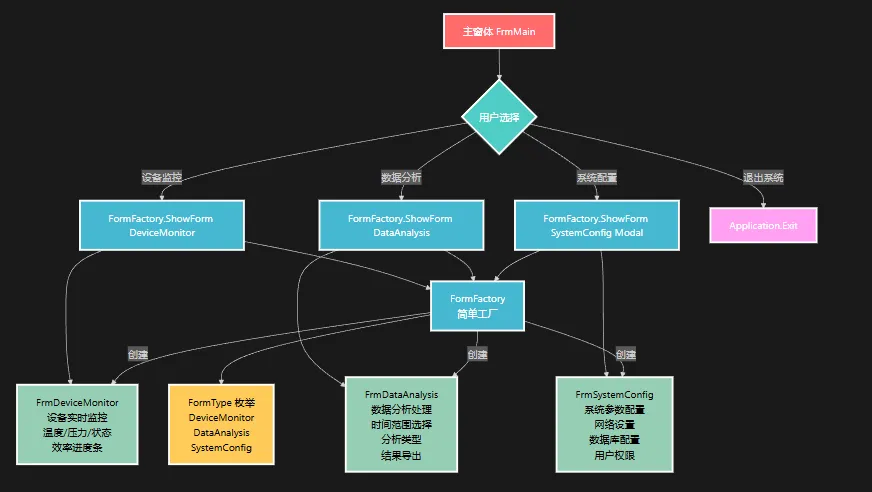
💡 解决方案:简单工厂模式的威力
简单工厂模式通过一个工厂类来封装对象的创建逻辑,让客户端只需要知道"要什么",而不需要知道"怎么创建"。
🏗️ 架构设计思路
- 枚举定义:统一管理窗体类型
- 工厂类:负责创建和管理窗体实例
- 具体窗体:专注业务逻辑实现
🔨 代码实战:构建工业级应用
第一步:定义窗体类型枚举
C#using System;
using System.Collections.Generic;
using System.Linq;
using System.Text;
using System.Threading.Tasks;

namespace AppFormFactoryIndustrial.Enums
{
    public enum FormType
    {
        /// <summary>
        /// 设备监控窗体
        /// </summary>
        DeviceMonitor,

        /// <summary>
        /// 数据分析窗体
        /// </summary>
        DataAnalysis,

        /// <summary>
        /// 系统配置窗体
        /// </summary>
        SystemConfig
    }
}
第二步:实现简单工厂类
C#using System;
using System.Collections.Generic;
using System.Linq;
using System.Text;
using System.Threading.Tasks;
using AppFormFactoryIndustrial.Enums;
using AppFormFactoryIndustrial.Forms;

namespace AppFormFactoryIndustrial.Factory
{
    /// <summary>
    /// 窗体工厂类 - 简单工厂模式
    /// </summary>
    public static class FormFactory
    {
        /// <summary>
        /// 创建指定类型的窗体
        /// </summary>
        /// <param name="formType">窗体类型</param>
        /// <returns>创建的窗体实例</returns>
        public static Form CreateForm(FormType formType)
        {
            switch (formType)
            {
                case FormType.DeviceMonitor:
                    return new FrmDeviceMonitor();

                case FormType.DataAnalysis:
                    return new FrmDataAnalysis();

                case FormType.SystemConfig:
                    return new FrmSystemConfig();

                default:
                    throw new ArgumentException($"不支持的窗体类型: {formType}");
            }
        }

        /// <summary>
        /// 创建并显示指定类型的窗体
        /// </summary>
        /// <param name="formType">窗体类型</param>
        /// <param name="isModal">是否模态显示</param>
        public static void ShowForm(FormType formType, bool isModal = false)
        {
            var form = CreateForm(formType);

            if (isModal)
            {
                form.ShowDialog();
            }
            else
            {
                form.Show();
            }
        }
    }
}
第三步:客户端优雅调用
C#using AppFormFactoryIndustrial.Enums;
using AppFormFactoryIndustrial.Factory;

namespace AppFormFactoryIndustrial
{
    public partial class FrmMain : Form
    {
        public FrmMain()
        {
            InitializeComponent();
        }
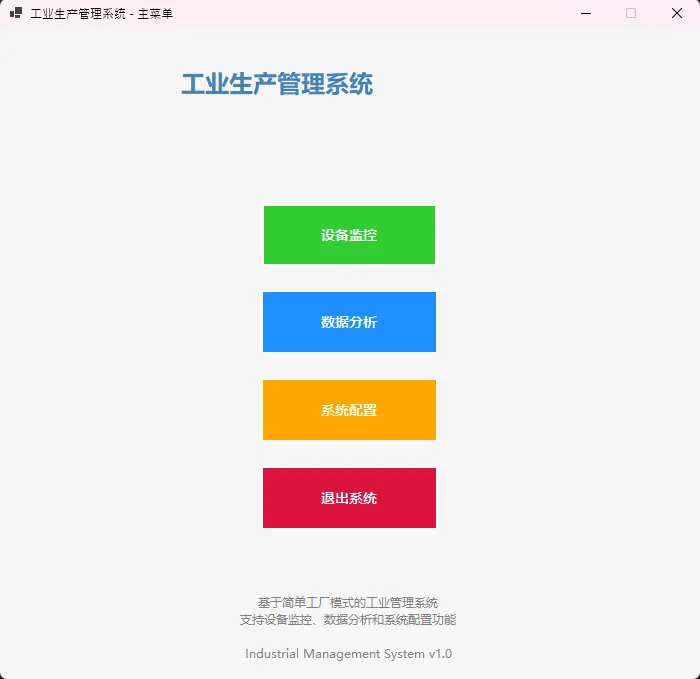
        private void btnDeviceMonitor_Click(object sender, EventArgs e)
        {
            // 使用工厂创建设备监控窗体
            FormFactory.ShowForm(FormType.DeviceMonitor);
        }

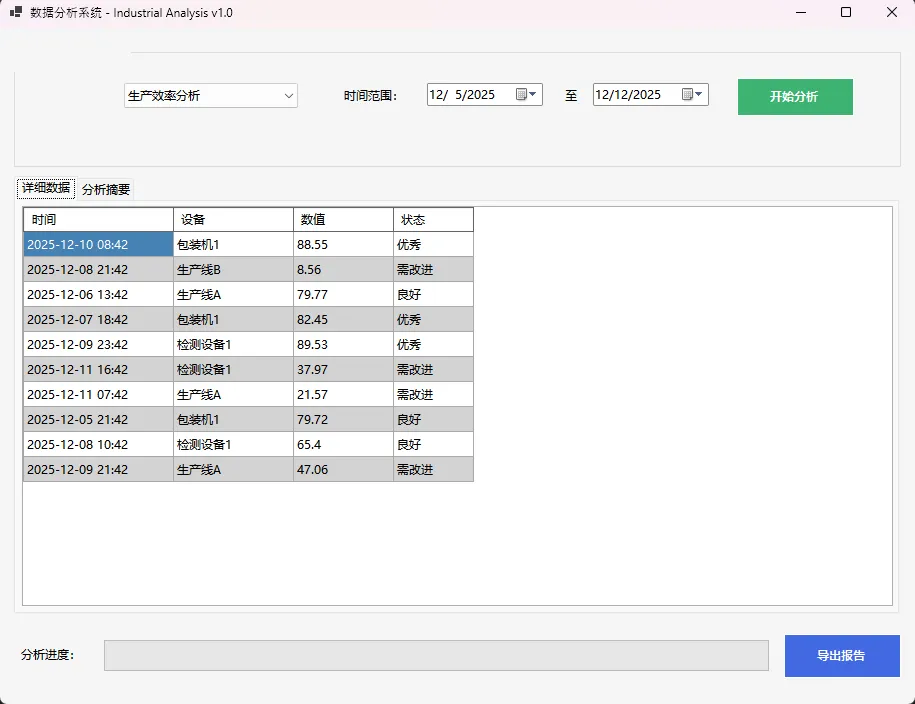
        private void btnDataAnalysis_Click(object sender, EventArgs e)
        {
            // 使用工厂创建数据分析窗体
            FormFactory.ShowForm(FormType.DataAnalysis);
        }

        private void btnSystemConfig_Click(object sender, EventArgs e)
        {
            // 使用工厂创建系统配置窗体
            FormFactory.ShowForm(FormType.SystemConfig, true); // 模态显示
        }

        private void btnExit_Click(object sender, EventArgs e)
        {
            if (MessageBox.Show("确定要退出系统吗?", "确认退出",
                MessageBoxButtons.YesNo, MessageBoxIcon.Question) == DialogResult.Yes)
            {
                Application.Exit();
            }
        }
    }
}
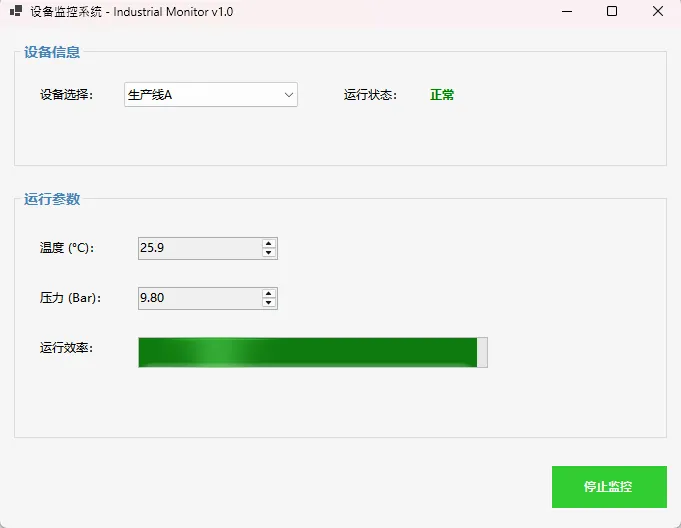
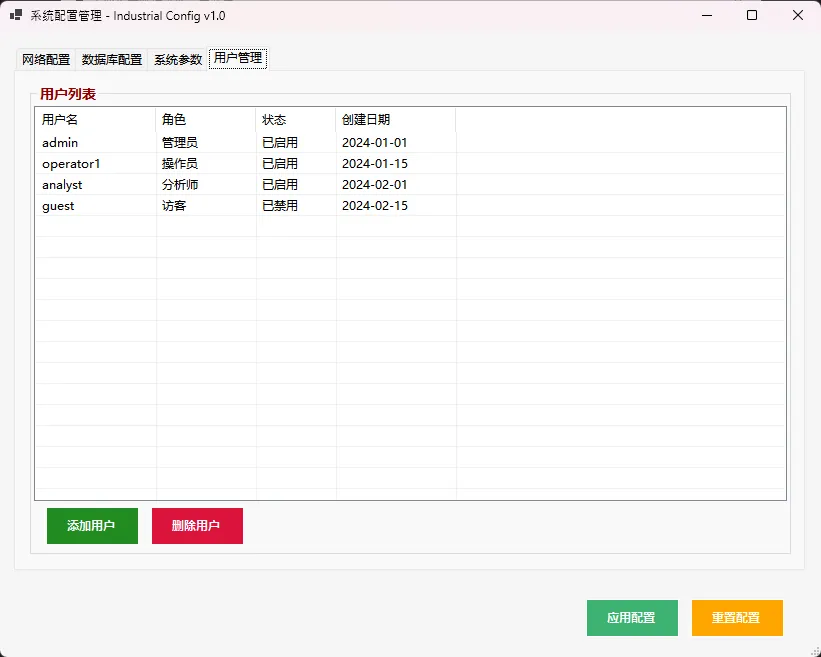
🎨 实战案例:工业监控窗体
让我们看一个完整的设备监控窗体实现,展示工业级应用的UI设计:
C#using System;
using System.Collections.Generic;
using System.ComponentModel;
using System.Data;
using System.Drawing;
using System.Linq;
using System.Text;
using System.Threading.Tasks;
using System.Windows.Forms;

namespace AppFormFactoryIndustrial.Forms
{
    public partial class FrmDeviceMonitor : Form
    {
        public FrmDeviceMonitor()
        {
            InitializeComponent();
            InitializeData();

        }

        private void InitializeData()
        {
            // 初始化设备列表
            cmbDeviceList.Items.AddRange(new string[]
            {
                "生产线A", "生产线B", "包装机1", "包装机2",
                "检测设备1", "检测设备2", "传送带1", "传送带2"
            });
            cmbDeviceList.SelectedIndex = 0;

            // 初始化状态
            UpdateDeviceStatus();

            // 启动定时器模拟实时数据更新
            tmrUpdate.Start();
        }

        private void UpdateDeviceStatus()
        {
            Random rand = new Random();

            // 模拟温度数据
            nudTemperature.Value = (decimal)(20 + rand.NextDouble() * 50);

            // 模拟压力数据
            nudPressure.Value = (decimal)(1 + rand.NextDouble() * 9);

            // 模拟运行状态
            lblStatus.Text = rand.Next(0, 10) > 7 ? "异常" : "正常";
            lblStatus.ForeColor = lblStatus.Text == "正常" ? Color.Green : Color.Red;

            // 更新进度条
            pgbEfficiency.Value = rand.Next(60, 100);
        }

        private void btnStartMonitor_Click(object sender, EventArgs e)
        {
            tmrUpdate.Enabled = !tmrUpdate.Enabled;
            btnStartMonitor.Text = tmrUpdate.Enabled ? "停止监控" : "开始监控";
            btnStartMonitor.BackColor = tmrUpdate.Enabled ? Color.OrangeRed : Color.LimeGreen;
        }

        private void cmbDeviceList_SelectedIndexChanged(object sender, EventArgs e)
        {
            UpdateDeviceStatus();
        }

        private void tmrUpdate_Tick(object sender, EventArgs e)
        {
            UpdateDeviceStatus();
        }
    }
}
🎯 控件命名规范(收藏级标准)
在工业项目中,规范的命名至关重要:
C#// 按钮命名示例
Button btnStartMonitor;     // btn + 功能描述
Button btnStopMonitor;

// 文本框命名示例
TextBox txtServerIP;        // txt + 数据含义
TextBox txtConnectionString;

// 下拉框命名示例
ComboBox cmbDeviceList;     // cmb + 列表内容
ComboBox cmbAnalysisType;

// 数据网格命名示例
DataGridView dgvAnalysisResult;  // dgv + 数据类型
💎 最佳实践与踩坑指南
✅ 推荐做法
- 统一异常处理:在工厂方法中添加统一的异常处理逻辑
- 延迟加载:对于重量级窗体,考虑实现延迟创建
- 单例模式结合:某些窗体可以结合单例模式避免重复创建
⚠️ 常见陷阱
- 忘记释放资源:记得在窗体关闭时释放相关资源
- 循环引用:避免窗体之间的循环依赖
- 线程安全:如果在多线程环境下使用,要注意线程安全问题
C#// 改进版工厂方法 - 支持单例模式
public class FormFactory
{
    private static readonly Dictionary<FormType, Form> _instances
        = new Dictionary<FormType, Form>();

    public static Form CreateForm(FormType formType, bool singleton = false)
    {
        if (singleton && _instances.ContainsKey(formType))
        {
            var existingForm = _instances[formType];
            if (!existingForm.IsDisposed)
                return existingForm;
        }

        var form = CreateFormInternal(formType);

        if (singleton)
            _instances[formType] = form;

        return form;
    }
}
🚀 扩展应用场景
简单工厂模式不仅适用于窗体创建,还可以应用于:
- 数据访问层:根据不同数据库类型创建相应的访问对象
- 文件处理:根据文件类型创建对应的处理器
- 通讯协议:根据协议类型创建相应的通讯对象
C#// 扩展示例:数据访问工厂
public static class DataAccessFactory
{
    public static IDataAccess CreateDataAccess(DatabaseType dbType)
    {
        switch (dbType)
        {
            case DatabaseType.SqlServer:
                return new SqlServerDataAccess();
            case DatabaseType.MySQL:
                return new MySqlDataAccess();
            default:
                throw new NotSupportedException($"不支持的数据库类型: {dbType}");
        }
    }
}
📈 性能优化建议
- 预编译表达式:对于频繁创建的对象,考虑使用表达式树提高性能
- 对象池:重量级对象可以使用对象池技术
- 配置驱动:将工厂逻辑配置化,提高灵活性
🎊 总结与展望
通过本文的实战演练,我们掌握了三个核心要点:
- 简单工厂模式能够有效解耦对象创建与使用,让代码更加清晰可维护
- 标准化的命名规范是构建企业级应用的基础,能显著提高团队协作效率
- 工业级UI设计需要考虑用户体验和功能实用性的平衡
简单工厂模式虽然简单,但在实际项目中威力巨大。它不仅让我们的代码更加优雅,还为后续的功能扩展奠定了良好基础。当你的项目需要管理大量相似对象时,不妨试试这个模式!
💬 互动讨论
你在项目中还遇到过哪些适合用工厂模式解决的场景?在WinForms开发中有哪些让你头疼的问题?欢迎在评论区分享你的经验和困惑!
🔥 觉得有用请转发给更多同行,让更多C#开发者受益!
关注我,获取更多C#开发实战技巧和最佳实践分享!
相关信息
通过网盘分享的文件:AppFormFactoryIndustrial.zip 链接: https://pan.baidu.com/s/1d6pltXoOE9T6fTeUqECm9A?pwd=xv5i 提取码: xv5i --来自百度网盘超级会员v9的分享


本文作者:技术老小子
本文链接:
版权声明:本博客所有文章除特别声明外,均采用 BY-NC-SA 许可协议。转载请注明出处!