
目录
在Python GUI开发中,Tkinter作为Python标准库中最重要的图形界面工具包,几乎是每个Python开发者都会接触到的技术。然而,许多开发者在使用Tkinter时常常遇到一个尴尬的问题:界面丑陋、控件单调、用户体验差。
默认的Tkinter界面往往给人一种"上世纪90年代"的感觉,这让很多开发者望而却步,转向其他GUI框架。但实际上,通过掌握正确的控件属性配置和美化技巧,Tkinter完全可以创建出现代化、美观的专业级应用界面。
本文将从实战角度出发,详细介绍Tkinter常用控件的核心属性,并提供一系列经过验证的美化技巧,帮助你快速提升Python GUI应用的视觉效果和用户体验。
🔍 问题分析:为什么Tkinter界面总是很丑?
常见问题盘点
- 默认样式过时:灰色背景、单调边框、缺乏视觉层次
- 控件属性复杂:参数众多,不知如何合理配置
- 布局管理混乱:控件摆放不当,界面缺乏统一性
- 缺乏交互反馈:按钮、输入框等控件交互体验差
根本原因
Tkinter设计之初更注重功能性而非美观性,默认样式确实比较简陋。但通过深入了解控件属性和合理的配置策略,完全可以解决这些问题。
💡 解决方案:掌握核心控件属性体系
🎨 颜色属性系统
Tkinter中的颜色配置是美化的基础,主要包括以下属性:
Python# 基础颜色属性
bg='#f0f0f0'           # 背景色 (background)
fg='#333333'           # 前景色/文字颜色 (foreground)
activebackground='#e0e0e0'  # 激活时背景色
activeforeground='#000000'  # 激活时前景色
selectbackground='#0078d4'  # 选中时背景色
selectforeground='white'    # 选中时前景色
最佳实践:建立统一的色彩方案,避免使用过多颜色造成视觉混乱。
📏 尺寸与边距属性
Python# 尺寸控制
width=20               # 宽度(字符单位或像素)
height=2               # 高度(字符单位或像素)

# 内边距控制
padx=10               # 水平内边距
pady=5                # 垂直内边距
ipadx=5               # 内部水平填充
ipady=3               # 内部垂直填充
🖋️ 字体属性配置
Python# 字体设置
font=('微软雅黑', 12, 'normal')  # (字体名称, 大小, 样式)
# 样式选项:'normal', 'bold', 'italic'

# 实用字体配置示例
FONT_TITLE = ('微软雅黑', 16, 'bold')
FONT_CONTENT = ('微软雅黑', 10, 'normal')
FONT_BUTTON = ('微软雅黑', 9, 'normal')
🖼️ 边框与外观属性
Pythonrelief='flat'          # 边框样式:flat, raised, sunken, groove, ridge
borderwidth=1          # 边框宽度
highlightthickness=0   # 高亮边框厚度(去除焦点框)
🛠️ 代码实战:常用控件美化实例
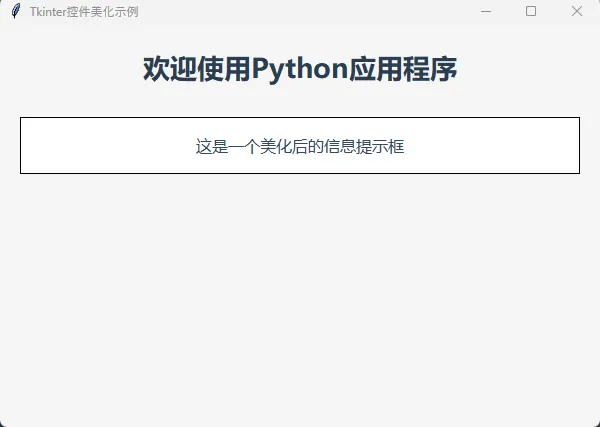
🏷️ Label标签美化
Pythonimport tkinter as tk
from tkinter import ttk

# 创建主窗口
root = tk.Tk()
root.title("Tkinter控件美化示例")
root.geometry("600x400")
root.configure(bg='#f5f5f5')

# 标题标签 - 现代化设计
title_label = tk.Label(
    root,
    text="欢迎使用Python应用程序",
    font=('微软雅黑', 20, 'bold'),
    fg='#2c3e50',
    bg='#f5f5f5',
    pady=20
)
title_label.pack()

# 信息标签 - 卡片样式
info_frame = tk.Frame(root, bg='white', relief='solid', bd=1)
info_frame.pack(pady=10, padx=20, fill='x')

info_label = tk.Label(
    info_frame,
    text="这是一个美化后的信息提示框",
    font=('微软雅黑', 12, 'normal'),
    fg='#34495e',
    bg='white',
    pady=15,
    padx=20
)
info_label.pack()

# 启动主循环
if __name__ == "__main__":
    root.mainloop()
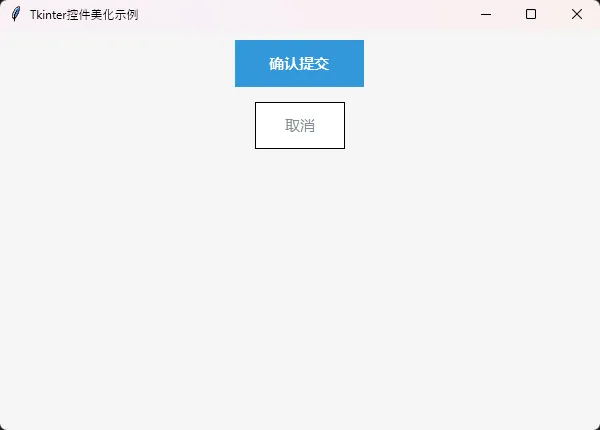
🔘 Button按钮美化
Pythonimport tkinter as tk
from tkinter import ttk

# 创建主窗口
root = tk.Tk()
root.title("Tkinter控件美化示例")
root.geometry("600x400")
root.configure(bg='#f5f5f5')

# 主按钮 - 现代扁平化设计
def button_hover_enter(event):
    event.widget.configure(bg='#2980b9')

def button_hover_leave(event):
    event.widget.configure(bg='#3498db')

primary_btn = tk.Button(
    root,
    text="确认提交",
    font=('微软雅黑', 11, 'bold'),
    fg='white',
    bg='#3498db',
    activebackground='#2980b9',
    activeforeground='white',
    relief='flat',
    borderwidth=0,
    padx=30,
    pady=10,
    cursor='hand2'
)
# 添加悬停效果
primary_btn.bind('<Enter>', button_hover_enter)
primary_btn.bind('<Leave>', button_hover_leave)
primary_btn.pack(pady=10)

# 次要按钮 - 边框样式
secondary_btn = tk.Button(
    root,
    text="取消",
    font=('微软雅黑', 11, 'normal'),
    fg='#7f8c8d',
    bg='white',
    activebackground='#ecf0f1',
    activeforeground='#2c3e50',
    relief='solid',
    borderwidth=1,
    padx=25,
    pady=8,
    cursor='hand2'
)
secondary_btn.pack(pady=5)

# 启动主循环
if __name__ == "__main__":
    root.mainloop()
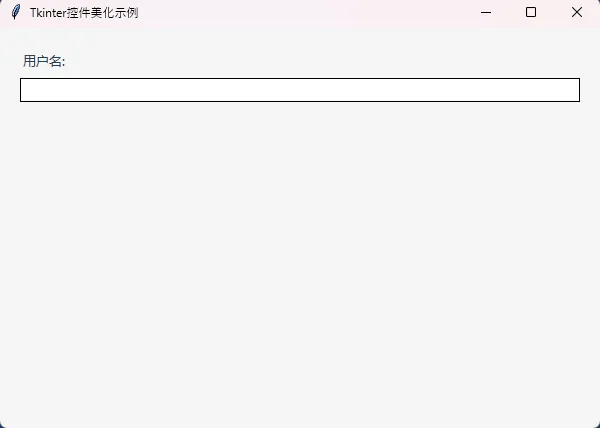
📝 Entry输入框美化
Pythonimport tkinter as tk
from tkinter import ttk

# 创建主窗口
root = tk.Tk()
root.title("Tkinter控件美化示例")
root.geometry("600x400")
root.configure(bg='#f5f5f5')

# 输入框容器
input_frame = tk.Frame(root, bg='#f5f5f5')
input_frame.pack(pady=20, padx=20, fill='x')

# 标签
tk.Label(
    input_frame,
    text="用户名:",
    font=('微软雅黑', 10, 'normal'),
    fg='#2c3e50',
    bg='#f5f5f5'
).pack(anchor='w')

# 美化的输入框
username_entry = tk.Entry(
    input_frame,
    font=('微软雅黑', 11, 'normal'),
    fg='#2c3e50',
    bg='white',
    relief='solid',
    borderwidth=1,
    highlightthickness=0,
    insertbackground='#3498db',  # 光标颜色
)
username_entry.pack(fill='x', pady=(5, 0))

# 输入框焦点效果
def on_focus_in(event):
    event.widget.configure(relief='solid', borderwidth=2, bg='#fafafa')

def on_focus_out(event):
    event.widget.configure(relief='solid', borderwidth=1, bg='white')

username_entry.bind('<FocusIn>', on_focus_in)
username_entry.bind('<FocusOut>', on_focus_out)

# 启动主循环
if __name__ == "__main__":
    root.mainloop()
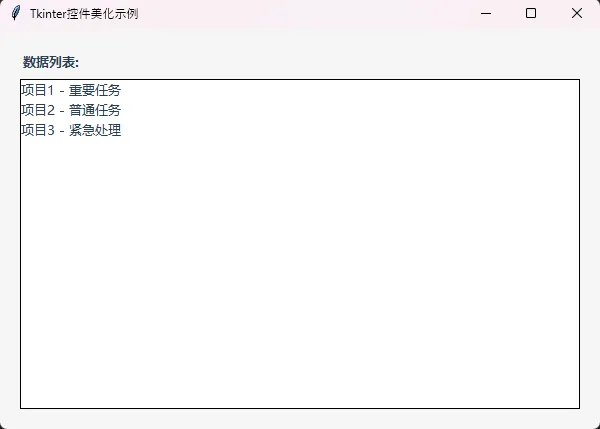
📊 Listbox列表框美化
Pythonimport tkinter as tk
from tkinter import ttk

# 创建主窗口
root = tk.Tk()
root.title("Tkinter控件美化示例")
root.geometry("600x400")
root.configure(bg='#f5f5f5')

# 列表框容器
list_frame = tk.Frame(root, bg='#f5f5f5')
list_frame.pack(pady=20, padx=20, fill='both', expand=True)

tk.Label(
    list_frame,
    text="数据列表:",
    font=('微软雅黑', 10, 'bold'),
    fg='#2c3e50',
    bg='#f5f5f5'
).pack(anchor='w')

# 美化的列表框
listbox = tk.Listbox(
    list_frame,
    font=('微软雅黑', 10, 'normal'),
    fg='#2c3e50',
    bg='white',
    selectbackground='#3498db',
    selectforeground='white',
    relief='solid',
    borderwidth=1,
    highlightthickness=0,
    activestyle='none'  # 去除焦点虚线
)

# 添加示例数据
items = ["项目1 - 重要任务", "项目2 - 普通任务", "项目3 - 紧急处理"]
for item in items:
    listbox.insert(tk.END, item)

listbox.pack(fill='both', expand=True, pady=(5, 0))

# 启动主循环
if __name__ == "__main__":
    root.mainloop()
🎨 高级美化技巧
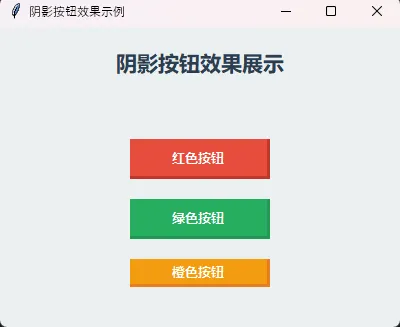
💫 添加阴影效果
Pythonimport tkinter as tk


def create_shadow_button(parent, text, command=None):
    """创建带阴影效果的按钮"""
    # 阴影层
    shadow = tk.Frame(
        parent,
        bg='#bdc3c7',
        height=35,
        width=120
    )
    shadow.pack_propagate(False)

    # 按钮层
    button = tk.Button(
        shadow,
        text=text,
        font=('微软雅黑', 10, 'bold'),
        fg='white',
        bg='#e74c3c',
        activebackground='#c0392b',
        relief='flat',
        borderwidth=0,
        command=command
    )
    button.pack(fill='both', expand=True, padx=(0, 2), pady=(0, 2))

    return shadow, button


# 创建主窗口
root = tk.Tk()
root.title("阴影按钮效果示例")
root.geometry("400x300")
root.configure(bg='#ecf0f1')

# 标题
title_label = tk.Label(
    root,
    text="阴影按钮效果展示",
    font=('微软雅黑', 16, 'bold'),
    fg='#2c3e50',
    bg='#ecf0f1',
    pady=20
)
title_label.pack()


# 按钮点击事件
def on_click1():
    result_label.config(text="点击了阴影按钮1", fg='#e74c3c')


def on_click2():
    result_label.config(text="点击了阴影按钮2", fg='#27ae60')


def on_click3():
    result_label.config(text="点击了阴影按钮3", fg='#f39c12')


# 创建多个不同颜色的阴影按钮
def create_colored_shadow_button(parent, text, bg_color, shadow_color, command=None):
    """创建自定义颜色的阴影按钮"""
    shadow = tk.Frame(
        parent,
        bg=shadow_color,
        height=40,
        width=140
    )
    shadow.pack_propagate(False)

    button = tk.Button(
        shadow,
        text=text,
        font=('微软雅黑', 10, 'bold'),
        fg='white',
        bg=bg_color,
        activebackground=shadow_color,
        relief='flat',
        borderwidth=0,
        command=command,
        cursor='hand2'
    )
    button.pack(fill='both', expand=True, padx=(0, 3), pady=(0, 3))

    return shadow, button


# 按钮容器
button_container = tk.Frame(root, bg='#ecf0f1')
button_container.pack(pady=30)

# 红色阴影按钮
red_shadow, red_btn = create_colored_shadow_button(
    button_container,
    "红色按钮",
    '#e74c3c',
    '#c0392b',
    on_click1
)
red_shadow.pack(pady=10)

# 绿色阴影按钮
green_shadow, green_btn = create_colored_shadow_button(
    button_container,
    "绿色按钮",
    '#27ae60',
    '#229954',
    on_click2
)
green_shadow.pack(pady=10)

# 橙色阴影按钮
orange_shadow, orange_btn = create_colored_shadow_button(
    button_container,
    "橙色按钮",
    '#f39c12',
    '#e67e22',
    on_click3
)
orange_shadow.pack(pady=10)

# 结果显示标签
result_label = tk.Label(
    root,
    text="点击上方按钮查看效果",
    font=('微软雅黑', 12, 'normal'),
    fg='#7f8c8d',
    bg='#ecf0f1',
    pady=20
)
result_label.pack()

# 说明文字
info_label = tk.Label(
    root,
    text="阴影效果通过Frame嵌套实现\n外层Frame作为阴影,内层Button偏移产生立体感",
    font=('微软雅黑', 9, 'normal'),
    fg='#95a5a6',
    bg='#ecf0f1',
    justify='center'
)
info_label.pack(side='bottom', pady=20)

# 启动主循环
if __name__ == "__main__":
    root.mainloop()
🌈 渐变色背景模拟
Pythonimport tkinter as tk


def create_gradient_frame(parent, width, height, color1, color2):
    """创建渐变色效果的Frame"""
    gradient_frame = tk.Frame(parent, width=width, height=height)
    gradient_frame.pack_propagate(False)

    # 通过多个Frame模拟渐变效果
    steps = 20
    for i in range(steps):
        ratio = i / (steps - 1)
        # 简单的颜色混合算法
        r = int(color1[0] * (1 - ratio) + color2[0] * ratio)
        g = int(color1[1] * (1 - ratio) + color2[1] * ratio)
        b = int(color1[2] * (1 - ratio) + color2[2] * ratio)

        color = f'#{r:02x}{g:02x}{b:02x}'

        strip = tk.Frame(
            gradient_frame,
            bg=color,
            height=height // steps,
            width=width
        )
        strip.pack(fill='x')

    return gradient_frame


# 创建主窗口
root = tk.Tk()
root.title("渐变色效果示例")
root.geometry("500x600")
root.configure(bg='#f8f9fa')

# 标题
title_label = tk.Label(
    root,
    text="CSS风格渐变色效果",
    font=('微软雅黑', 18, 'bold'),
    fg='#2c3e50',
    bg='#f8f9fa',
    pady=20
)
title_label.pack()

# 蓝色到紫色渐变
gradient1 = create_gradient_frame(
    root,
    400, 80,
    (52, 152, 219),  # 蓝色 RGB
    (155, 89, 182)  # 紫色 RGB
)
gradient1.pack(pady=10)

# 在渐变背景上添加文字
gradient1_label = tk.Label(
    gradient1,
    text="蓝色 → 紫色",
    font=('微软雅黑', 14, 'bold'),
    fg='white',
    bg='#6c5ce7'  # 中间色
)
gradient1_label.place(relx=0.5, rely=0.5, anchor='center')

# 绿色到蓝色渐变
gradient2 = create_gradient_frame(
    root,
    400, 80,
    (46, 204, 113),  # 绿色 RGB
    (52, 152, 219)  # 蓝色 RGB
)
gradient2.pack(pady=10)

gradient2_label = tk.Label(
    gradient2,
    text="绿色 → 蓝色",
    font=('微软雅黑', 14, 'bold'),
    fg='white',
    bg='#00b894'
)
gradient2_label.place(relx=0.5, rely=0.5, anchor='center')

# 红色到橙色渐变
gradient3 = create_gradient_frame(
    root,
    400, 80,
    (231, 76, 60),  # 红色 RGB
    (243, 156, 18)  # 橙色 RGB
)
gradient3.pack(pady=10)

gradient3_label = tk.Label(
    gradient3,
    text="红色 → 橙色",
    font=('微软雅黑', 14, 'bold'),
    fg='white',
    bg='#e17055'
)
gradient3_label.place(relx=0.5, rely=0.5, anchor='center')

# 黑色到灰色渐变
gradient4 = create_gradient_frame(
    root,
    400, 80,
    (44, 62, 80),  # 深灰色 RGB
    (149, 165, 166)  # 浅灰色 RGB
)
gradient4.pack(pady=10)

gradient4_label = tk.Label(
    gradient4,
    text="深灰 → 浅灰",
    font=('微软雅黑', 14, 'bold'),
    fg='white',
    bg='#636e72'
)
gradient4_label.place(relx=0.5, rely=0.5, anchor='center')


# 修复的渐变按钮创建函数
def create_gradient_button(parent, text, color1, color2, command=None):
    """创建渐变背景的按钮"""
    button_frame = create_gradient_frame(parent, 200, 50, color1, color2)

    # 计算中间颜色作为按钮背景色
    mid_r = int((color1[0] + color2[0]) / 2)
    mid_g = int((color1[1] + color2[1]) / 2)
    mid_b = int((color1[2] + color2[2]) / 2)
    mid_color = f'#{mid_r:02x}{mid_g:02x}{mid_b:02x}'

    button = tk.Button(
        button_frame,
        text=text,
        font=('微软雅黑', 12, 'bold'),
        fg='white',
        bg=mid_color,  # 使用计算出的中间色
        activebackground=mid_color,  # 点击时的背景色
        relief='flat',
        borderwidth=0,
        command=command,
        cursor='hand2'
    )
    button.place(relx=0.5, rely=0.5, anchor='center', width=190, height=40)

    return button_frame


# 按钮点击事件
def on_gradient_click():
    result_label.config(
        text="点击了渐变按钮!效果很棒!",
        fg='#27ae60'
    )


# 创建渐变按钮
button_container = tk.Frame(root, bg='#f8f9fa')
button_container.pack(pady=30)

gradient_btn = create_gradient_button(
    button_container,
    "渐变按钮",
    (52, 152, 219),  # 蓝色
    (155, 89, 182),  # 紫色
    on_gradient_click
)
gradient_btn.pack()

# 再添加一个不同颜色的渐变按钮
gradient_btn2 = create_gradient_button(
    button_container,
    "第二个按钮",
    (231, 76, 60),  # 红色
    (243, 156, 18),  # 橙色
    lambda: result_label.config(text="点击了第二个按钮!", fg='#e74c3c')
)
gradient_btn2.pack(pady=10)

# 结果显示
result_label = tk.Label(
    root,
    text="点击上方渐变按钮试试",
    font=('微软雅黑', 12, 'normal'),
    fg='#7f8c8d',
    bg='#f8f9fa',
    pady=20
)
result_label.pack()

# 说明文字
info_label = tk.Label(
    root,
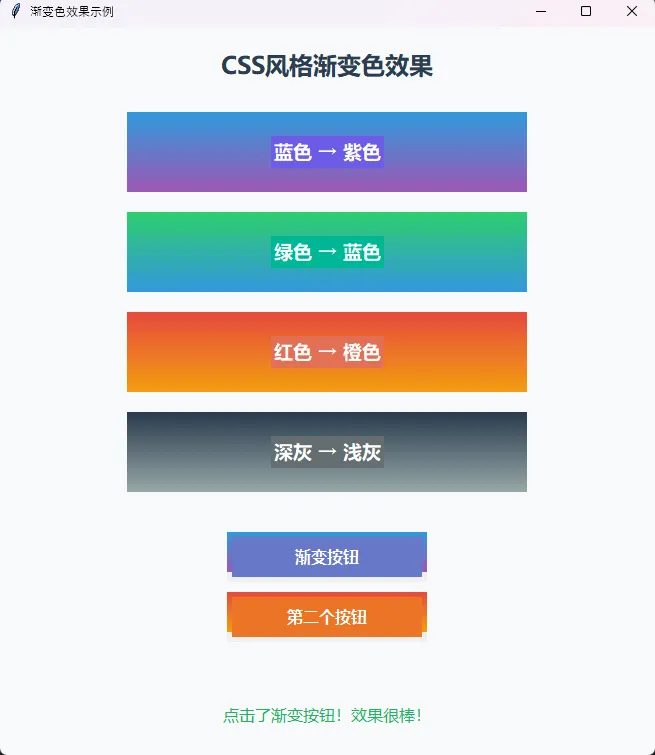
    text="渐变效果原理:\n通过创建多个细条Frame,每个使用不同的过渡颜色\n从而模拟CSS中的linear-gradient效果",
    font=('微软雅黑', 9, 'normal'),
    fg='#95a5a6',
    bg='#f8f9fa',
    justify='center'
)
info_label.pack(side='bottom', pady=20)

# 启动主循环
if __name__ == "__main__":
    root.mainloop()
🎯 总结与展望
通过本文的详细介绍,我们掌握了Tkinter控件美化的三个核心要点:
- 属性配置体系化:建立统一的颜色、字体、尺寸配置方案,确保界面风格一致性
- 交互体验优化:通过悬停效果、焦点状态、阴影等技巧提升用户交互体验
- 主题管理系统化:使用主题管理类统一控制界面样式,便于维护和扩展
现代化的Tkinter界面完全可以媲美专业GUI框架。关键在于深入理解控件属性的作用机制,合理运用美化技巧,建立规范的开发流程。
在实际的Python上位机开发和桌面应用开发中,掌握这些技巧将显著提升你的项目质量和用户满意度。建议在后续的学习中,可以进一步探索ttk模块的现代化控件、PIL图像处理集成等高级主题,持续提升你的Python GUI开发技能。
记住:优秀的界面不仅仅是美观,更重要的是用户体验的提升。让我们继续在Python开发的道路上精进技艺!
Python# 启动主循环
if __name__ == "__main__":
    root.mainloop()
💡 学习建议:建议读者将本文代码逐一运行测试,在实践中加深对各个属性的理解。同时可以尝试组合不同的属性配置,创造出属于自己的界面风格。


本文作者:技术老小子
本文链接:
版权声明:本博客所有文章除特别声明外,均采用 BY-NC-SA 许可协议。转载请注明出处!