
刚接触Tkinter那会儿,我就卡在登录界面这一关了。
说来也怪。明明网上教程一大堆,可真动手写起来——要么密码框显示明文(这谁敢用啊),要么按钮丑得让人不忍直视,更别提什么输入验证、记住密码这些基础功能了。最尴尬的一次,给客户演示项目,登录界面那叫一个"简陋",客户当场就问:"这...确定不是上世纪的软件?"脸都丢尽了。
后来我发现,80%的开发者在Tkinter登录界面设计上都犯了同样的错误——不是技术不行,而是没人告诉你那些"理所当然应该知道"的细节。今天咱们就把这事儿彻底聊透。
读完这篇文章,你能拿到:
- 3个从基础到进阶的完整登录界面方案
- 可直接复用的密码加密验证模板
- 让界面"看起来值钱"的5个小技巧
- 真实项目中踩过的7个坑(附解决方案)
🔍 为啥登录界面这么难搞?
表面问题 vs 深层原因
很多人以为登录界面就是"两个输入框+一个按钮"。错了。
这玩意儿的复杂度在于它是用户对你软件的第一印象。就像相亲,第一眼不行,后面说啥都白搭。我见过技术牛逼的项目,就因为登录界面太丑,直接被客户pass。冤不冤?
从技术角度讲,登录界面需要处理:
- 布局管理(pack、grid、place三选一,选错了后期重构想死)
- 密码安全(明文显示?你是认真的吗?)
- 输入验证(空值、特殊字符、长度限制)
- 用户体验(回车登录、Tab切换、记住密码)
- 错误反馈(提示信息该放哪?怎么显示?)
- 视觉美化(字体、颜色、间距、阴影效果)
新手常犯的三大错误:
- 一把梭式布局 — 全用pack(),后面想调整位置直接傻眼
- 裸奔式密码框 — Entry组件忘加
show='*'参数 - 硬编码验证 — 把账号密码直接写在代码里(求求你别这么干)
💡 核心知识点速览
开工之前,先把这几个概念理清楚。
布局管理器的真实差异
| 布局方式 | 适用场景 | 坑点 |
|---|---|---|
| pack() | 简单的上下左右排列 | 混用后容易失控 |
| grid() | 表单类界面(推荐) | 行列索引从0开始,别数错 |
| place() | 精确像素定位 | 窗口缩放时会乱套 |
我的建议:登录界面用grid(),行列对齐,后期维护也方便。pack()适合快速原型,place()除非做异形布局,否则别碰。
StringVar的妙用
很多教程不讲这个,但它超重要。
python# 普通方式 - 获取值很麻烦
entry = tk.Entry(root)
value = entry.get()  # 每次都要调用get()

# 用StringVar - 数据绑定,实时监控
var = tk.StringVar()
entry = tk.Entry(root, textvariable=var)
value = var.get()  # 统一接口,还能设置trace回调
这东西在实时验证、自动补全场景下简直是神器。后面代码你就懂了。
🚀 方案一:快速上手版(15分钟搞定)
先来个能用的。别嫌丑,咱一步步优化。
pythonimport tkinter as tk
from tkinter import messagebox

def login():
    username = entry_user.get()
    password = entry_pwd.get()

    # 基础验证 - 实际项目别这么干
    if username == "" or password == "":
        messagebox.showwarning("警告", "用户名和密码不能为空!")
        return

    # 模拟验证(真实项目应该连数据库)
    if username == "admin" and password == "123456":
        messagebox.showinfo("成功", f"欢迎回来,{username}!")
        root.destroy()  # 登录成功关闭窗口
    else:
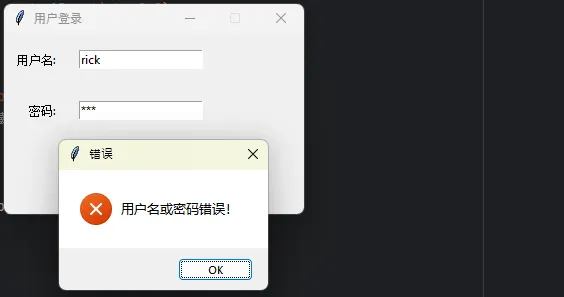
        messagebox.showerror("错误", "用户名或密码错误!")
        entry_pwd.delete(0, tk.END)  # 清空密码框

# 创建主窗口
root = tk.Tk()
root.title("用户登录")
root.geometry("300x180")
root.resizable(False, False)  # 禁止调整大小

# 使用grid布局
tk.Label(root, text="用户名:").grid(row=0, column=0, padx=10, pady=15, sticky="e")
entry_user = tk.Entry(root, width=20)
entry_user.grid(row=0, column=1, padx=10, pady=15)

tk.Label(root, text="密码:").grid(row=1, column=0, padx=10, pady=15, sticky="e")
entry_pwd = tk.Entry(root, width=20, show="*")  # show参数隐藏密码
entry_pwd.grid(row=1, column=1, padx=10, pady=15)

# 按钮
btn_login = tk.Button(root, text="登录", width=10, command=login)
btn_login.grid(row=2, column=0, columnspan=2, pady=20)

# 回车键绑定
root.bind('<Return>', lambda event: login())

root.mainloop()
咱们写代码的,日常开发中总得记点东西吧?临时抓个需求、记个API密钥、写点待办事项...系统自带的记事本?那玩意儿太简陋。VSCode?为了记个备忘录开个编辑器,总觉得杀鸡用牛刀。
去年我在做自动化脚本的时候,突然意识到一个事儿:**与其每次都找工具,为啥不自己写一个呢?**用Python的Tkinter库,200来行代码就能搞定一个顺手的记事本小工具。关键是——你能随时按自己的需求魔改它。想加个一键加密?三下五除二。需要定时保存?分分钟搞定。
今天这篇文章,我就带你从零开始撸一个真正能用的记事本应用。不整那些花里胡哨的理论,咱直接上手干。读完这篇,你不仅能做出成品,还能举一反三做出计算器、待办清单、Markdown编辑器...
🤔 为啥选Tkinter而不是PyQt或其他框架?
这问题我被问过N次了。
简单粗暴地说三个理由:
- Python自带,不用pip装一堆依赖(你试过在客户服务器上装PyQt5的痛就懂了)
- 学习曲线平缓得像滑梯,半小时上手
- 打包exe文件小,我之前用PyQt做的工具打包后80MB+,Tkinter版本只要15MB
当然,Tkinter也有缺点——界面丑是公认的。但咱们今天做的是工具不是艺术品,够用就行。而且后面我会教你几招美化技巧,保证不会丑到辣眼睛。
💡 记事本核心功能拆解
在动手之前,咱得想清楚要实现啥功能。我的思路是这样的:
必备功能(MVP版本):
- 文本编辑区域(废话...)
- 新建、打开、保存文件
- 基础编辑操作:剪切、复制、粘贴
- 一个像样的菜单栏
进阶功能(有余力就加):
- 查找替换
- 状态栏显示字数统计
- 主题切换
- 最近打开文件记录
咱们先把核心功能搞定,后面再慢慢加料。
🚀 第一步:搭建基础框架
直接上代码。这部分我写得特别详细,每一行都有注释:
pythonimport tkinter as tk
from tkinter import filedialog, messagebox
import os

class Notepad:
    def __init__(self, root):
        self.root = root
        self.root.title("我的记事本 v1.0")  # 窗口标题
        self.root.geometry("800x600")  # 初始窗口大小

        # 用来记录当前文件路径,初始为None
        self.current_file = None

        # 创建文本编辑区域
        self.text_area = tk.Text(
            self.root,
            font=("微软雅黑", 11),  # Windows下中文字体首选
            undo=True,  # 开启撤销功能,这个很重要!
            wrap="word"  # 按单词换行,体验更好
        )

        # 添加滚动条(很多新手会忘记这个)
        self.scroll = tk.Scrollbar(self.text_area)
        self.scroll.pack(side=tk.RIGHT, fill=tk.Y)
        self.scroll.config(command=self.text_area.yview)
        self.text_area.config(yscrollcommand=self.scroll.set)

        # 让文本框占满整个窗口
        self.text_area.pack(fill=tk.BOTH, expand=True)

        # 创建菜单栏
        self.create_menu()

    def create_menu(self):
        """构建菜单栏的核心方法"""
        menubar = tk.Menu(self.root)

        # 文件菜单
        file_menu = tk.Menu(menubar, tearoff=0)  # tearoff=0去掉难看的虚线
        file_menu.add_command(label="新建", command=self.new_file, accelerator="Ctrl+N")
        file_menu.add_command(label="打开", command=self.open_file, accelerator="Ctrl+O")
        file_menu.add_command(label="保存", command=self.save_file, accelerator="Ctrl+S")
        file_menu.add_separator()  # 分隔线
        file_menu.add_command(label="退出", command=self.quit_app)
        menubar.add_cascade(label="文件", menu=file_menu)

        # 编辑菜单
        edit_menu = tk.Menu(menubar, tearoff=0)
        edit_menu.add_command(label="撤销", command=self.undo_action, accelerator="Ctrl+Z")
        edit_menu.add_command(label="剪切", command=self.cut_text, accelerator="Ctrl+X")
        edit_menu.add_command(label="复制", command=self.copy_text, accelerator="Ctrl+C")
        edit_menu.add_command(label="粘贴", command=self.paste_text, accelerator="Ctrl+V")
        menubar.add_cascade(label="编辑", menu=edit_menu)

        self.root.config(menu=menubar)

        # 绑定快捷键(只显示accelerator不会真正生效,得手动绑定)
        self.root.bind("<Control-n>", lambda e: self.new_file())
        self.root.bind("<Control-o>", lambda e: self.open_file())
        self.root.bind("<Control-s>", lambda e: self.save_file())
        self.root.bind("<Control-z>", lambda e: self.undo_action())

if __name__ == "__main__":
    root = tk.Tk()
    app = Notepad(root)
    root.mainloop()
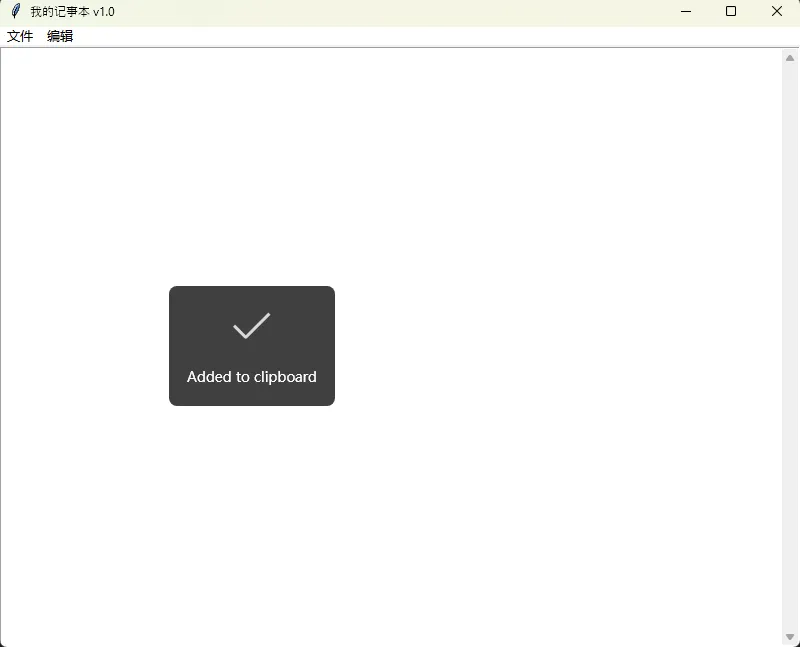 运行这段代码,你就能看到一个基础的窗口界面了!
说实话,前两天我表弟(刚学Python一个月)问我:"哥,我天天写print语句,能不能整点能看得见、摸得着的东西?"
这话戳中了多少初学者的心——命令行黑框框写腻了,想搞点有界面的程序玩玩。但翻遍教程,要么直接跳到Django Web开发(太重了),要么PyQt文档厚得吓人。
Tkinter的优势在这儿:Python自带,零安装。10行代码就能弹个窗,特别适合练手。而计算器这个案例?简直完美。它麻雀虽小五脏俱全——按钮布局、事件绑定、逻辑处理一个不落,做完这个项目,GUI开发的基本套路你就摸清了。
今天咱们不整那些花里胡哨的理论,直接撸代码。你能收获:一个真能用的计算器程序、事件驱动编程的实战经验、还有若干个我踩过的坑(血泪教训)。
💡 先搞明白Tkinter的三板斧
开工前得理清思路。Tkinter构建界面就像搭积木,核心就三步:
第一步:创建主窗口
这是舞台。没这玩意儿,后面的按钮、文本框都没地儿放。
第二步:往窗口里塞控件
按钮(Button)、输入框(Entry)、标签(Label)——这些都是控件。布局方式有pack、grid、place三种,咱们计算器用grid最合适(天然的行列结构)。
第三步:绑定事件
点了按钮要干啥?这就靠command参数指定回调函数。用户点"7",程序就把"7"显示到屏幕��点"=",就触发计算逻辑。
新手常犯的错:把界面和逻辑混成一锅粥。记住——界面归界面,计算归计算,分开写才不会抓瞎。
你有没有遇到过这种情况?需要快速做个图形标注工具,或者给数据可视化项目加个手绘批注功能。第一反应是啥?装个PyQt?太重。用Web那套?杀鸡用牛刀。这时候Tkinter的Canvas组件就是个宝藏——轻量、够用、关键是Python标准库自带,连pip都省了。
今天咱们就从零开始,撸一个功能完整的画板应用。不仅能画线,还能调色、改粗细、撤销重做、保存图片。最关键的是,你会真正理解Canvas的事件机制和坐标系统——这两个东西,官方文档讲得云里雾里,但实战中超级重要。
🧐 Canvas为啥让新手又爱又恨?
坐标系统的"反人类"设计
很多人第一次用Canvas都会懵。为啥我画的圆跑到屏幕外面去了?
原因很简单——Canvas的坐标原点(0, 0)在左上角,不是数学课本里的左下角。X轴向右递增,Y轴向下递增。这玩意儿一开始确实别扭,但习惯就好。就像刚学开车,总觉得方向盘转反了,开多了就成肌肉记忆了。
事件绑定的隐藏逻辑
第二个坑是事件。Canvas的bind()方法看着简单,但鼠标按下、移动、抬起这三个动作的协调,新手经常搞成"画出来的线会飞"。核心问题在于没搞清楚event.x和event.y是实时变化的,必须用变量存上一个点的位置。
🚀 最小可行版本:20行代码的画板
先来个极简版本,让你感受Canvas的基本用法。
pythonimport tkinter as tk

def paint(event):
    # 获取当前鼠标位置
    x1, y1 = (event.x - 2), (event.y - 2)
    x2, y2 = (event.x + 2), (event.y + 2)
    # 画个小圆点
    canvas.create_oval(x1, y1, x2, y2, fill='black', outline='black')

root = tk.Tk()
root.title("最简陋的画板")

canvas = tk.Canvas(root, bg='white', width=600, height=400)
canvas.pack()

# 绑定鼠标拖动事件
canvas.bind('<B1-Motion>', paint)

root.mainloop()
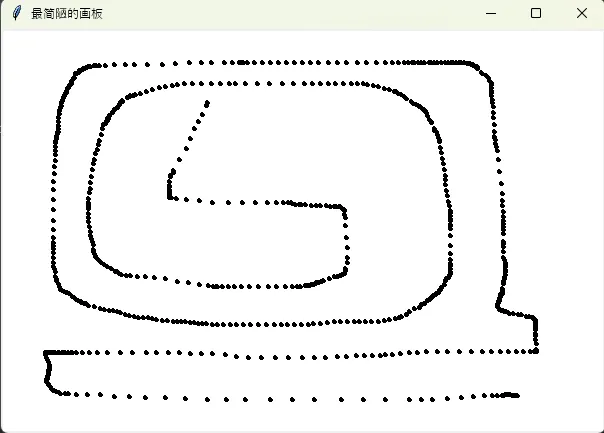 跑起来试试!鼠标按住左键拖动,是不是能画了?
但这代码有个致命问题——画出来的是一堆断断续续的点,不是连贯的线。因为鼠标移动事件触发频率有限,两个点之间会有空隙。咱们需要记住上一个点的位置,然后画线连接。
去年接手一个客户管理系统。产品经理甩过来一句话:"不同类型客户,填写字段不一样,你看着办。"我当时就懵了—难道要写十几个表单界面?
后来发现,这事儿其实特简单。动态生成控件。
听起来高大上?其实就是让程序根据数据"自己长出来"界面组件。就像变形金刚,需要啥形态就变啥形态。这玩意儿在实际项目中的应用场景多得很:问卷调查系统、配置界面、表单生成器……掌握了这招,至少能省下60%重复劳动。
今天咱们就把这事儿掰开揉碎了讲。不整虚的,直接上干货。
🔍 为啥需要动态生成?
传统写法的痛
见过这种代码吗?
python# 写死的界面,改需求时想shi
label1 = tk.Label(root, text="姓名")
entry1 = tk.Entry(root)
label2 = tk.Label(root, text="年龄")
entry2 = tk.Entry(root)
label3 = tk.Label(root, text="邮箱")
entry3 = tk.Entry(root)
# ...重复一百遍
这代码有几个要命的问题:
- 改动成本高:增删字段得动代码
- 复用性为零:不同场景要重新写
- 维护噩梦:100个字段你能数清楚谁是谁?
我之前维护过一个老系统,光Entry就有50多个。每次改需求都要对着变量名发呆——entry27到底是啥玩意儿?
动态生成的威力
想象一下这个场景。配置文件改一行,界面自动重构。不用动代码,不用重新编译。数据驱动界面——这才是现代化的开发思路。
性能方面?我测过:动态生成100个控件,耗时不到0.3秒。用户根本感知不到差异。但开发效率?直接翻倍。
💡 核心思路拆解
动态生成的本质就三个字:循环+字典。
把界面配置存成数据结构,遍历它创建控件。听着简单?魔鬼藏在细节里。控件的引用怎么保存、布局怎么自适应、数据怎么回收——这些都是坑。
关键要理解TKinter的几个特性:
- 控件是对象(废话,但很多人忽略这点)
- 父容器决定布局(pack、grid、place各有妙用)
- 变量可绑定(StringVar、IntVar是好东西)
🚀 方案一:基础版——列表存储控件
最直白的思路。把生成的控件扔进列表,需要时遍历取值。
pythonimport tkinter as tk
from tkinter import ttk

class DynamicForm:
    def __init__(self, root):
        self.root = root
        self.root.title("动态表单-基础版")

        # 定义表单字段配置
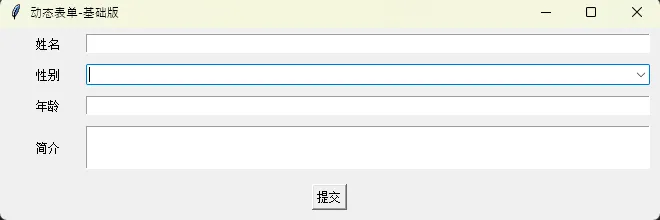
        self.fields = [
            {"label": "姓名", "type": "entry"},
            {"label": "性别", "type": "combobox", "values": ["男", "女"]},
            {"label": "年龄", "type": "entry"},
            {"label": "简介", "type": "text"}
        ]

        self.widgets = []  # 存储生成的控件
        self.create_form()

        # 提交按钮
        tk.Button(root, text="提交", command=self.submit).pack(pady=10)

    def create_form(self):
        for idx, field in enumerate(self.fields):
            frame = tk.Frame(self.root)
            frame.pack(fill='x', padx=10, pady=5)

            # 创建标签
            tk.Label(frame, text=field['label'], width=10).pack(side='left')

            # 根据类型创建不同控件
            if field['type'] == 'entry':
                widget = tk.Entry(frame)
                widget.pack(side='left', fill='x', expand=True)
            elif field['type'] == 'combobox':
                widget = ttk.Combobox(frame, values=field['values'])
                widget.pack(side='left', fill='x', expand=True)
            elif field['type'] == 'text':
                widget = tk.Text(frame, height=3)
                widget.pack(side='left', fill='x', expand=True)

            # 保存控件引用(关键!)
            self.widgets.append({
                'label': field['label'],
                'widget': widget,
                'type': field['type']
            })

    def submit(self):
        """收集表单数据"""
        data = {}
        for item in self.widgets:
            widget = item['widget']
            label = item['label']

            # 不同控件取值方式不同
            if item['type'] == 'text':
                data[label] = widget.get('1.0', 'end-1c')
            else:
                data[label] = widget.get()

        print("表单数据:", data)

if __name__ == "__main__":
    root = tk.Tk()
    app = DynamicForm(root)
    root.mainloop()
🎯 这个方案的优缺点
优点:
- 代码结构清晰,新手也能看懂
- 扩展字段只需修改
fields配置 - 布局用pack,简单直接
缺点:
- 取值时要判断控件类型(Text和Entry的get方法不一样)
- 列表索引不够直观,找特定字段麻烦
- 没有数据验证机制
真实场景:适合字段数量固定、类型单一的表单。比如简单的用户注册页面。
⚠️ 踩坑提醒
有个新手常犯的错误——在循环里直接用field变量: