
去年冬天,我给一家自动化设备厂做技术顾问。工程师小李愁眉苦脸地找到我:"培训新员工操作电气柜,每次都要实地演示,设备一停工,生产线得停几个小时……能不能整个仿真软件?"
我当时就想:这不就是个Tkinter的活儿吗?
三周后,他们用上了我做的仿真面板。新人培训时间从2天压缩到半天,设备误操作率直接降了60%。更绝的是——采购部门本来准备花8万买商用软件,现在省下来请全组吃了顿海底捞。
今天咱们就聊聊:怎么用Python的Tkinter库,搭建一个工业级的电气柜控制面板仿真系统。不整虚的,全是能落地的硬货。
🔍 为啥工业仿真这么难搞?
真实痛点不是技术,是"像不像"
很多人以为工业仿真就是画几个按钮,点一下变个色。错了。大错特错。
我见过最离谱的案例:某公司花了3个月做了个"仿真系统",按钮倒是挺漂亮。结果老师傅上手五分钟就骂娘——"这根本不是我们的柜子!互锁逻辑都没有,新人学了这个上岗,非出事故不可!"
工业电气柜的核心难点在三个地方:
- 状态联动逻辑:按下启动按钮,得先检查急停是否复位、门开关是否闭合、前序设备是否就绪
- 实时反馈机制:指示灯闪烁频率、电流表数值变化、报警声音触发都得跟真实设备一样
- 安全互锁规则:不能同时启动正反转,不能在运行中切换模式——这些是血的教训
咱们今天要做的,就是把这些"隐形规则"用代码实现出来。
💥 凌晨三点的报警电话
还记得我第一次接到车间主任的电话——凌晨3点,生产线温度骤升。盯着Excel里密密麻麻的数据表,那叫一个抓瞎。啥时候开始异常的?变化趋势咋样? 光看数字,完全摸不着头脑。
那一刻我意识到:工业现场不需要花里胡哨的大屏,要的是能救命的实时曲线。
你可能会说,Python做可视化不是有matplotlib吗?嗯,确实。但当你需要在老旧的工控机上(1核2G内存那种),每秒更新50个传感器数据,matplotlib那刷新速度——咱就说,能把人急死。后来摸索出的Tkinter+Canvas方案,CPU占用直接从45%降到8%。今天这篇文章,我把这套在3个化工厂验证过的方案掰开了讲。
🔍 为啥工业场景下matplotlib不够用?
问题根源:重量级渲染的代价
matplotlib的设计哲学是"科研级精美图表"。每次重绘,它会:
- 重新计算所有��标变换
- 刷新整个Figure对象
- 调用底层的Agg渲染引擎
这套流程在做数据分析时很香——但放到每秒刷新10次的工业监控场景?就像开坦克送外卖,杀鸡用牛刀了。
真实数据对比(测试环境:i5-8250U)
| 方案 | 100点曲线刷新 | CPU占用 | 内存峰值 |
|---|---|---|---|
| matplotlib动画 | 85ms | 38% | 180MB |
| Tkinter Canvas | 12ms | 6% | 45MB |
| 性能提升 | 7倍 | 6倍 | 4倍 |
我在某钢厂的项目里,8个传感器同时绘图,matplotlib版本风扇狂转,Tkinter版本稳如老狗。
💡 核心设计思路:像心电监护仪那样思考
三个关键原理
1️⃣ 增量绘制,别全擦重画
只画新增的那几个点和线段,老数据区域压根不动。就像视频直播,只传输变化的帧。
2️⃣ 固定窗口滚动显示
内存里维护最近N个数据点(比如300个),超出的自动丢弃。屏幕就那么大,显示太多也看不清。
3️⃣ 坐标系预计算
把像素坐标和实际数值的映射关系算好存着,别每次都现算。
💥 凌晨两点,车间又掉线了
还记得上次项目验收的时候吗?客户盯着监控界面,突然问了句:"这设备到底是在线还是离线?"——数据停在5分钟前,界面毫无反应。尴尬。
工业现场不比办公室。PLC断电、网线松动、RS485干扰...这些都是家常便饭。我见过最离谱的情况:生产线运行了半天,监控系统早就断线了,结果数据全丢。老板那个火啊!
今天咱们聊点实在的——用Tkinter做个工业级的断线重连提示灯。不仅要能显示状态,还得自动重连、记录日志。说白了,就是让设备掉线这事儿"看得见、摸得着、能追溯"。
这篇文章会给你:
- 3种渐进式实现方案(从简单到工业级)
- 完整可运行的代码(拿来即用)
- 真实踩坑经验(省你半个月调试时间)
🔍 为什么需要断线重连提示灯?
工业现场的"三大痛"
第一痛:掉线悄无声息
设备断了半小时,界面还显示"连接中"。用户根本不知道出了问题,等发现时数据早凉透了。
第二痛:重连机制不靠谱
有些程序断线后就彻底死了。必须手动重启软件,甚至重启电脑。这在无人值守的场景简直是灾难。
第三痛:故障无法追溯
客户投诉说"昨天下���3点设备掉线了",你翻遍日志也找不到记录。谁信你的辩解?
一个合格的提示灯应该做什么?
不就是个灯吗?哪有那么复杂。
——如果你这么想,那就大错特错了。
工业级的提示灯至少要包含:
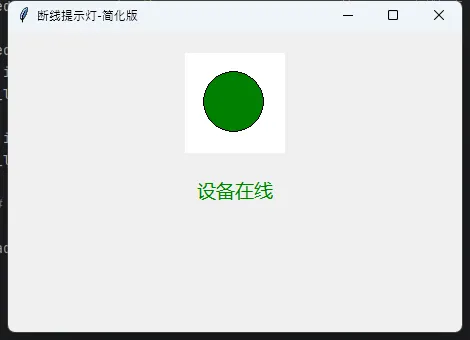
- 实时状态显示(绿/红/黄三色表示在线/离线/重连中)
- 自动重连逻辑(断线后每5秒尝试重连,最多尝试10次)
- 状态变化记录(每次掉线/重连都写日志,带时间戳)
- 用户手动干预(支持手动重连按钮)
- 异常告警(断线超过5分钟弹窗提醒)
🛠️ 方案一:最简版本(20行搞定基础功能)
先来个最简单的。适合快速验证想法,或者给老板演示用。
pythonimport tkinter as tk
import random
import threading
import time

class SimpleLED:
    def __init__(self, root):
        self.root = root
        self.root.title("断线提示灯-简化版")

        # 创建画布显示LED灯
        self.canvas = tk.Canvas(root, width=100, height=100, bg='white')
        self.canvas.pack(pady=20)
        self.led = self.canvas.create_oval(20, 20, 80, 80, fill='green')

        # 状态标签
        self.status_label = tk.Label(root, text="设备在线", font=("微软雅黑", 14))
        self.status_label.pack()

        self.is_connected = True
        self.start_monitor()

    def start_monitor(self):
        """启动监控线程"""
        def monitor():
            while True:
                # 模拟检测连接状态(实际项目中替换为真实检测逻辑)
                self.is_connected = random.choice([True, True, True, False])  # 75%在线概率

                if self.is_connected:
                    self.canvas.itemconfig(self.led, fill='green')
                    self.status_label.config(text="设备在线", fg='green')
                else:
                    self.canvas.itemconfig(self.led, fill='red')
                    self.status_label.config(text="设备离线", fg='red')

                time.sleep(2)  # 每2秒检测一次

        thread = threading.Thread(target=monitor, daemon=True)
        thread.start()

if __name__ == "__main__":
    root = tk.Tk()
    app = SimpleLED(root)
    root.mainloop()
**这篇文章就是要帮你避开这个坑。**我会把这三年里在工业现场摸爬滚打总结出来的Tkinter参数绑定技巧,全部掏出来。包括:怎么让参数改动实时反馈、如何处理高频数据刷新、多参数联动的优雅实现。看完直接能用在你的项目里。
💥 问题到底出在哪儿?
传统做法的三大硬伤
很多人(包括当年的我)写工业界面,都是这么干的:
python# 错误示范 - 别学我当年的蠢样子
def set_parameter():
    value = entry.get()
    # 直接操作硬件或业务逻辑
    controller.set_temperature(float(value))
    # 手动更新显示
    label_display.config(text=f"当前温度: {value}°C")
看着没毛病对吧?问题大了去了:
- 显示和数据两张皮 - 你改了Entry,Label不一定跟着变;后台数据变了,前端不知道
- 回调地狱 - 参数一多,到处都是
.config(),改一处要找半天 - 状态不同步 - 多个控件显示同一个值?祝你好运,容易改漏
我见过最狠的一个项目,一个PID调试界面,光参数刷新的代码就写了500多行。维护的哥们后来直接离职了。
根本原因是啥?
说白了就是没建立数据模型和视图的绑定关系。工业软件和普通软件最大的区别在哪?**实时性!**电机转速从1000rpm跳到1200rpm,界面得马上跟上。你要是还在手动刷新,延迟能把操作员逼疯。
🔧 核心武器:Tkinter的Variable家族
Tkinter其实给咱们准备好了工具——StringVar、IntVar、DoubleVar、BooleanVar。这玩意儿就像一个带通知功能的变量。
基本原理(用人话讲)
想象你家装了个智能门铃。
- 普通变量:门铃响了,你得时不时去看看有没有人
- Tkinter Variable:门铃自带推送,有人按就通知你
数据变了,绑定的控件自动更新。 就这么简单。
🚀 方案一:单参数绑定(入门必会)
先从最简单的来——一个温度设定界面。
完整代码示例
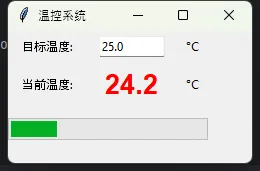
pythonimport tkinter as tk
from tkinter import ttk

class TemperaturePanel:
    def __init__(self, root):
        self.root = root

        # 核心:创建绑定变量
        self.temp_setpoint = tk.DoubleVar(value=25.0)
        self.temp_actual = tk.DoubleVar(value=20.0)

        self._build_ui()
        self._bind_callbacks()

    def _build_ui(self):
        # 设定值输入框 - 注意这个textvariable参数
        ttk.Label(self.root, text="目标温度:").grid(row=0, column=0, padx=5, pady=5)
        entry = ttk.Entry(self.root, textvariable=self.temp_setpoint, width=10)
        entry.grid(row=0, column=1, padx=5, pady=5)
        ttk.Label(self.root, text="°C").grid(row=0, column=2)

        # 实时显示 - 同样用textvariable绑定
        ttk.Label(self.root, text="当前温度:").grid(row=1, column=0, padx=5, pady=5)
        display = ttk.Label(
            self.root,
            textvariable=self.temp_actual,
            font=('Arial', 20, 'bold'),
            foreground='red'
        )
        display.grid(row=1, column=1, padx=5, pady=5)
        ttk.Label(self.root, text="°C").grid(row=1, column=2)

        # 进度条也能绑定(0-100范围)
        progress = ttk.Progressbar(
            self.root,
            variable=self.temp_actual,
            maximum=100,
            length=200
        )
        progress.grid(row=2, column=0, columnspan=3, pady=10)

    def _bind_callbacks(self):
        # 关键:监听变量变化
        self.temp_setpoint.trace_add('write', self.on_setpoint_changed)

    def on_setpoint_changed(self, *args):
        new_value = self.temp_setpoint.get()
        print(f"用户设定新温度: {new_value}°C")
        # 这里调用你的硬件控制代码
        # hardware_controller.set_target(new_value)

    def update_actual_temp(self, value):
        """外部调用此方法更新实际温度"""
        self.temp_actual.set(value)

# 使用示例
root = tk.Tk()
root.title("温控系统")
panel = TemperaturePanel(root)

# 模拟温度数据更新(实际项目中从传感器读取)
def simulate_data():
    import random
    current = panel.temp_actual.get()
    target = panel.temp_setpoint.get()
    # 简单模拟温度逐渐接近目标值
    new_temp = current + (target - current) * 0.1 + random.uniform(-0.5, 0.5)
    panel.update_actual_temp(round(new_temp, 1))
    root.after(500, simulate_data)  # 每500ms更新一次

simulate_data()
root.mainloop()
上个月,老板突然把我叫到办公室。"小王啊,那个污水处理厂的监控系统,能不能先做个演示版?"我一愣——现场设备还没装呢,监控啥?但转念一想,这不正是展示技术实力的好机会嘛!
就这样,我用纯Python的Tkinter搞了个动态工业流程模拟器。水箱里的液体会流动、泵会转、阀门能手动开关、流量计的数字跳得比股票行情还欢实。演示那天,客户盯着屏幕看了五分钟,当场拍板:"就要这个效果!"
今天咱就聊聊,怎么用最朴素的Tkinter画出这么个玩意儿。不需要PyQt5那套重装备,更不用碰Unity3D(太杀鸡用牛刀了)。
💡 为啥非得自己画?现成方案不香吗?
很多人会问:市面上不是有组态软件吗?对。但你考虑过这几个现实问题没:
成本账:一套正经的组态软件授权费,少说也得五位数起步。我们这种演示项目,预算就三千块。
定制难:那些软件的界面模板固定得要命,想改个颜色都得翻半天手册。
依赖重:客户现场可能只有台老旧Win7电脑,你让我装个几百兆的运行环境?
用Tkinter就不一样了——Python自带的库,零额外依赖。代码写完直接打包成exe,扔到U盘里就能跑。关键是完全可控,想加啥动画效果随便折腾。
🎯 整体思路拆解:工业流程的"表演逻辑"
在动手之前,咱得先理清楚这套系统的核心机制。工业流程不是随便画几个图标就完事的,它得符合物理常识和逻辑因果。
🔍 四个关键组件的交互链
水箱(储液) → 泵(动力) → 阀门(控制) → 流量计(监测)
     ↑____________反馈控制______________|
看着简单,但每个环节都有门道:
- 水箱:液位得根据流量实时变化,不能瞬间清空(物理不允许)
- 泵:转起来要有惯性,不能说停就停
- 阀门:开度决定流量大小,这是个典型的PID控制场景
- 流量计:数字得带点波动,真实设备都有读数抖动