还在为复杂的报表打印而头疼吗?这个有周末闲着把老早写的一个打印类重写了,好处就是可以用json定义结构了,不过发现写到最后还是有些小麻烦,人也懒了,等有时间再优化吧。Excel导出太慢,Crystal Reports太重,自己画Graphics太复杂?今天分享一个轻量级的C# WinForms表格打印解决方案,让你用JSON配置就能搞定各种复杂的表格打印需求!
这套方案不仅支持动态数据绑定、单元格合并,还能轻松添加二维码和条形码,最关键的是配置简单、性能优秀。无论是物料标签、采购单据还是各种业务报表,都能快速搞定。
🎯 传统打印方案的痛点分析
常见问题汇总
- Graphics绘制繁琐:每个表格都要写一堆坐标计算代码
- Excel导出缓慢:大量数据处理时性能瓶颈明显
- 报表工具笨重:Crystal Reports等需要额外许可费用
- 维护成本高:表格样式调整需要重新编译发布
业务场景需求
实际开发中,我们经常需要打印:
- 物料标签(带条码/二维码)
- 采购订单(动态行数)
- 出库单据(复杂表头)
- 质检报告(数据格式化)
🚩 基本流程
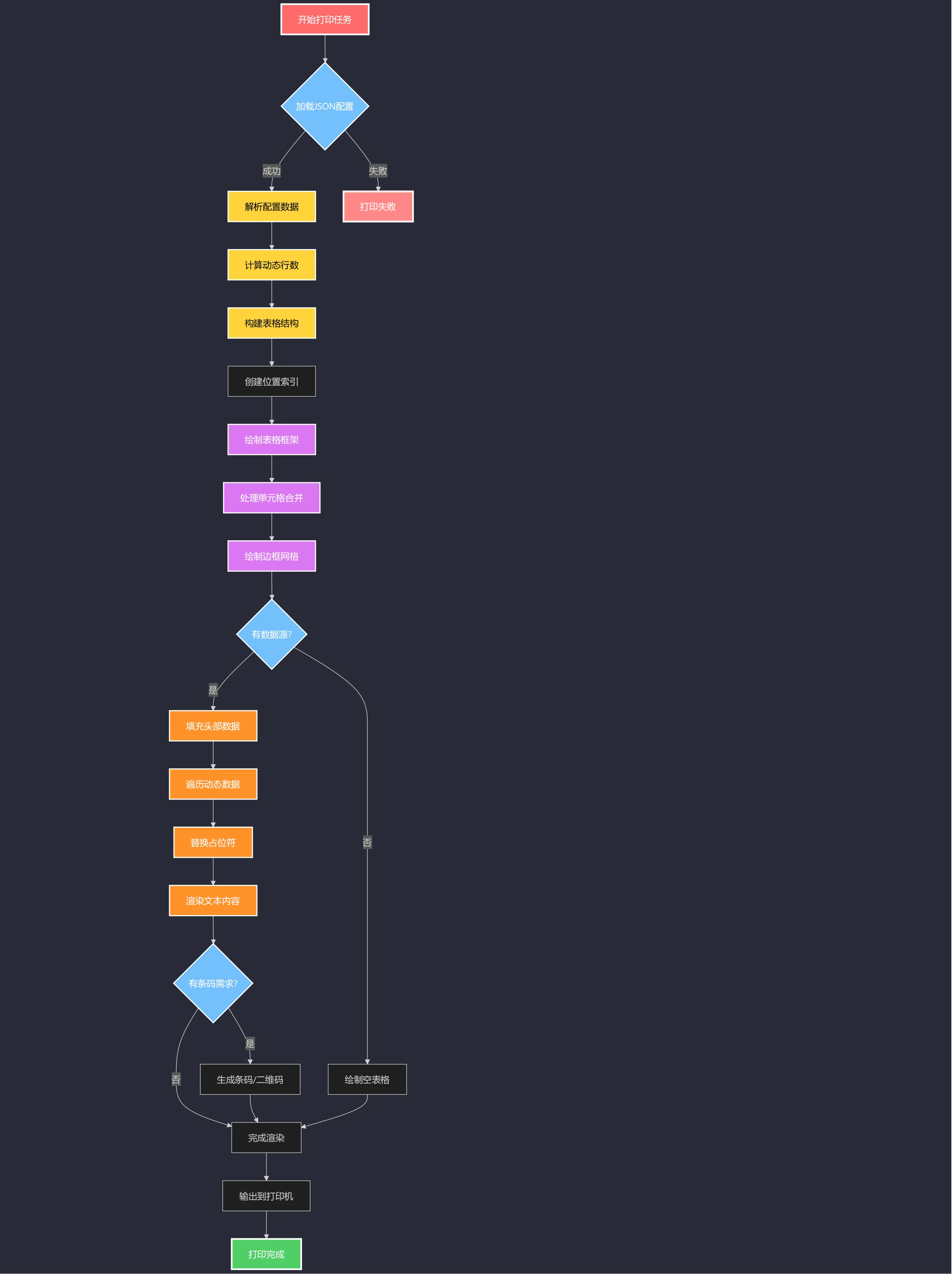
💡 JSON配置驱动的解决方案
🔧 核心设计理念
这套方案采用配置与逻辑分离的设计思路:
- JSON配置文件:定义表格结构、样式、数据绑定
- 渲染引擎:负责解析配置并绘制表格
- 数据适配器:处理动态数据和占位符替换
在企业级开发中,文件传输功能几乎是必备需求。无论是内网文件同步、远程数据备份,还是分布式系统间的文件交换,一个稳定高效的文件传输工具都显得至关重要。
今天就有位开发者私信我:"我需要开发一个文件传输工具,服务端只管接收文件并保存到指定目录,客户端只管发送文件。网上的示例要么功能复杂,要么不够稳定,能否提供一个完整的解决方案?"
相信很多朋友都遇到过类似需求。今天我们就来彻底搞定这个问题,用C#打造一个功能专一、稳定可靠的网络文件传输工具!
🎯 需求分析:明确功能边界
核心痛点
- 功能臃肿:市面上的传输工具功能过于复杂,维护成本高
- 稳定性差:网络异常、大文件传输时容易出现各种问题
- 用户体验:缺少进度显示、速度计算等基础交互功能
- 部署复杂:配置繁琐,不够傻瓜式
设计目标
我们的解决方案要做到:
- 职责清晰:服务端专门接收,客户端专门发送
- 界面友好:实时进度、速度显示、状态提示
- 异常处理:网络中断、文件冲突等场景的优雅处理
- 即插即用:最小化配置,开箱即用
🔧 架构设计:分层解耦的经典模式
整体架构
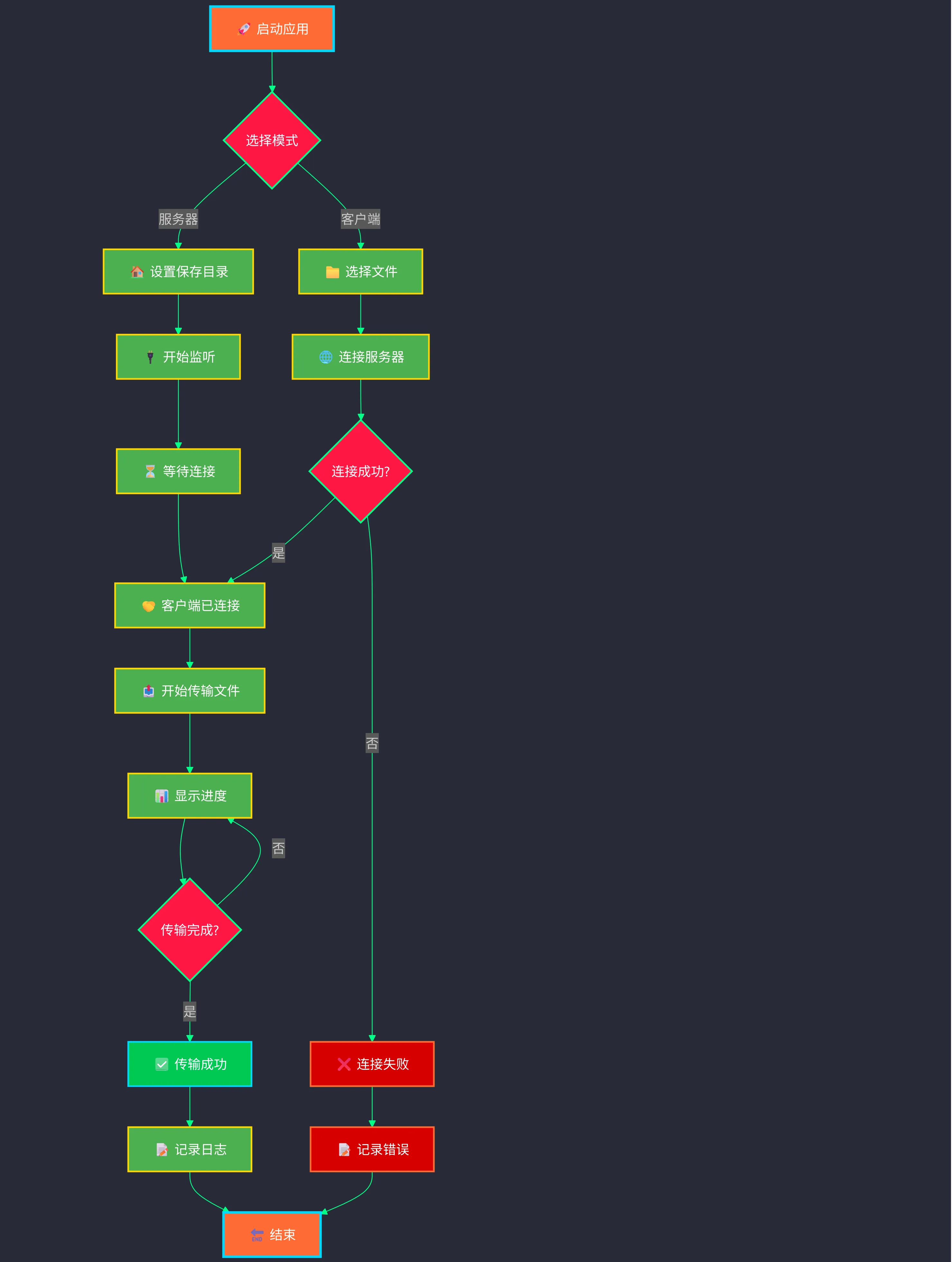
核心组件
- FileTransferServer:服务端核心类,负责监听和接收
- FileTransferClient:客户端核心类,负责连接和发送
- TransferEventArgs:事件参数类,统一状态通知
- FrmMain:UI主窗体,用户交互界面
作为.NET开发者,你是否遇到过这样的痛点:高并发场景下消息处理变得缓慢,传统的队列机制成为性能瓶颈?当订单量激增时,系统响应变得迟缓,用户体验直线下降?
今天我要为你介绍一个性能怪兽级的解决方案——Disruptor-net,这个来自金融交易系统的高性能消息传递框架,能够让你的应用处理能力提升10倍以上!让我们通过一个完整的订单处理系统,看看如何用它打造极致性能的消息处理架构。
🔍 传统消息队列的性能陷阱
常见问题分析
队列阻塞问题:传统的BlockingQueue在高并发时会产生大量锁竞争
内存分配开销:频繁的对象创建和垃圾回收影响性能
缓存失效:数据在CPU缓存中的局部性差,导致频繁的缓存未命中
线程切换成本:过多的线程同步操作带来额外开销
这些问题在订单处理、实时数据分析等高频场景中尤为突出,往往成为整个系统的性能瓶颈。
💡 Disruptor-net:无锁并发的性能革命
🎯 核心优势
- 无锁设计:通过Ring Buffer和CAS操作避免锁竞争
- 缓存友好:连续内存布局提升CPU缓存命中率
- 批处理优化:支持批量事件处理减少系统调用
- 零垃圾回收:对象重用机制避免频繁GC
🛠️ 实战:构建高性能订单处理系统
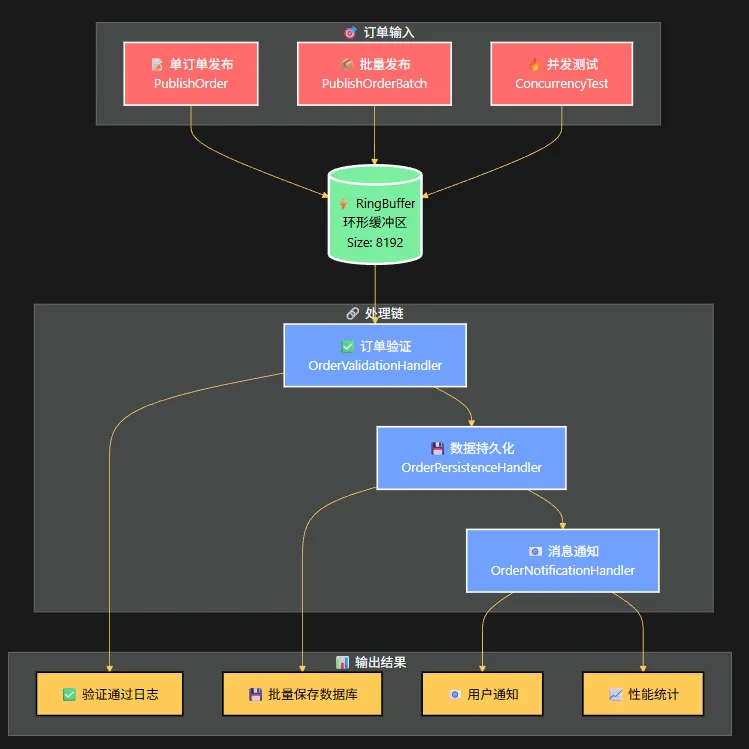
在日常C#开发中,你是否遇到过这样的痛点:需要自动化测试复杂的WPF应用?想要开发辅助工具来操作第三方软件?传统的SendMessage和Win32 API让你头疼不已?今天,我将为你详细解析微软官方推荐的自动化解决方案——UI Automation,它不仅能解决上述问题,还能让你的自动化开发事半功倍。
本文将从UI Automation的基础概念出发,深入对比各种自动化技术的优劣,并通过实战代码帮你快速掌握这项强大的技术。无论你是自动化测试工程师还是桌面应用开发者,这篇文章都将成为你的必备收藏。
🎯 什么是UI Automation?
UI Automation是微软.NET Framework 3.0开始引入的官方UI自动化框架,专门用于Windows桌面应用程序的自动化操作和测试。它提供了一套标准化的API来访问和操作各种UI元素,无论是WPF、WinForms、Win32还是Web应用。
核心特点:
- 跨技术栈支持:统一操作WPF、WinForms、Win32等不同技术的应用
- 无障碍访问:内置支持屏幕阅读器等辅助技术
- 事件驱动:可监听UI元素的各种变化事件
- 结构化访问:通过元素树的形式组织UI结构
C#
using UIAutomationClient;

namespace AppUiAutomation
{
    internal class Program
    {
        static void Main(string[] args)
        {
            var automation = new CUIAutomation8();
            var rootElement = automation.GetRootElement();
            var cal= rootElement.FindFirst(
                TreeScope.TreeScope_Children,
                automation.CreatePropertyCondition(
                    UIA_PropertyIds.UIA_NamePropertyId,
                    "Calculator"
                )
            );
            if (cal != null)
            {
                Console.WriteLine("找到计算器");
            }
        }
    }
}
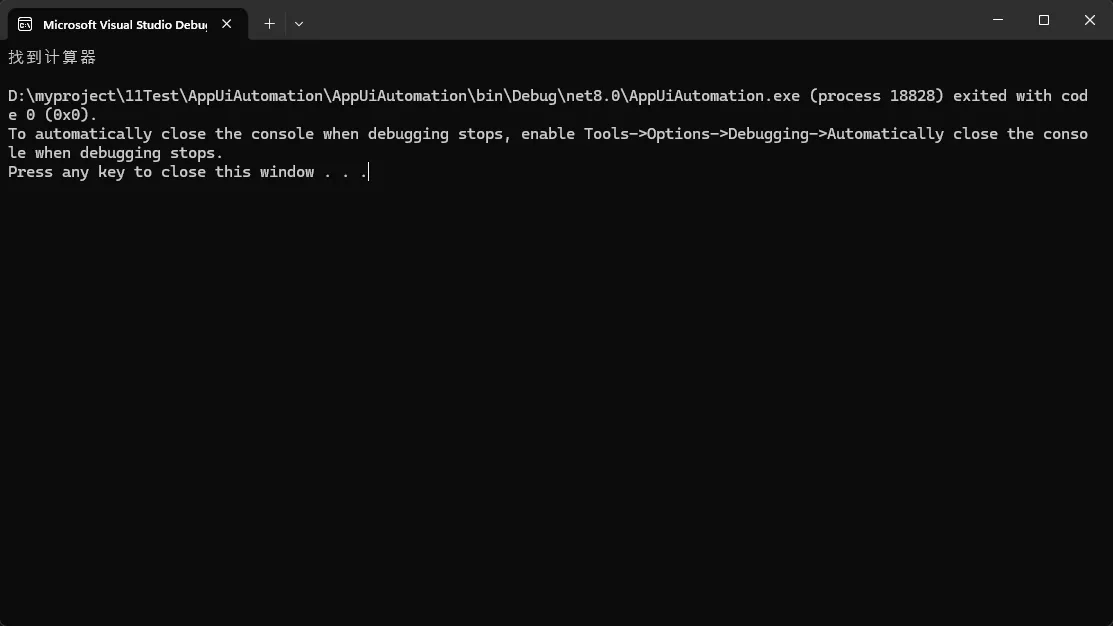
还在为如何优雅地组织复杂的用户界面而头疼吗?当用户面对密密麻麻的控件时,是否经常感到迷茫和困惑?今天我们就来聊聊WinForms中的两个界面"整理大师"——TabControl和GroupBox控件。这两个控件不仅能让你的应用界面瞬间变得清晰有序,更能显著提升用户体验。本文将深入剖析这两个控件的核心用法,并分享一些实战中的最佳实践和踩坑经验。
🎯 为什么界面组织这么重要?
在实际开发中,我们经常遇到这些问题:
- 信息过载:一个窗体塞满各种控件,用户不知道从哪里开始
- 逻辑混乱:相关功能分散在界面各处,操作效率低下
- 视觉疲劳:缺乏层次感的界面让用户产生抵触情绪
这时候,TabControl和GroupBox就是我们的救星!
🔥 TabControl:多页面管理的利器
核心属性掌握
TabControl最强大的地方在于它能在有限的空间内展示无限的可能:
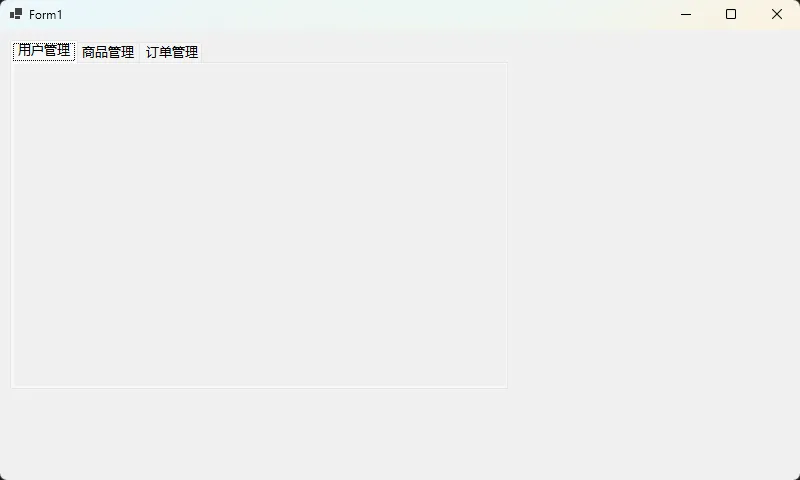
C#namespace AppWinformTabControlAndGroupBox
{
    public partial class Form1 : Form
    {
        public Form1()
        {
            InitializeComponent();
            var tabControl = new TabControl
            {
                Location = new Point(10, 10),
                Size = new Size(500, 350),
                Alignment = TabAlignment.Top,  // 标签位置
                Multiline = false,             // 单行显示标签
                Appearance = TabAppearance.Normal
            };

            // 动态添加标签页
            var userTab = new TabPage("用户管理");
            var productTab = new TabPage("商品管理");
            var orderTab = new TabPage("订单管理");

            tabControl.TabPages.AddRange(new[] { userTab, productTab, orderTab });

            this.Controls.Add(tabControl);
        }
    }
}