作为一名有着多年WinForm开发经验的C#程序员,当你第一次接触WPF时,是否被依赖属性这个概念搞得一头雾水?别担心,你不是一个人在战斗!
从WinForm的简单属性到WPF的依赖属性,这不仅仅是语法的改变,更是开发思维的转换。依赖属性是WPF数据绑定、样式、动画等核心功能的基础,掌握它的注册机制,就像拿到了WPF世界的通行证。
本文将从WinForm开发者的视角,用最接地气的方式带你搞定依赖属性注册,让你的WPF转型之路更加顺畅!
🤔 为什么WinForm属性不够用了?
WinForm vs WPF:属性机制的根本差异
在WinForm中,我们习惯了这样的属性定义:
C#// WinForm中的普通属性
public partial class MyControl : UserControl
{
    private string _myText;
    public string MyText
    {
        get { return _myText; }
        set
        {
            _myText = value;
            // 手动刷新界面
            this.Invalidate();
        }
    }
}
但在WPF中,这种方式存在几个致命问题:
- 无法支持数据绑定
- 不支持样式设置
- 无法参与动画系统
- 缺乏属性值继承机制
WPF的依赖属性就是为了解决这些问题而生的!
🎯 依赖属性注册的三种实战场景
📌 场景一:基础依赖属性注册
最常见的场景就是为自定义控件添加可绑定的属性。
C#using System.Windows;
using System.Windows.Controls;

namespace AppDependencyProperty
{
    public class CustomButton : Button
    {
        // 依赖属性注册
        public static readonly DependencyProperty CustomTextProperty =
            DependencyProperty.Register(
                "CustomText",
                typeof(string),
                typeof(CustomButton),
                new PropertyMetadata("默认文本", OnCustomTextChanged));

        // CLR包装器
        public string CustomText
        {
            get { return (string)GetValue(CustomTextProperty); }
            set { SetValue(CustomTextProperty, value); }
        }

        // 属性变化回调
        private static void OnCustomTextChanged(DependencyObject d, DependencyPropertyChangedEventArgs e)
        {
            var control = (CustomButton)d;
            control.Content = e.NewValue; // 直接更新按钮内容
        }

        public CustomButton()
        {
            // 设置初始内容
            this.Content = this.CustomText;
        }
    }
}
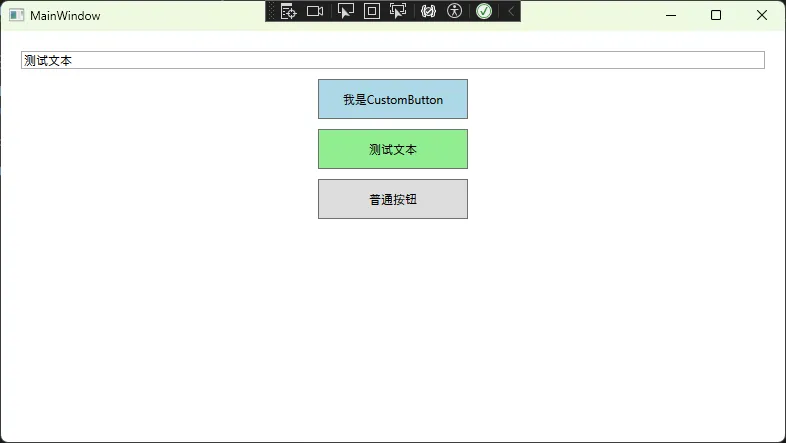
XML<Window x:Class="AppDependencyProperty.MainWindow"
        xmlns="http://schemas.microsoft.com/winfx/2006/xaml/presentation"
        xmlns:x="http://schemas.microsoft.com/winfx/2006/xaml"
        xmlns:local="clr-namespace:AppDependencyProperty"
        Title="MainWindow" Height="450" Width="800">
    <StackPanel Margin="20">

        <!-- 原有的TextBox -->
        <TextBox x:Name="textBox" Text="测试文本" Margin="0,0,0,10"/>

        <!-- 使用自定义的CustomButton -->
        <local:CustomButton CustomText="我是CustomButton"
                           Width="150" Height="40"
                           Margin="0,0,0,10"
                           Background="LightBlue"/>

        <!-- 绑定到TextBox的CustomButton -->
        <local:CustomButton CustomText="{Binding ElementName=textBox, Path=Text}"
                           Width="150" Height="40"
                           Margin="0,0,0,10"
                           Background="LightGreen"/>

        <!-- 原有的普通按钮 -->
        <Button Content="普通按钮" Width="150" Height="40"/>

    </StackPanel>
</Window>
还在为复杂的业务逻辑切换而头疼吗?面对不断变化的需求,是否感觉代码越来越臃肿,维护成本越来越高?
作为一名资深的C#开发者,我深知这种痛苦。今天就来分享一个真正实用的解决方案:策略模式。
不是那种教科书式的抽象讲解,而是一个完整的工业控制系统案例——从接口设计到UI实现,从异常处理到性能优化,手把手带你打造一个生产级别的WinForm应用。
看完这篇文章,你将掌握:如何用策略模式优雅地处理复杂业务场景,如何设计美观实用的工业级界面,以及那些踩过的坑和最佳实践。
💡 问题分析:为什么需要策略模式?
🔥 传统开发的痛点
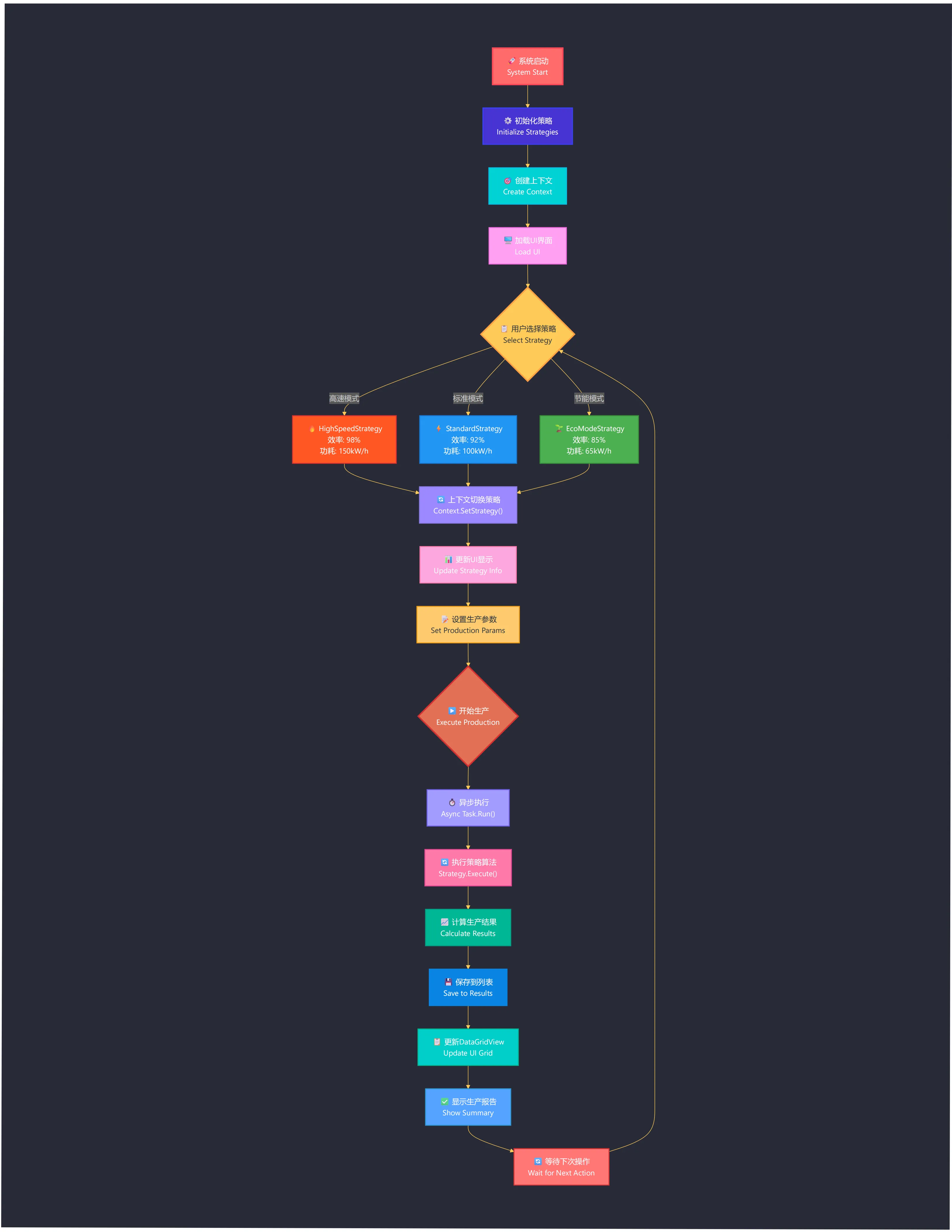
想象一个工业生产控制系统,需要支持多种生产模式:
- 高速生产模式:紧急订单,追求最高效率
- 标准生产模式:日常生产,平衡效率与成本
- 节能生产模式:非紧急任务,强调环保节能
传统的if-else方式会让代码变得:
C#// ❌ 糟糕的实现方式
public void StartProduction(string mode, int quantity)
{
    if (mode == "HighSpeed")
    {
        // 高速模式逻辑...
    }
    else if (mode == "Standard")
    {
        // 标准模式逻辑...
    }
    else if (mode == "Eco")
    {
        // 节能模式逻辑...
    }
    // 新增模式就要修改这里...
}
问题显而易见:
- 违反开闭原则,每次新增模式都要修改核心代码
- 代码耦合度高,难以测试
- 逻辑混乱,维护困难
🚩 设计流程
🛠️ 策略模式:优雅的解决方案
📋 核心设计思想
策略模式的精髓:将算法族封装起来,让它们可以互相替换。
🏗️ 架构设计
C#// ✅ 策略接口定义
public interface IProductionStrategy
{
    string StrategyName { get; }
    ProductionResult Execute(int quantity, double workTime);
    string GetDescription();
    double GetEfficiency();
    double GetPowerConsumption();
}
💼 数据模型设计
C#public class ProductionResult
{
    public DateTime StartTime { get; set; }
    public DateTime EndTime { get; set; }
    public int TargetQuantity { get; set; }
    public int ActualQuantity { get; set; }
    public double Efficiency { get; set; }
    public double PowerConsumption { get; set; }
    public string Status { get; set; }
    public string StrategyUsed { get; set; }
    public double WorkTime { get; set; }

    public TimeSpan Duration => EndTime - StartTime;
    public double QualityRate => (double)ActualQuantity / TargetQuantity * 100;
}
🧭 开篇:AI 2.0 真的“无所不能”吗?
这两年,只要团队里提到“上 AI”“搞大模型”,会议室的气氛就会突然亢奋起来:有人想用 AI 写代码,有人想做智能客服,有人盯着生成 PPT 和方案产出,还有人默默打开了招聘网站——“我是不是要被替代了?”
但冷静下来,多数团队会发现一个尴尬现实:
- 花了不少预算接入大模型,真正上线的功能却寥寥无几;
- Demo 看起来惊艳,放到真实业务里一用,不是“答非所问”,就是“敢编敢造”;
- 管理层天天问 ROI,技术团队天天在修 Prompt、调参数、整理数据,越做越怀疑人生。
问题不在“AI 不够强”,而在我们还在用 AI 1.0 的旧思路,硬套在 AI 2.0 的新范式上。
这篇文章,就是想把这件事讲明白:AI 1.0 和 AI 2.0 的本质差异在哪里?大模型真正适合干什么?以及——一个务实团队该怎么“稳稳地”用好它。
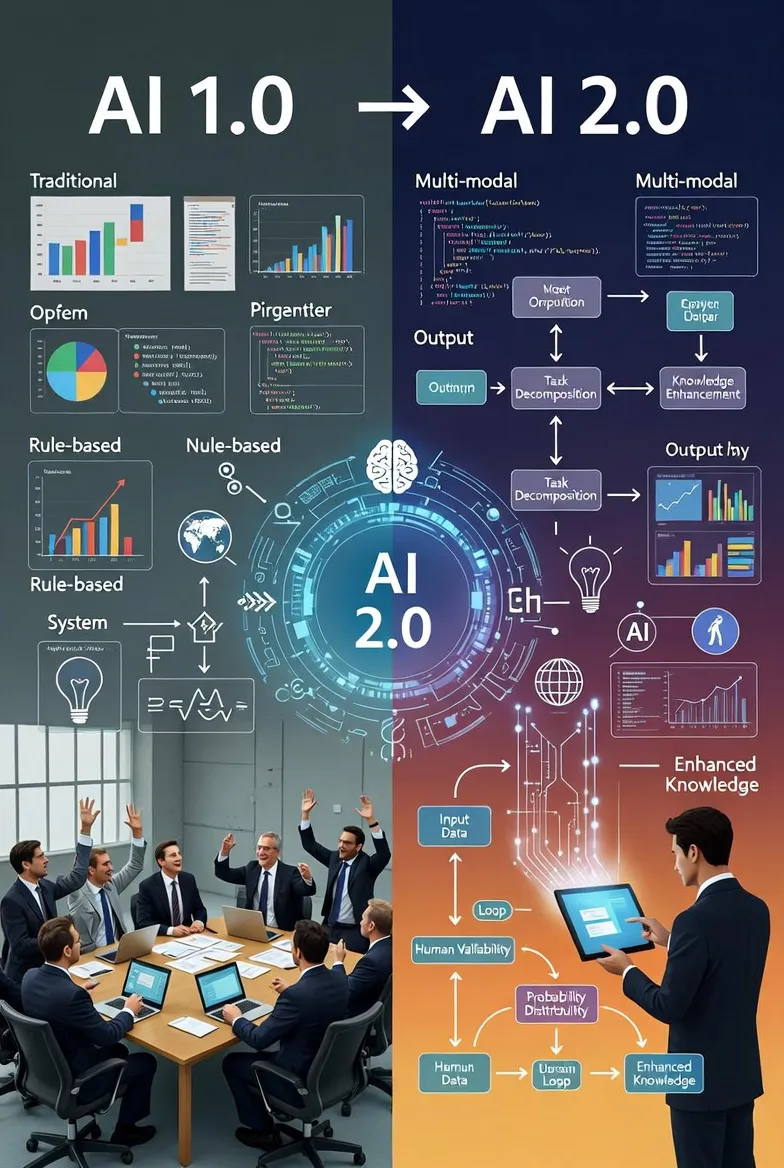
🧨 从AI 1.0到AI 2.0:到底变了什么?
🤖 AI 1.0:精确规则与窄场景王国
传统意义上的 AI,更像是“高级版 Excel + 一堆规则引擎”:
- **需求模式:**先把业务逻辑拆成特征、规则、模型,再写成一堆 if-else 和算法;
- 能力边界:识别图片中的猫、预测一个数值、给用户打标签,这类窄任务很擅长;
- **工程特点:**大量特征工程、离线训练、模型上线后边界稳定,不轻易改动。
一句话:AI 1.0 是“会算的系统”,核心价值是“帮你算得更快、更准”。
🧬 AI 2.0:语言模型带来的“生成范式”
到了大模型这代,画风完全不同:
- 输入可以是文本、图片、代码、日志,甚至多模态;
- 输出不局限于“一个数”或“一个标签”,而是完整的文本、SQL、接口调用序列,甚至完整工作流;
- 模型可以在缺少明确规则、信息不完备的情况下,做出“看上去合理”的决策和创作。
AI 2.0更像是“会理解、会表达、会协作的数字同事”。
但也因此,大模型有一个致命“副作用”:幻觉。
它会一本正经地胡说八道,还说得很有说服力——这对工程系统来说,是完全不同级别的风险。
🧩 最大的坑:用确定性思维,管理一个概率性系统
很多团队真正踩坑的地方在这里:
- 按照传统软件工程的逻辑,期望:
- “只要输入一样,输出就一样”,
- “规则只要写死,就不会乱跑”。
- 结果面对一个天生带随机性、带偏见、会遗忘上下文的大模型,想靠一次性 Prompt + 固定超参把它钉死在墙上。
本质错位:你在用“机械表”的维护方式,管理一片“天气系统”。
🔍 业务痛点:为什么“上大模型”总是烂尾?
🧱 常见误区:以为“调用一个 API 就叫 AI 转型”
这几类“迷之自信”,在各行各业都能见到:
- 把 Demo 当产品
- PoC 时:选一个最简单的问题,堆人堆资源,效果还不错;
- 一旦扩到全量场景,问题暴露:长尾问答、冷门业务、脏数据,统统扑上来。
- 把 Prompt 当银弹
- 开始:一群人挤在文档里改系统 Prompt,“试错—回滚—再试”;
- 过一阵:Prompt 文件越写越长,没人敢动,最后变成了一段“集体神秘咒语”。
- 只谈模型,不谈系统
- 可以说清楚用的是 GPT 还是开源模型;
- 却说不清楚:数据从哪来、落到哪去、怎么闭环、谁对结果负责。
结果:大模型系统上线之后,业务不敢真用,只能停留在“演示项目”和“宣传 PPT”。
📉 对业务的真实影响:看得见成本,看不见收益
如果粗略量化一下,这些问题带来的后果大概是:
- **人力浪费:**一个“AI 项目组”里,80% 的时间花在“缝缝补补”——改 Prompt、调温度、加规则、改配置;
- **决策风险:**一旦把“有幻觉”的模型接入真实生产链路,比如风控、财务、医疗,轻则引发投诉,重则直接触碰合规红线;
- **机会成本:**三个月做一个“泛泛的 AI 助手”,却错过了某几个可以确实提效 30% 的垂直场景。
最糟糕的结果是——管理层对 AI 完全失去耐心:
“花了一年,怎么连个像样的 ROI 报表都给不出来?”
你是否还在为Selenium WebDriver的各种兼容性问题而头疼?是否曾因为元素定位不稳定而通宵达旦调试测试脚本?作为一名.NET开发者,我深知这些痛点。今天要介绍的Playwright for .NET,就是为了解决这些传统Web自动化测试中的老大难问题而生的现代化解决方案。
微软开发的这款工具不仅性能更强、更稳定,还天生支持现代Web应用的各种特性。本文将通过实际案例,带你快速上手这个被誉为"Selenium终结者"的自动化测试框架,并创建你的第一个自动化脚本。
🌟 Playwright简介与核心优势
什么是Playwright?
Playwright是由微软开发的现代Web自动化测试框架,专为现代Web应用而设计。它支持Chromium、Firefox和Safari三大浏览器引擎,提供了统一的API来进行Web自动化操作。
🚀 核心优势解析
1. 天生的异步支持
C#// Playwright天生支持async/await模式
await page.GotoAsync("https://www.baidu.com");
await page.FillAsync("#kw", "Playwright");
await page.ClickAsync("#su");
2. 自动等待机制
- 智能等待:自动等待元素可见、可点击
- 网络空闲:等待页面完全加载完成
- 无需手动Thread.Sleep
3. 多浏览器原生支持
C#// 一套代码,多浏览器运行
var browsers = new[] { "chromium", "firefox", "webkit" };
foreach (var browserType in browsers)
{
    await using var browser = await playwright[browserType].LaunchAsync();
    // 相同的测试逻辑
}
⚖️ Playwright vs Selenium:谁更胜一筹?
🔥 性能对比
| 特性 | Selenium | Playwright |
|---|---|---|
| 启动速度 | 3-5秒 | 1-2秒 |
| 元素定位 | 需手动等待 | 自动等待 |
| 浏览器支持 | 需额外驱动 | 内置浏览器 |
| 并发能力 | 中等 | 优秀 |
💡 实际使用场景对比
Selenium传统写法:
C#// Selenium需要显式等待
WebDriverWait wait = new WebDriverWait(driver, TimeSpan.FromSeconds(10));
var element = wait.Until(SeleniumExtras.WaitHelpers.ExpectedConditions
    .ElementToBeClickable(By.Id("submit")));
element.Click();
Playwright现代写法:
C#// Playwright自动处理等待
await page.ClickAsync("#submit"); // 就这么简单!
📊 选择建议
- 选择Selenium:已有大量历史代码、团队熟悉度高
- 选择Playwright:新项目、追求性能、需要现代化特性
🛠️ 环境搭建:三步完成配置
第一步:安装包
Bash# 添加Playwright包
dotnet add package Microsoft.Playwright
dotnet add package Microsoft.Playwright.NUnit
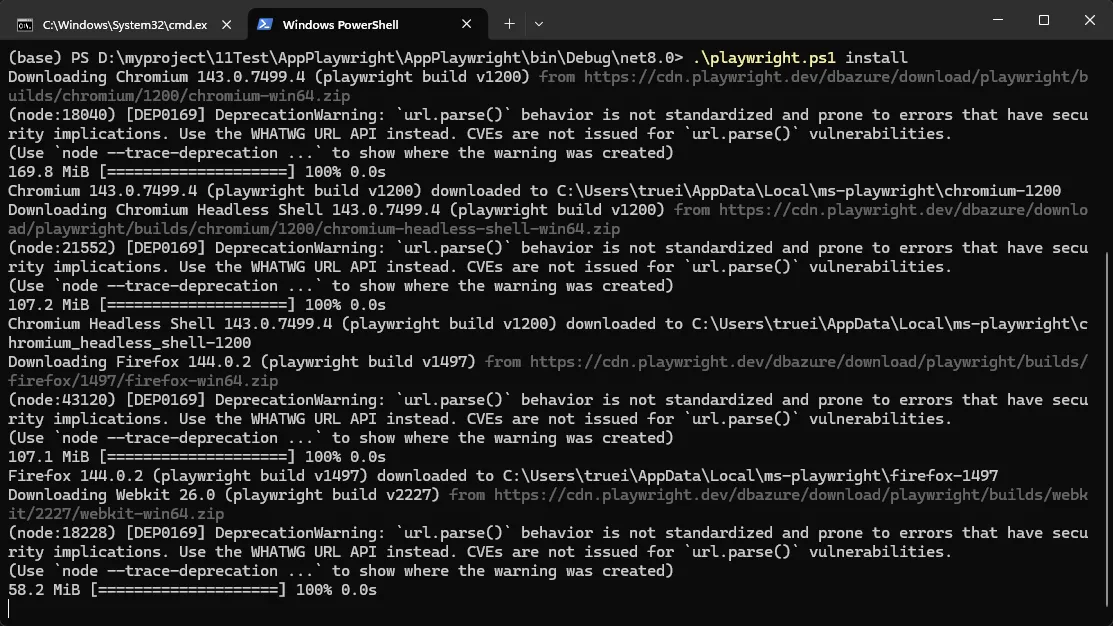
第二步:安装浏览器
Bash# 下载并安装浏览器二进制文件,在对应的debug目录下,我这是.net 8
.\playwright.ps1 install
上周和一位刚上班的C#小孩聊天,他苦恼地说:"每次面试都会被问到值类型和引用类型的区别,我总是答得模糊不清。更要命的是,线上系统偶尔出现内存泄漏,但我根本不知道从哪里排查。"
今天这篇文章,我将用最通俗的语言和实战代码,帮你彻底搞懂C#变量类型与内存分配的核心机制,让你在技术面试和实际开发中都能游刃有余。
🔍 问题分析:为什么内存机制如此重要?
在深入解决方案之前,我们先来分析一下,为什么理解变量类型和内存分配如此关键:
- 性能影响:不同的变量类型在内存中的存储和访问方式差异巨大
- 内存泄漏:错误的变量使用方式可能导致内存无法释放
- 面试必考:几乎所有C#技术面试都会涉及这个话题
- 代码质量:深入理解有助于写出更高效、更稳定的代码
💡 解决方案一:深入理解值类型与引用类型
🎯 核心概念解析
C#namespace AppVariableMemory
{
    internal class Program
    {

        static void Main(string[] args)
        {
            // 值类型示例 - 存储在栈上
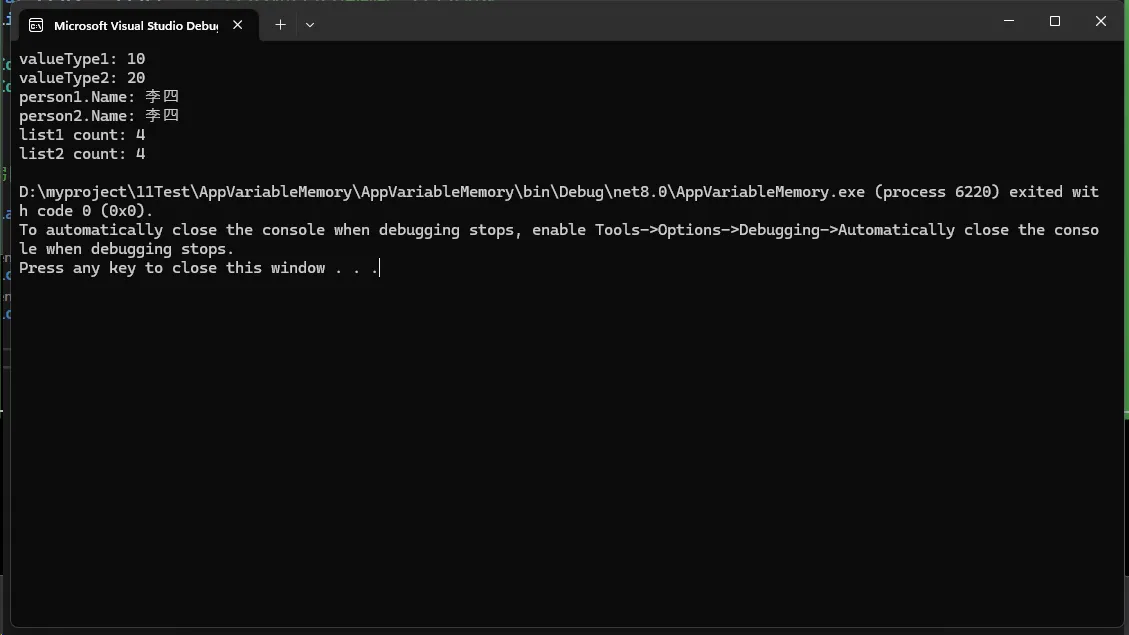
            int valueType1 = 10;        // 直接存储值
            int valueType2 = valueType1; // 复制值
            valueType2 = 20;            // 修改副本,不影响原值

            Console.WriteLine($"valueType1: {valueType1}");
            Console.WriteLine($"valueType2: {valueType2}");

            // 引用类型示例 - 对象存储在堆上,引用存储在栈上
            Person person1 = new Person { Name = "张三", Age = 25 };
            Person person2 = person1;    // 复制引用,指向同一个对象
            person2.Name = "李四";       // 修改对象属性

            Console.WriteLine($"person1.Name: {person1.Name}");
            Console.WriteLine($"person2.Name: {person2.Name}");

            // 关键差异演示
            DemonstrateMemoryAllocation();
        }

        static void DemonstrateMemoryAllocation()
        {
            // 值类型:每次赋值都创建新的内存空间
            int a = 5;
            int b = a;  // 在栈上创建新的内存位置
            b = 10;     // 只修改b的值,a不受影响

            // 引用类型:多个变量可以指向同一个对象
            var list1 = new List<int> { 1, 2, 3 };
            var list2 = list1;  // list2和list1指向同一个List对象
            list2.Add(4);       // 通过list2修改,list1也能看到变化

            Console.WriteLine($"list1 count: {list1.Count}");
            Console.WriteLine($"list2 count: {list2.Count}");
        }
    }

    // 自定义引用类型
    public class Person
    {
        public string Name { get; set; }
        public int Age { get; set; }
    }
}