
🎯 你真的选对数据库了吗?
做上位机开发这几年,见过太多项目在数据库选型上走弯路。有人图省事直接上 SQL Server Express,结果部署到客户现场发现安装包将近 500MB,客户机器还跑着 Windows 7 精简版,当场翻车。也有人用 SQLite 撑起了日志系统,结果并发写入量一上来,数据丢失问题让整个项目险些烂尾。
数据库选型,从来不是"哪个更好",而是"哪个更合适"。
上位机软件有其独特的运行环境:工控现场网络隔离、客户机器配置参差不齐、数据读写模式高度集中、部署维护成本极度敏感。这些约束条件,决定了你的选型逻辑必须和普通业务系统完全不同。
读完这篇文章,你将掌握:
- SQLite 与 SQL Server Express 在上位机场景下的真实性能差异
- 两种数据库的架构接入方案与完整代码示例
- 一套可直接复用的选型决策框架,覆盖 80% 的上位机项目场景
🔍 问题深度剖析:上位机数据库的三大特殊挑战
挑战一:部署环境的不可控性
上位机不像 Web 系统,可以跑在你精心配置的服务器上。它要面对的是:老旧的工控机、精简版 Windows、有时候连 .NET 运行时都需要手动安装的现场环境。SQL Server Express 的安装程序超过 400MB,安装过程还依赖 VC++ 运行时、.NET Framework 特定版本,在网络隔离的工厂现场,这个安装过程可以让工程师在现场耗掉大半天。
SQLite 的整个核心库只有一个 DLL,不到 2MB,通过 NuGet 引入后直接打包进发布目录,零依赖、零配置,这一点在上位机场景里的价值被严重低估。
挑战二:数据读写的特殊模式
上位机的数据读写模式极为集中,通常是:高频小批量写入(采集数据)+ 低频大批量读取(报表查询)。一台设备每秒采集 10 个点位,24 小时运行下来一天就是 864,000 条记录。这种写入密度对 SQLite 的单写锁机制是个考验,但对 SQL Server Express 来说,其进程级的资源消耗又显得大材小用。
挑战三:维护成本的现实压力
上位机软件交付后,往往面临"无人运维"的现实。客户没有 DBA,出了问题只能靠电话远程指导。SQLite 的数据库就是一个文件,备份就是复制文件,恢复就是粘贴文件,这种简单性在实际维护中价值极高。SQL Server Express 的备份恢复流程对普通操作员来说门槛较高,一旦出现数据库损坏,远程处理的难度成倍增加。
💡 核心要点提炼:两者的本质差异
在深入代码之前,先把两者的核心架构差异说清楚,这是选型判断的基础。
SQLite 是进程内嵌入式数据库,没有独立的服务进程,数据库文件直接由应用程序读写。它的并发模型是"写时独占锁",同一时刻只允许一个写操作,读操作可以并发。这个设计在单应用场景下几乎没有问题,但多进程并发写入时会产生锁争用。
SQL Server Express 是完整的客户端-服务器架构,有独立的 sqlservr.exe 进程,通过 TCP 或命名管道与应用通信。它支持完整的事务隔离级别、行级锁、并发控制,是真正意义上的关系型数据库引擎。代价是:资源占用高(即使空载也会占用 200MB+ 内存),启动慢,部署复杂。
| 对比维度 | SQLite | SQL Server Express |
|---|---|---|
| 部署方式 | 单 DLL,零配置 | 独立服务进程,需安装 |
| 安装包大小 | ~2MB | ~400MB+ |
| 内存占用(空载) | 极低(随应用进程) | 200~400MB |
| 并发写入 | 写时独占锁 | 行级锁,支持高并发 |
| 最大数据库大小 | 281TB(理论) | 10GB(Express 限制) |
| 事务支持 | 完整 ACID | 完整 ACID |
| 远程连接 | 不支持 | 支持 |
| 维护难度 | 极低 | 中等 |
测试环境说明:以下性能数据基于 i7-10700 / 32GB RAM / SSD 环境,Windows 11 ,SQLite 3.42 / SQL Server Express 2022,.NET 10.0,单线程顺序写入测试。
🔥 你是否遇到过这些场景
在工控上位机开发中,串口数据的可靠采集是一个绕不开的核心问题。设备每秒吐出几十条传感器数据,Tkinter 界面要刷新显示,后端还要存库、分析、转发——这几件事同时压在一个线程里,迟早出问题。
我在一个工厂设备监控项目中就踩过这个坑:串口读取线程稍微慢了半拍,UI 主线程一卡,数据就直接丢了。事后统计,高负载场景下丢包率能达到 8%~15%,这在工业场景里是完全不可接受的。
引入 RabbitMQ 作为中间件之后,串口数据先写入消息队列,UI 和后端各自按节奏消费,丢包率降到了接近 0。本文会带你从原理到代码,完整走一遍这套架构,包含两个渐进式方案,可以直接落地到你的项目中。
🔍 问题深度剖析:为什么串口数据会丢
根本原因:单线程架构的天然缺陷
Tkinter 是单线程 GUI 框架,它的主循环 mainloop() 负责处理所有 UI 事件。很多开发者的第一版代码大概是这个样子:
python# 典型的错误写法 —— 串口读取直接在主线程里
def read_serial():
    while True:
        data = ser.readline()
        text_widget.insert(END, data)  # 直接操作 UI
        root.update()  # 强制刷新,但这会阻塞事件循环
这种写法有三个致命问题:
- 串口阻塞主线程:
readline()是阻塞调用,等待数据期间 UI 完全冻结 - UI 刷新拖累读取:
root.update()触发重绘,占用时间片,串口缓冲区积压 - 无缓冲机制:数据直接写 UI,一旦写入失败就永久丢失
串口硬件缓冲区通常只有 4KB~16KB,在 115200 波特率下,大约 350ms 就能填满缓冲区。主线程一旦被 UI 渲染占用超过这个时间,溢出的数据就消失了。
常见误解:用多线程就够了吗
很多人的第二版方案是把串口读取放到子线程:
pythonimport threading

def serial_thread():
    while True:
        data = ser.readline()
        # 直接在子线程操作 Tkinter 控件 —— 这是错的!
        text_widget.insert(END, data)

t = threading.Thread(target=serial_thread, daemon=True)
t.start()
这比第一版好一点,但在子线程中直接操作 Tkinter 控件是线程不安全的,会导致随机崩溃或显示异常。Tkinter 的所有 UI 操作必须在主线程执行,这是框架的硬性约束。
更深层的问题是:即便用 queue.Queue 做线程间通信,数据也只在本进程内流转。一旦程序崩溃,队列中的数据全部消失;如果有多个消费方(数据库写入、网络转发、UI 显示),代码会越来越乱。
这就是 RabbitMQ 登场的时机。
💡 核心要点提炼:RabbitMQ 在上位机中的定位
RabbitMQ 是一个基于 AMQP 协议的消息中间件,可以把它理解成一个带持久化功能的超级邮箱。串口读取线程是"投递员",把数据投进邮箱就走;UI 显示、数据库写入、网络转发等模块是"收件人",各自按自己的节奏取件。
在上位机开发场景中,这套架构带来三个核心收益:
- 解耦:串口读取与数据消费完全分离,互不影响
- 持久化:消息可落盘,程序崩溃重启后数据不丢
- 多消费者:同一条串口数据可以同时被多个模块消费,无需重复读取
关键机制说明:RabbitMQ 的消息确认机制(basic_ack)保证消息被成功处理后才从队列删除,这是实现零丢失的技术基础。
还在为复杂的工业监控系统架构头疼吗?传统的事件处理方式让你的代码变得臃肿难维护?今天我们来看看如何用Wolverine消息框架轻松构建一个企业级的工业设备监控系统。
在现代工业4.0时代,设备监控系统需要处理海量的实时数据、复杂的业务规则和多样化的用户交互。传统的紧耦合架构往往让系统变得脆弱且难以扩展。而消息驱动架构正是解决这一痛点的利器!
本文将通过一个完整的WinForms工业监控系统案例,带你深入了解Wolverine框架的核心特性,掌握CQRS模式的实际应用,让你的C#项目架构更加优雅和健壮。
💡 问题分析:传统架构的痛点
🔥 传统监控系统面临的挑战
在实际项目中,我们经常遇到这样的问题:
- 紧耦合:UI层直接调用业务逻辑,代码难以测试和维护
- 性能瓶颈:同步处理导致界面卡顿,用户体验差
- 扩展困难:新增功能需要修改多处代码,违反开闭原则
- 错误传播:一个模块的异常可能导致整个系统崩溃
c#// ❌ 传统的紧耦合写法
private void btnUpdateDevice_Click(object sender, EventArgs e)
{
    // 直接在UI中处理业务逻辑
    var device = GetDeviceFromUI();
    ValidateDevice(device);
    SaveToDatabase(device);
    UpdateUI(device);
    SendNotification(device);
    LogOperation(device);
    // ... 更多逻辑
}
🛠️ 解决方案:Wolverine消息驱动架构
🌟 核心架构设计
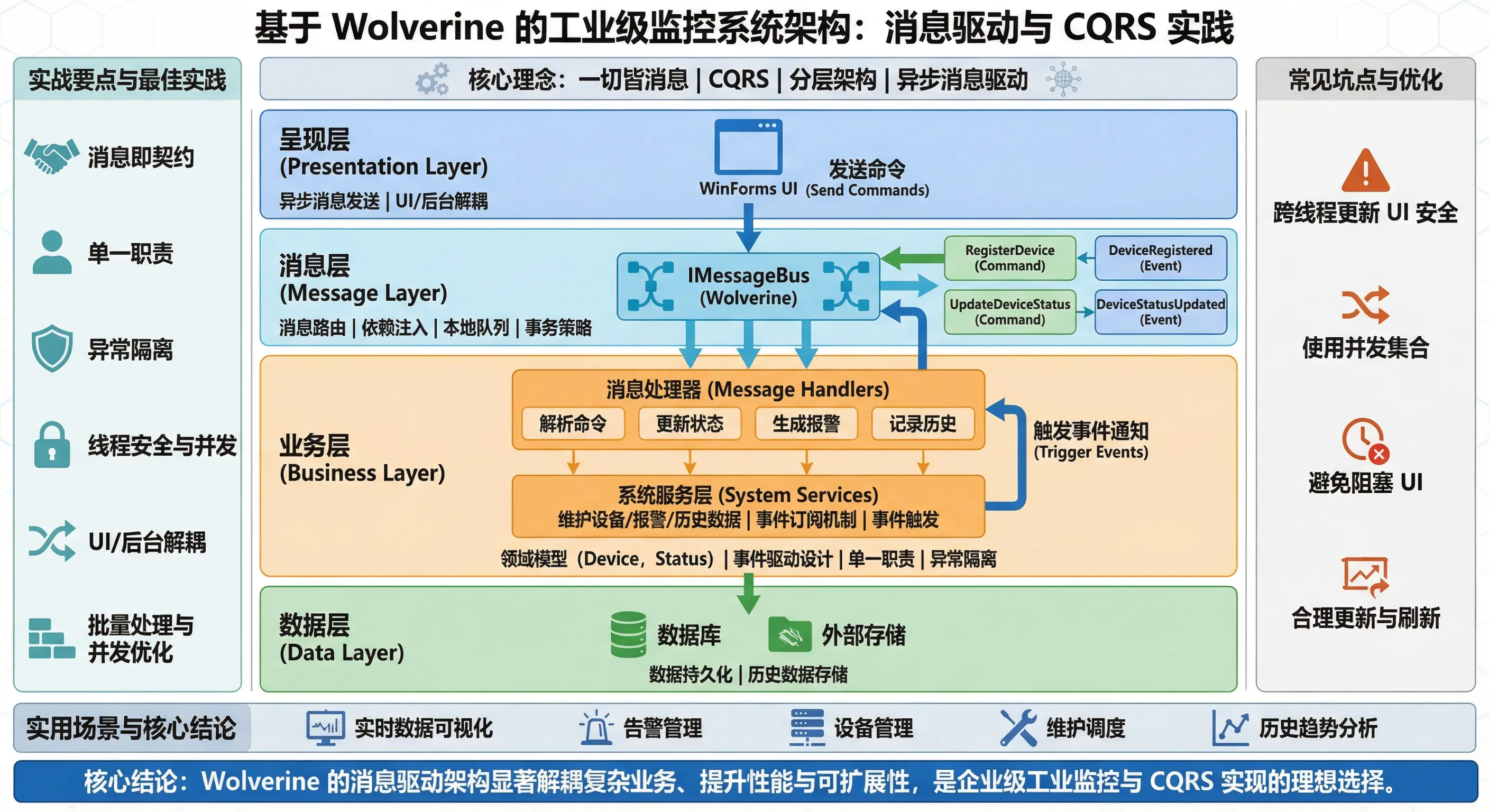
Wolverine是.NET生态中的消息处理框架,它让我们能够以声明式的方式处理复杂的业务流程。核心思想是:一切皆消息。
c#public record RegisterDevice(string DeviceId, string DeviceName, string Location, string DeviceType);
public record DeviceRegistered(string DeviceId, string DeviceName, string Location, DateTime RegisteredAt);

public record UpdateDeviceStatus(string DeviceId, DeviceStatus Status, double Temperature, double Pressure, double Vibration);
public record DeviceStatusUpdated(string DeviceId, DeviceStatus Status, double Temperature, double Pressure, double Vibration, DateTime UpdatedAt);
🔧 开篇
你有没有遇到过这种情况:
系统要显示车间里每台设备的实时温度,你用List存了一堆数值,结果领导问"3号注塑机现在多少度"——你得从头遍历整个列表,一个一个比对设备编号,代码写了一大堆,还容易出错。
更难受的是,设备一多,这段代码就开始"失控"。
其实,这个问题用一个数据结构就能解决——Dictionary字典集合。今天这篇,就把这个工具讲清楚,让你以后管设备数据,像查字典一样快。
📌 上节回顾
「上一节我们学了 List<T> 泛型集合,掌握了用有序列表存储和遍历一组同类型数据的方法。今天在这个基础上,我们进一步学习 Dictionary<K,V> 字典集合——一种支持"按名字查数据"的更强大工具。」
💡 核心知识讲解
Dictionary 是什么?用工厂比喻来理解
你见过车间里的"设备档案柜"吗?
每个抽屉上贴着设备编号(比如"CNC-03"),打开抽屉就能看到这台设备的所有参数。你不需要从第一个抽屉翻到最后一个,直接按编号找,秒取。
Dictionary 就是这个档案柜。
- Key(键):抽屉上的编号标签,唯一,不能重复
- Value(值):抽屉里装的内容,可以是任意类型
用代码来说,就是这样声明:
csharpDictionary<string, double> deviceTemperature = new Dictionary<string, double>();
这一行的意思是:创建一个字典,Key 是设备编号(string类型),Value 是温度值(double类型)。
Dictionary vs List,到底用哪个?
很多初学者容易混淆这两个集合,一张表帮你分清楚:
| 对比项 | List<T> | Dictionary<K,V> |
|---|---|---|
| 数据组织方式 | 按顺序排列(像流水线) | 按键值对存储(像档案柜) |
| 查找方式 | 按索引或遍历查找 | 按Key直接定位 |
| 适用场景 | 顺序处理、批量遍历 | 按名称快速查询 |
| 查找速度 | 数据越多越慢 | 无论多少条,速度稳定 |
「结论:要按设备编号、产品型号、工位名称查数据,优先用 Dictionary。」
Dictionary 的基本操作,就这几招
① 添加数据(Add)
csharpdeviceTemperature.Add("CNC-01", 68.5);
deviceTemperature.Add("CNC-02", 72.3);
② 查询数据
直接用 Key 取值,就像查字典:
csharpdouble temp = deviceTemperature["CNC-01"]; // 返回 68.5
③ 更新数据
Key 存在时,直接赋值就是更新:
csharpdeviceTemperature["CNC-01"] = 71.0; // 温度更新了
④ 判断 Key 是否存在(重要!)
这一步初学者最容易忘,后面避坑环节会重点说。
csharpif (deviceTemperature.ContainsKey("CNC-03"))
{
    Console.WriteLine(deviceTemperature["CNC-03"]);
}
⑤ 删除数据
csharpdeviceTemperature.Remove("CNC-02");
⑥ 遍历所有数据
csharpforeach (var item in deviceTemperature)
{
    Console.WriteLine($"设备:{item.Key},温度:{item.Value}°C");
}
C# 14 新写法:更简洁的初始化
在 .NET 10 + C# 14 环境下,Dictionary 支持更简洁的集合表达式初始化写法:
csharp// C# 14 集合表达式风格(更简洁)
var alarmThreshold = new Dictionary<string, double>
{
    ["CNC-01"] = 80.0,
    ["CNC-02"] = 85.0,
    ["WELD-01"] = 120.0
};
「这种写法叫"索引器初始化",比老写法少敲很多字,推荐在新项目中使用。」
💻 VS2026 操作步骤
Step 1:新建控制台项目
打开 VS2026,选择 文件 > 新建 > 项目,搜索"控制台应用",选择 .NET 10 框架,项目名填 DictionaryDemo,点击创建。
Step 2:在 Program.cs 中编写代码
打开 Program.cs,将默认的 Hello World 代码清空,按照下方完整示例粘贴代码。
VS2026 Copilot 辅助:输入
// 创建设备温度字典后按Tab,Copilot 会自动补全 Dictionary 声明和初始化代码,按需接受或修改。
Step 3:运行并查看输出
按 F5 或点击顶部工具栏的 ▶ 运行 按钮,在下方"输出"窗口查看控制台打印结果。
VS2026 Copilot 辅助:如果运行报错,Copilot 会在错误行旁边显示"灯泡图标",点击后给出修复建议,初学者直接选第一条建议通常就能解决。
Step 4(Vibe Coding 提示词写法)
如果你想让 Copilot 帮你生成整段代码,可以在注释里这样写 Prompt:
// 用 Dictionary<string, double> 存储5台CNC设备的实时温度,
// 实现添加、查询、更新、遍历功能,
// 查询时用 TryGetValue 避免 KeyNotFoundException
输入完按 Enter,Copilot 会自动生成完整代码块,你只需审查逻辑是否符合需求。
📋 完整代码示例
这段代码实现了一个简单的车间设备温度字典管理器,包含增删改查和安全访问的完整演示。
csharp// =============================================
// 示例:车间设备温度字典管理
// 适用:.NET 10 + C# 14 + VS2026
// =============================================

using System;
using System.Collections.Generic;

// 创建设备温度字典:Key=设备编号,Value=当前温度(℃)
var deviceTemperature = new Dictionary<string, double>
{
    ["CNC-01"] = 68.5,
    ["CNC-02"] = 72.3,
    ["WELD-01"] = 115.8,
    ["INJECT-01"] = 210.0  // 注塑机温度较高
};

Console.OutputEncoding = System.Text.Encoding.UTF8; // 允许输出特殊符号
Console.WriteLine("=== 车间设备温度监控 ===\n");

// ① 遍历输出所有设备温度
Console.WriteLine("【当前所有设备温度】");
foreach (var device in deviceTemperature)
{
    string status = device.Value > 100 ? "⚠️ 注意" : "✅ 正常";
    Console.WriteLine($"  {device.Key,-12} {device.Value,6:F1}°C  {status}");
}

// ② 安全查询:用 TryGetValue 避免崩溃
Console.WriteLine("\n【查询指定设备】");
string queryTarget = "CNC-02";
if (deviceTemperature.TryGetValue(queryTarget, out double currentTemp))
{
    Console.WriteLine($"  {queryTarget} 当前温度:{currentTemp:F1}°C");
}
else
{
    Console.WriteLine($"  设备 {queryTarget} 不存在,请检查编号");
}

// ③ 更新温度(模拟采集到新数据)
Console.WriteLine("\n【更新 CNC-01 温度】");
deviceTemperature["CNC-01"] = 91.2;
Console.WriteLine($"  CNC-01 温度已更新为:{deviceTemperature["CNC-01"]:F1}°C");

// ④ 报警阈值字典:每台设备阈值不同
var alarmThreshold = new Dictionary<string, double>
{
    ["CNC-01"] = 90.0,
    ["CNC-02"] = 90.0,
    ["WELD-01"] = 130.0,
    ["INJECT-01"] = 240.0
};

// ⑤ 交叉比对:检查哪些设备超温
Console.WriteLine("\n【超温报警检查】");
foreach (var device in deviceTemperature)
{
    // 用 TryGetValue 安全获取该设备的阈值
    if (alarmThreshold.TryGetValue(device.Key, out double threshold))
    {
        if (device.Value >= threshold)
        {
            Console.WriteLine($"  ❌ 报警!{device.Key} 温度 {device.Value:F1}°C,超过阈值 {threshold:F1}°C");
        }
        else
        {
            Console.WriteLine($"  ✅ {device.Key} 温度正常({device.Value:F1}°C / 阈值{threshold:F1}°C)");
        }
    }
}

// ⑥ 移除已下线设备
Console.WriteLine("\n【移除下线设备 WELD-01】");
deviceTemperature.Remove("WELD-01");
Console.WriteLine($"  当前在线设备数:{deviceTemperature.Count} 台");
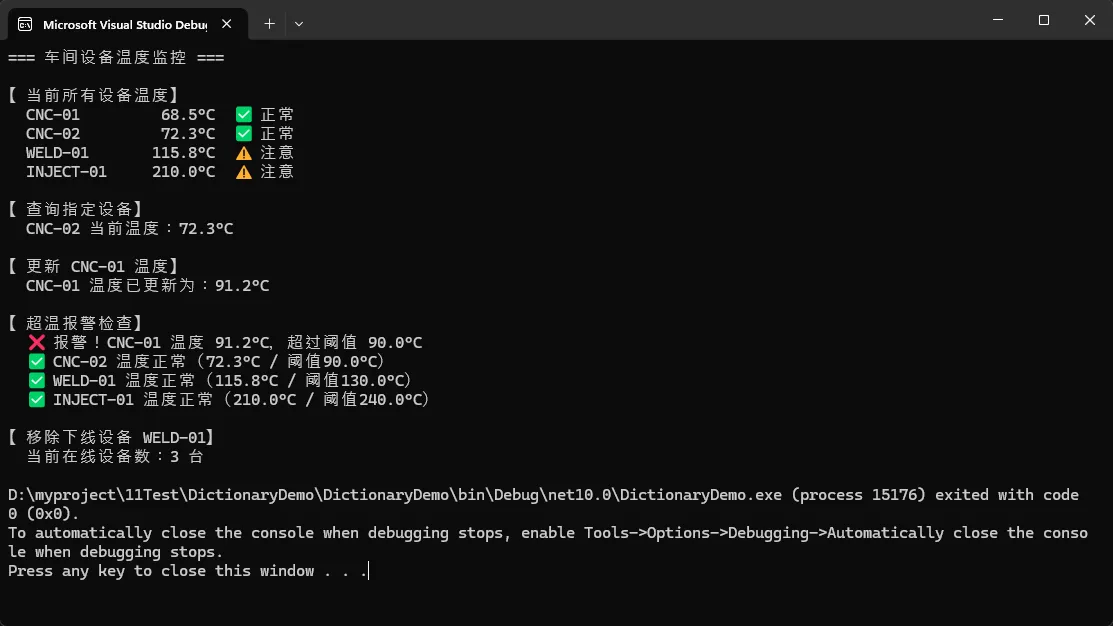
运行后,你会看到控制台按格式打印出所有设备的温度和状态标记。更新 CNC-01 温度后,报警检查会立刻识别出它已超过阈值 90°C,并输出红色报警提示。整个流程走下来,你就能感受到 Dictionary 在设备数据管理上的直观和高效。
🤔 你有没有遇到过这种"手滑"时刻?
点了个按钮,数据没了。
不是程序崩溃,不是Bug——就是你自己点的。那一刻的感受,做过几年开发的人都懂,心里凉了半截,鼠标还没来得及放下。
我在给一个Windows本地工具做数据管理模块时,就踩过这个坑。删除按钮和编辑按钮挨得太近,用户(其实就是我自己)手快了一下,一批测试数据没了。从那以后,我对"危险操作确认流程"这件事有了完全不同的理解——它不是"多此一举的弹窗",而是用户体验的最后一道防线。
今天咱们就聊聊,用CustomTkinter怎么把这道防线做得既好看又好用。
🧩 先搞清楚:什么叫"危险操作"
不是所有操作都需要确认弹窗。这玩意儿用多了,用户会产生"确认疲劳"——每次都点"确定",根本不看提示内容,那弹窗就废了。
危险操作的判断标准,我习惯用三个维度来衡量:
- 不可逆性:操作完成后能不能撤销?删除文件、清空数据库、格式化磁盘,这些都是典型的不可逆。
- 影响范围:影响一条记录和影响全部数据,完全是两个量级。
- 数据价值:用户花了多少时间和精力才产生这份数据?
符合其中两条及以上的,就值得做确认流程。只符合一条的,酌情处理。这不是死规定,是个思考框架。
🏗️ CustomTkinter的弹窗机制:从原生到自定义
Tkinter自带的messagebox用起来快,但说实话,那个UI放在2024年的Windows应用里,显得有点格格不入。CustomTkinter没有直接封装messagebox的替代品,但它给了我们CTkToplevel——一个可以完全自定义的顶层窗口,这才是做高质量确认弹窗的正确姿势。
基础结构:一个可复用的确认对话框类
pythonimport customtkinter as ctk
from typing import Optional, Callable


class ConfirmDialog(ctk.CTkToplevel):
    """
    通用危险操作确认对话框
    支持自定义标题、消息、按钮文字和回调
    """
    def __init__(
            self,
            parent,
            title: str = "确认操作",
            message: str = "确定要执行此操作吗?",
            confirm_text: str = "确认",
            cancel_text: str = "取消",
            danger_level: str = "warning",  # "warning" | "danger"
            on_confirm: Optional[Callable] = None,
    ):
        super().__init__(parent)

        self.on_confirm = on_confirm
        self.result = False

        # 窗口基础配置
        self.title(title)
        self.geometry("420x200")
        self.resizable(False, False)
        self.grab_set()  # 模态:锁定父窗口交互
        self.focus_force()  # 强制获取焦点

        # 根据危险等级设置颜色方案
        self._danger_colors = {
            "warning": ("#FFA500", "#CC7700"),  # 橙色系
            "danger": ("#E53935", "#B71C1C"),  # 红色系
        }
        btn_color, btn_hover = self._danger_colors.get(
            danger_level, self._danger_colors["warning"]
        )
        self._build_ui(message, confirm_text, cancel_text, btn_color, btn_hover)

        # 居中显示(相对父窗口)
        self._center_on_parent(parent)

        # ESC键关闭 = 取消操作
        self.bind("<Escape>", lambda e: self._on_cancel())

    def _build_ui(self, message, confirm_text, cancel_text, btn_color, btn_hover):
        self.grid_columnconfigure(0, weight=1)
        self.grid_rowconfigure(0, weight=1)

        # 消息区域
        msg_label = ctk.CTkLabel(
            self,
            text=message,
            font=ctk.CTkFont(size=14),
            wraplength=360,
            justify="center",
        )
        msg_label.grid(row=0, column=0, columnspan=2, padx=30, pady=(30, 20), sticky="ew")

        # 取消按钮(左侧,默认焦点)
        cancel_btn = ctk.CTkButton(
            self,
            text=cancel_text,
            width=140,
            fg_color="transparent",
            border_width=1,
            text_color=("gray10", "gray90"),
            command=self._on_cancel,
        )
        cancel_btn.grid(row=1, column=0, padx=(30, 10), pady=(0, 25), sticky="e")
        cancel_btn.focus_set()  # 默认聚焦取消,防手滑

        # 确认按钮(右侧,危险色)
        confirm_btn = ctk.CTkButton(
            self,
            text=confirm_text,
            width=140,
            fg_color=btn_color,
            hover_color=btn_hover,
            command=self._on_confirm,
        )
        confirm_btn.grid(row=1, column=1, padx=(10, 30), pady=(0, 25), sticky="w")

    def _center_on_parent(self, parent):
        self.update_idletasks()
        pw = parent.winfo_width()
        ph = parent.winfo_height()
        px = parent.winfo_x()
        py = parent.winfo_y()
        dw = self.winfo_width()
        dh = self.winfo_height()
        x = px + (pw - dw) // 2
        y = py + (ph - dh) // 2
        self.geometry(f"+{x}+{y}")

    def _on_confirm(self):
        self.result = True
        if self.on_confirm:
            self.on_confirm()
        self.destroy()

    def _on_cancel(self):
        self.result = False
        self.destroy()

# 示例用法
if __name__ == "__main__":
    def on_confirm_action():
        print("用户确认了操作!")

    root = ctk.CTk()
    root.geometry("600x400")

    def open_dialog():
        dialog = ConfirmDialog(
            root,
            title="删除文件",
            message="您确定要删除这个文件吗?此操作无法撤销!",
            confirm_text="删除",
            cancel_text="取消",
            danger_level="danger",
            on_confirm=on_confirm_action,
        )
        root.wait_window(dialog)  # 等待对话框关闭
        print(f"对话框结果: {dialog.result}")

    open_btn = ctk.CTkButton(root, text="打开确认对话框", command=open_dialog)
    open_btn.pack(pady=20)

    root.mainloop()
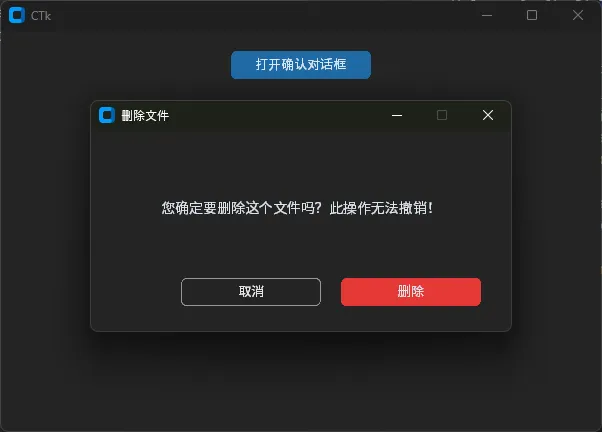
这个类有几个细节值得说一下。grab_set()是做模态弹窗的关键——它会把所有鼠标键盘事件"抢"到当前窗口,用户必须处理完弹窗才能操作父窗口,避免了在弹窗还开着的时候又触发其他操作的混乱情况。另外,取消按钮默认获取焦点,这是个很重要的交互细节,用户如果下意识按回车,触发的是取消而不是确认。