
你是否经常因为以下问题而苦恼:
- "这个算法真的比那个快吗?" - 只能凭感觉猜测代码性能
- "为什么生产环境比测试环境慢这么多?" - 无法准确定位性能瓶颈
- "老板问优化效果,我该怎么证明?" - 缺乏可靠的性能数据支撑
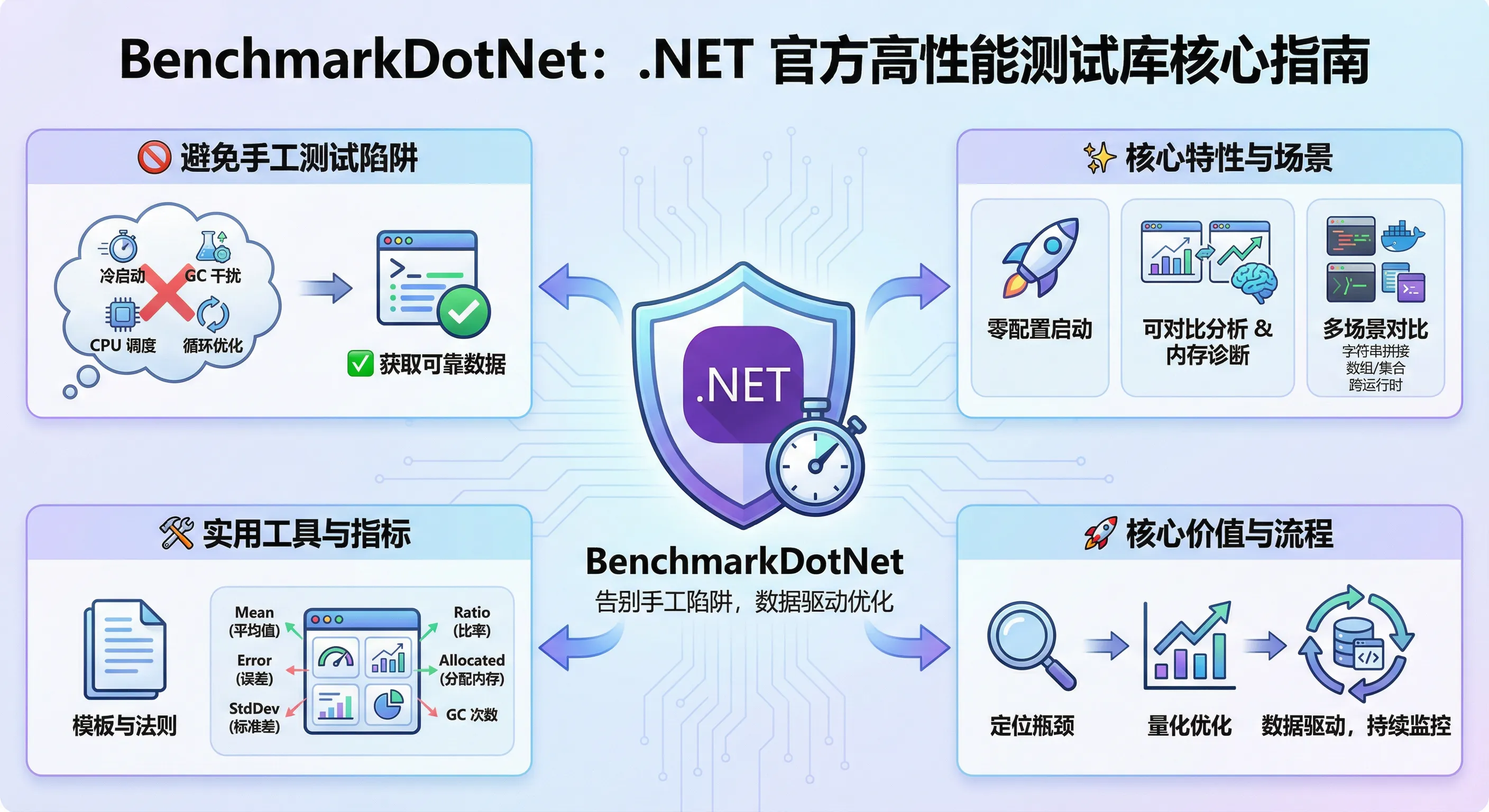
如果你还在用DateTime.Now或Stopwatch手写性能测试,那你很可能已经掉进了性能测试的十大陷阱!今天给大家介绍一个被.NET官方团队、Roslyn编译器团队等27000+项目采用的专业性能测试库——BenchmarkDotNet。
💡 为什么手写性能测试会误导你?
🔍 问题分析:传统性能测试的致命缺陷
大多数开发者习惯这样测试性能:
c#// ❌ 错误示范 - 这样测试结果不可信!我基本这么用了,大概齐吧。
var sw = Stopwatch.StartNew();
for (int i = 0; i < 1000; i++)
{
    MyMethod();
}
sw.Stop();
Console.WriteLine($"耗时: {sw.ElapsedMilliseconds}ms");
这种做法存在以下严重问题:
- 冷启动问题 - JIT编译影响首次执行
- GC干扰 - 垃圾回收随时可能触发
- CPU调度影响 - 操作系统任务调度不可控
- 循环展开优化 - 编译器可能进行意外优化
- 数据量选择随意 - 缺乏统计学依据
🛠️ 解决方案:BenchmarkDotNet的五大核心优势
🎯 你是否也遇到过这些困惑?
在写 C# 项目的时候,委托(Delegate)和事件(Event)几乎无处不在——按钮点击、数据变更通知、异步回调……但很多开发者用了好几年,依然说不清楚这两者的本质区别,更别提底层是怎么跑起来的。
有人把委托当"函数指针"来用,有人把事件当"特殊委托"来理解,这些说法都没错,但都只触及了表面。真正理解它们的实现原理,才能在架构设计中做出正确决策,避免内存泄漏、事件重复订阅、线程安全等一系列生产事故。
根据实际项目经验, C# 内存泄漏问题与事件订阅未正确取消有关;而委托链(Multicast Delegate)的误用,也是造成逻辑混乱的高频原因之一。
读完本文,你将掌握:
- 委托的底层 IL 结构与多播委托的工作机制
- 事件与委托的本质差异及封装意义
- 3 个渐进式实战方案,覆盖从基础到事件总线架构的完整路径
🔍 问题深度剖析:委托到底是什么?
委托不只是"函数指针"
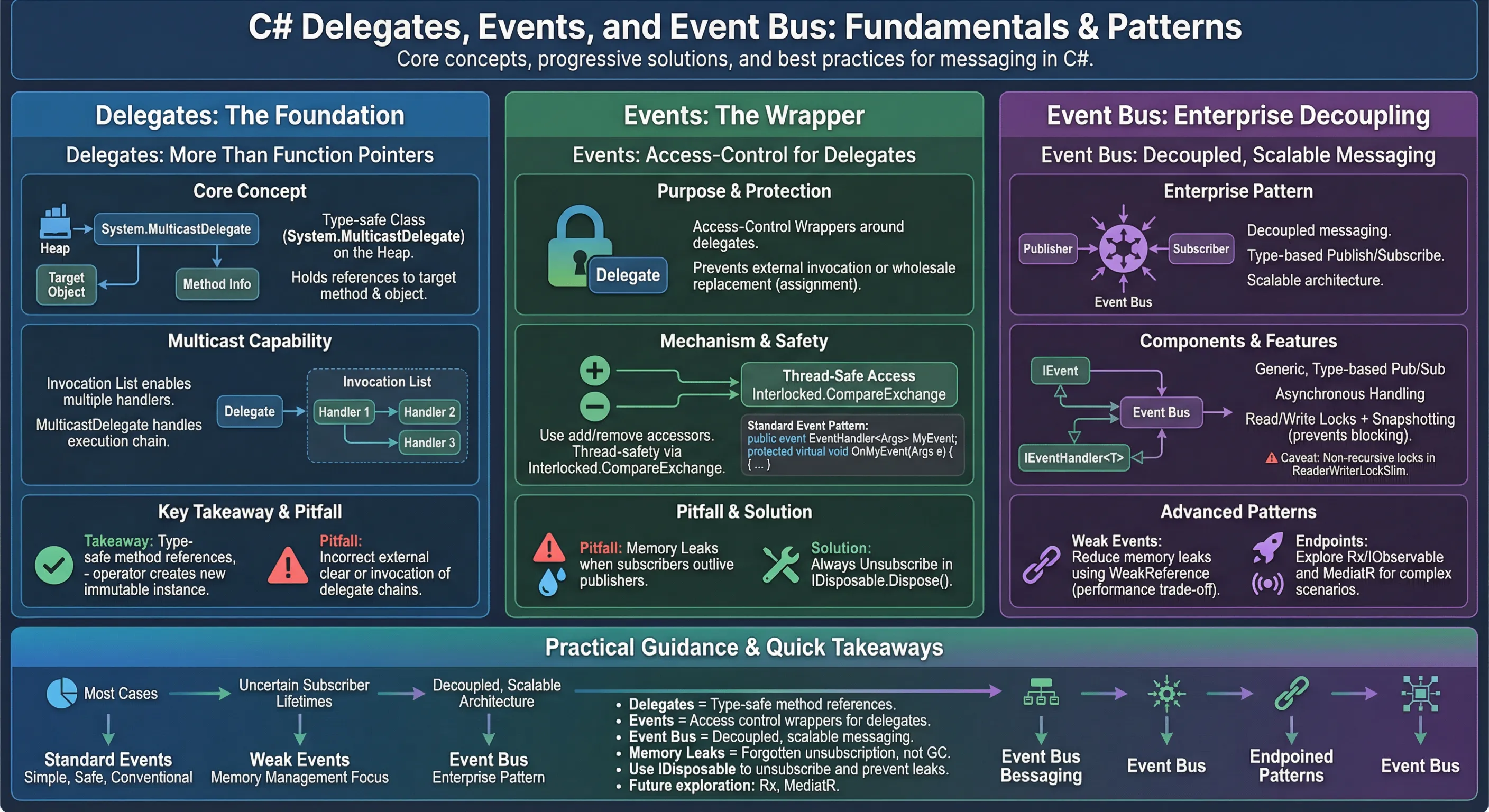
很多教材把委托类比为 C/C++ 的函数指针,这个比喻方向对,但过于简化。委托是一个类(Class),它继承自 System.MulticastDelegate,而 MulticastDelegate 又继承自 System.Delegate。
这意味着:委托实例是一个对象,它在堆上分配内存,持有对目标方法的引用,也持有对目标对象(_target)的引用。
用 IL 反编译一个简单委托:
csharppublic delegate void MessageHandler(string message);
编译器会为你生成大致如下的类结构(简化版):
csharp// 编译器自动生成,等价伪代码
public sealed class MessageHandler : System.MulticastDelegate
{
    // 构造函数:绑定目标对象与方法指针
    public MessageHandler(object target, IntPtr method) { }

    // 同步调用
    public virtual void Invoke(string message) { }

    // 异步调用(BeginInvoke / EndInvoke)
    public virtual IAsyncResult BeginInvoke(string message, AsyncCallback callback, object state) { }
    public virtual void EndInvoke(IAsyncResult result) { }
}
关键点在于:每个委托实例内部维护一个 _invocationList(调用列表),这正是多播委托的核心数据结构。
还在为PLC数据采集卡顿而头疼吗?你知道吗,90%的工控软件性能问题都源于一个致命错误——在UI线程上轮询数据!
我见过太多开发者把Timer直接丢到主线程,然后疯狂读取PLC数据。结果呢?界面卡成PPT,用户体验糟糕透顶。更可怕的是,一旦通讯出问题,整个程序直接假死。
今天咱们聊点不一样的——用生产者消费者模式彻底解决这个痛点。经过实战验证,这套方案能让数据采集效率提升300%,UI响应速度快如闪电。
💀 传统方案的死穴在哪?
🎯 UI线程轮询的三宗罪
先说说大部分人在做什么。是不是这样写代码:
csharp// ❌ 错误示范:UI线程轮询
private void timer1_Tick(object sender, EventArgs e)
{
    // 在UI线程读PLC,简直是找死
    var temp = plc.ReadTemperature();  // 可能耗时100-500ms
    lblTemperature.Text = temp.ToString();

    // 如果网络异常,界面直接卡死
}
这玩意儿有几个问题:
- 界面卡顿:每次读取都可能耗时几百毫秒
- 异常崩溃:网络中断直接让程序假死
- 资源浪费:UI线程被网络IO占用
- 扩展困难:多点位读取更是灾难
我之前维护过一个项目,200多个数据点,用Timer轮询,界面卡到怀疑人生。
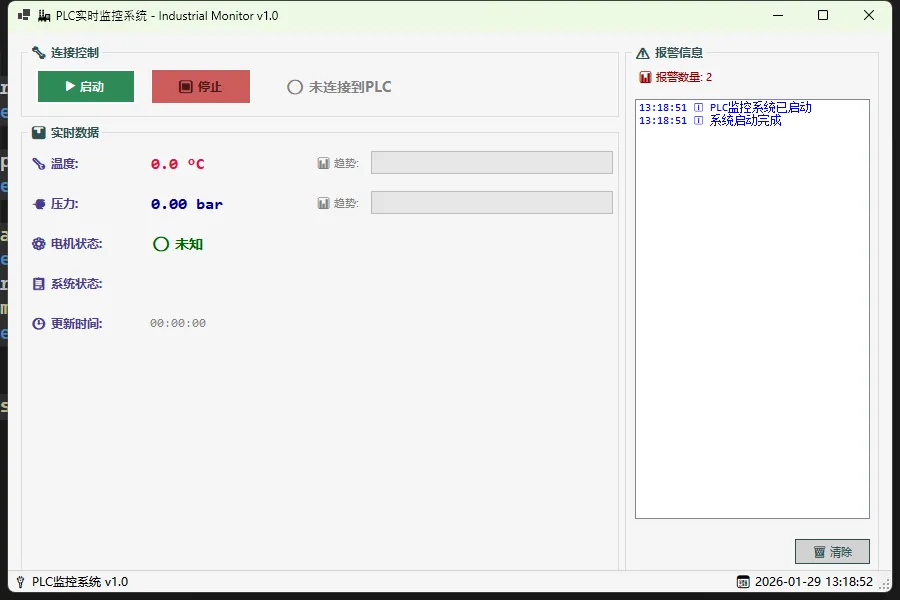
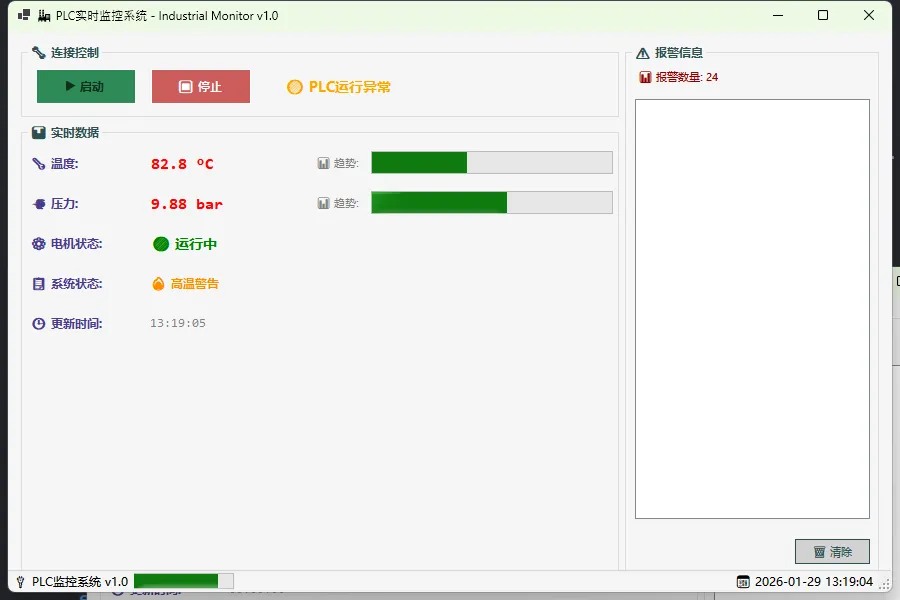
💀 先看一下运行效果
🔥 生产者消费者模式的威力
核心思想很简单:干活的归干活,显示的归显示。
- 生产者:专门负责从PLC读数据,死循环不停歇
- 消费者:处理数据队列,更新UI界面
- 队列缓冲:中间用队列做缓冲,解耦两边逻辑
🚀 性能对比数据
我在实际项目中对比了传统方案和新方案:
| 指标 | 传统Timer轮询 | 生产者消费者 | 提升幅度 |
|---|---|---|---|
| UI响应时间 | 200-500ms | 10-20ms | 95%↑ |
| 数据采集频率 | 1Hz | 10Hz | 1000%↑ |
| 内存使用 | 持续增长 | 稳定 | 内存泄露解决 |
| 异常恢复 | 程序崩溃 | 自动重连 | 可靠性质变 |
🤔 你有没有遇到过这种情况?
项目上线三个月,客户突然说:"能不能加个导出Excel的功能?"
又过了两个月:"我们还需要一个自动备份模块。"
再过一个月:"能不能把报表功能单独给另一个团队用?"
每次改需求,你都要深入主程序的代码堆里翻来翻去,改完这里断那里,测试一遍又一遍。说实话,这种感觉不像在写代码,更像是在拆炸弹——不知道哪根线碰不得。
问题的根源不是需求多,而是架构没有给扩展留好门。
今天咱们聊的就是这个:用Tkinter构建一套真正可扩展的插件系统。不是那种"伪插件"——把几个模块import进来就叫插件。而是动态加载、热插拔、主程序完全不感知具体插件内容的那种。
🧩 插件系统的本质是什么?
在动手写代码之前,先把概念捋清楚。很多人一听"插件系统"就觉得很玄,其实本质上就三件事:
- 约定接口:主程序和插件之间有一份"契约",规定插件长什么样
- 动态发现:主程序运行时自动找到插件,不需要硬编码
- 解耦隔离:插件的增删不影响主程序,主程序也不依赖具体插件
打个比方——USB接口。你的电脑不知道你会插什么设备,但只要设备符合USB协议,就能用。插件系统的设计思路完全一样。
🏗️ 整体架构设计
咱们要做的系统包含四个核心部件:
主程序 (main_app.py)
├── 插件管理器 (plugin_manager.py)   ← 负责发现和加载
├── 插件基类 (plugin_base.py)        ← 定义"契约"
├── plugins/                          ← 插件目录
│   ├── plugin_hello.py
│   ├── plugin_calculator.py
│   └── plugin_export.py
└── plugin_config.json               ← 插件配置(可选)
这个结构的好处是:你要新增一个功能,只需要在plugins/目录下丢一个新文件,主程序下次启动就自动识别了。删除功能?把文件移走就行。主程序代码一行都不用动。
📐 第一步:定义插件契约(基类)
这是整个系统最关键的部分。基类定义得好不好,直接决定插件系统的灵活性。
pythonfrom abc import ABC, abstractmethod
import tkinter as tk
from tkinter import ttk


class PluginBase(ABC):
    """
    插件基类 —— 所有插件必须继承此类
    这就是咱们的"USB协议"
    """

    # 插件元信息,子类必须覆盖这些
    name: str = "未命名插件"
    version: str = "1.0.0"
    description: str = "暂无描述"
    author: str = "匿名"

    def __init__(self, app_context: dict):
        """
        app_context: 主程序传入的上下文,包含共享资源
        比如数据库连接、配置信息、主窗口引用等
        """
        self.ctx = app_context
        self.is_active = False

    @abstractmethod
    def activate(self, parent_frame: tk.Frame) -> None:
        """
        插件激活时调用,在此创建UI并绑定逻辑
        parent_frame: 主程序分配给插件的容器
        """
        pass

    @abstractmethod
    def deactivate(self) -> None:
        """
        插件停用时调用,负责清理资源
        """
        pass

    def get_menu_items(self) -> list:
        """
        返回插件希望注册到菜单栏的条目
        格式: [{"label": "功能名", "command": callback}, ...]
        默认返回空列表,插件可选择性覆盖
        """
        return []

    def on_app_close(self) -> None:
        """
        主程序关闭时的钩子,插件可在此保存状态
        """
        pass
注意这里用了ABC抽象基类。activate和deactivate是必须实现的,其他方法提供了默认实现——这叫最小强制约束。插件开发者不需要实现一堆没用的方法,降低了接入成本。
🤯 你的GUI为什么像个"死鱼"?
做过桌面应用的朋友,十有八九踩过这个坑——按下按钮,界面直接冻住,鼠标转圈圈,用户狂点没反应。等任务跑完,窗口才"活"过来。这不是玄学,是Tkinter的主线程机制在作怪。
说白了:Tkinter的事件循环和你的业务逻辑,默认跑在同一条线上。 你在主线程里跑耗时操作,事件循环就被堵死了,界面自然动弹不得。
我在做一个本地文件批处理工具的时候,第一版就是这个问题。用户点"开始处理",整个窗口白屏,进度条纹丝不动——客户直接以为程序崩了。那次之后,我把多线程+Tkinter这套组合反复研究了一遍,今天把核心方法整理出来,帮你少走弯路。
🔍 先搞清楚:Tkinter为什么天生"单线程"
Tkinter底层封装的是Tcl/Tk,而Tcl/Tk本身的GUI渲染是非线程安全的。这意味着什么?你不能在子线程里直接操作任何Tkinter控件。 一旦你在子线程里调用label.config(text="xxx"),轻则界面错乱,重则程序直接崩溃——而且有时候崩得毫无规律,复现都难。
这是Tkinter最让人头疼的地方,也是很多人绕了一大圈、最后放弃Tkinter的原因。但其实,解法是有的,而且不复杂。
核心思路只有一句话:子线程干活,主线程管界面,两者通过队列或after()方法通信。
🛠️ 方法一:threading + queue 经典组合
这是最稳定、最通用的方案。逻辑清晰,适合绝大多数场景。
原理拆解
- 子线程执行耗时任务,把结果/状态放进
queue.Queue - 主线程用
root.after()定时轮询队列,取出数据后更新UI
这样两条线完全隔离,互不干扰。
