🖥️ 你有没有遇到过这种崩溃瞬间
写了好几天的Tkinter桌面应用,在自己1080p显示器上看着挺顺眼——布局紧凑,字体合适,按钮大小刚好。结果拿到同事那台4K屏上一跑,整个界面缩成了邮票大小。或者反过来,在低分辨率老机器上打开,控件挤得像沙丁鱼罐头。
这不是你代码写得烂。这是Tkinter的老毛病。
Tkinter诞生于那个"显示器分辨率基本固定"的年代,它默认用像素作为绝对单位。在现代多分辨率、多DPI的Windows开发环境下,这套逻辑就显得有点跟不上趟了。好在问题是有解的——而且解法比你想象中优雅。
本文会带你从DPI感知机制出发,一步步搭建一套真正能用的自适应缩放方案。代码全部在Windows 10/11 + Python 3.8+环境下验证过,拿去就能跑。
🔍 问题根源:Tkinter为什么不会自己缩放
要解决问题,得先搞清楚为什么会出问题。
Windows系统有个东西叫DPI缩放(也叫显示缩放比例)。在高分辨率屏幕上,Windows会把界面放大125%、150%甚至200%,这样文字和图标才不会小到看不见。大多数现代应用程序会声明自己"DPI感知",然后按照实际物理像素来绘制界面。
Tkinter默认情况下是DPI不感知的。Windows系统一看,"哦这程序不懂DPI",就帮它做了个模糊放大——就是把整个窗口截图放大,效果当然糊。更糟的是,你用geometry("800x600")设置的窗口大小,在不同缩放比例下实际显示的物理尺寸完全不一样。
这就是为什么同一份代码,在不同机器上跑出来的界面像是两个不同的程序。
🧱 第一层:获取系统DPI并建立缩放基准
解决思路很直接:先拿到当前系统的DPI缩放比例,然后把所有尺寸值乘上这个比例。
pythonimport tkinter as tk
import ctypes
import sys

def get_scale_factor():
    """
    获取Windows系统DPI缩放比例。
    标准96 DPI为基准(缩放比100%),返回实际缩放倍数。
    """
    if sys.platform != "win32":
        return 1.0

    try:
        # 告诉Windows:这个程序能自己处理DPI,别帮我模糊放大了
        ctypes.windll.shcore.SetProcessDpiAwareness(1)

        # 获取主显示器的DPI
        hdc = ctypes.windll.user32.GetDC(0)
        dpi = ctypes.windll.gdi32.GetDeviceCaps(hdc, 88)  # LOGPIXELSX
        ctypes.windll.user32.ReleaseDC(0, hdc)

        return dpi / 96.0  # 96是标准DPI基准值
    except Exception:
        return 1.0

SCALE = get_scale_factor()

def s(value):
    """
    尺寸缩放函数,简称s()。
    用法:s(20) 在150%缩放下返回30。
    """
    return int(value * SCALE)
这个s()函数就是整套方案的核心。从此以后,所有涉及像素尺寸的地方,都包一层s()。习惯了之后,写起来其实不麻烦。
🎨 第二层:字体自适应,这个坑比你想的深
字体大小是另一个重灾区。很多人以为字体用了s()就万事大吉,实际上Tkinter的字体单位有点特殊——正数是像素,负数才是点(pt)。
点(pt)是印刷单位,1pt = 1/72英寸。Windows会根据DPI自动换算,理论上应该不需要手动缩放。但现实是:在DPI感知模式下,Tkinter的字体渲染有时候还是会出偏差。
咱们用一个封装好的字体管理类来统一处理:
pythonclass FontManager:
    """
    统一管理应用内所有字体,支持DPI自适应。
    """    _cache = {}

    @classmethod
    def get(cls, size: int, weight: str = "normal", family: str = "微软雅黑") -> tkfont.Font:
        """
        获取缩放后的字体对象,相同参数复用缓存。

        :param size: 原始字体大小(以96 DPI为基准)
        :param weight: 'normal' 或 'bold'        :param family: 字体族名称
        """        # 对于字体大小,我们有几种策略:
        # 1. 使用负数(点单位)让系统自动处理DPI
        # 2. 使用正数(像素)手动缩放

        # 这里采用混合策略:小字体用点,大字体用像素
        if size <= 12:
            # 小字体使用负数(点单位),让系统自动DPI适配
            actual_size = -size
        else:
            # 大字体使用正数(像素)手动缩放
            actual_size = s(size)

        key = (actual_size, weight, family)

        if key not in cls._cache:
            # 检查字体是否存在
            available_families = tkfont.families()
            if family not in available_families:
                # 如果指定字体不存在,使用备选字体
                if platform.system() == "Windows":
                    family = "Microsoft YaHei" if "Microsoft YaHei" in available_families else "Arial"
                else:
                    family = "DejaVu Sans" if "DejaVu Sans" in available_families else "Arial"

            cls._cache[key] = tkfont.Font(
                family=family,
                size=actual_size,
                weight=weight
            )
        return cls._cache[key]

    @classmethod
    def get_pixel_font(cls, size: int, weight: str = "normal", family: str = "微软雅黑") -> tkfont.Font:
        """
        强制使用像素单位的字体(正数)
        """        scaled_size = s(size)
        key = (f"px_{scaled_size}", weight, family)

        if key not in cls._cache:
            available_families = tkfont.families()
            if family not in available_families:
                if platform.system() == "Windows":
                    family = "Microsoft YaHei" if "Microsoft YaHei" in available_families else "Arial"
                else:
                    family = "DejaVu Sans" if "DejaVu Sans" in available_families else "Arial"

            cls._cache[key] = tkfont.Font(
                family=family,
                size=scaled_size,  # 正数 = 像素
                weight=weight
            )
        return cls._cache[key]

    @classmethod
    def get_point_font(cls, size: int, weight: str = "normal", family: str = "微软雅黑") -> tkfont.Font:
        """
        强制使用点单位的字体(负数)
        """        key = (f"pt_{-size}", weight, family)

        if key not in cls._cache:
            available_families = tkfont.families()
            if family not in available_families:
                if platform.system() == "Windows":
                    family = "Microsoft YaHei" if "Microsoft YaHei" in available_families else "Arial"
                else:
                    family = "DejaVu Sans" if "DejaVu Sans" in available_families else "Arial"

            cls._cache[key] = tkfont.Font(
                family=family,
                size=-size,  # 负数 = 点
                weight=weight
            )
        return cls._cache[key]

    @classmethod
    def clear_cache(cls):
        """窗口销毁前调用,避免内存泄漏。"""
        for font_obj in cls._cache.values():
            if hasattr(font_obj, 'delete'):
                font_obj.delete()
        cls._cache.clear()

    @classmethod
    def list_available_families(cls):
        """列出系统可用的字体族"""
        return sorted(tkfont.families())

    @classmethod
    def get_font_info(cls, font_obj: tkfont.Font) -> dict:
        """获取字体对象的详细信息"""
        return {
            'family': font_obj.cget('family'),
            'size': font_obj.cget('size'),
            'weight': font_obj.cget('weight'),
            'slant': font_obj.cget('slant'),
            'underline': font_obj.cget('underline'),
            'overstrike': font_obj.cget('overstrike')
        }
用起来很直观:
python# 不再写死 font=("微软雅黑", 12)
label = tk.Label(root, text="标题", font=FontManager.get(14, "bold"))
button = tk.Button(root, text="确认", font=FontManager.get(11))
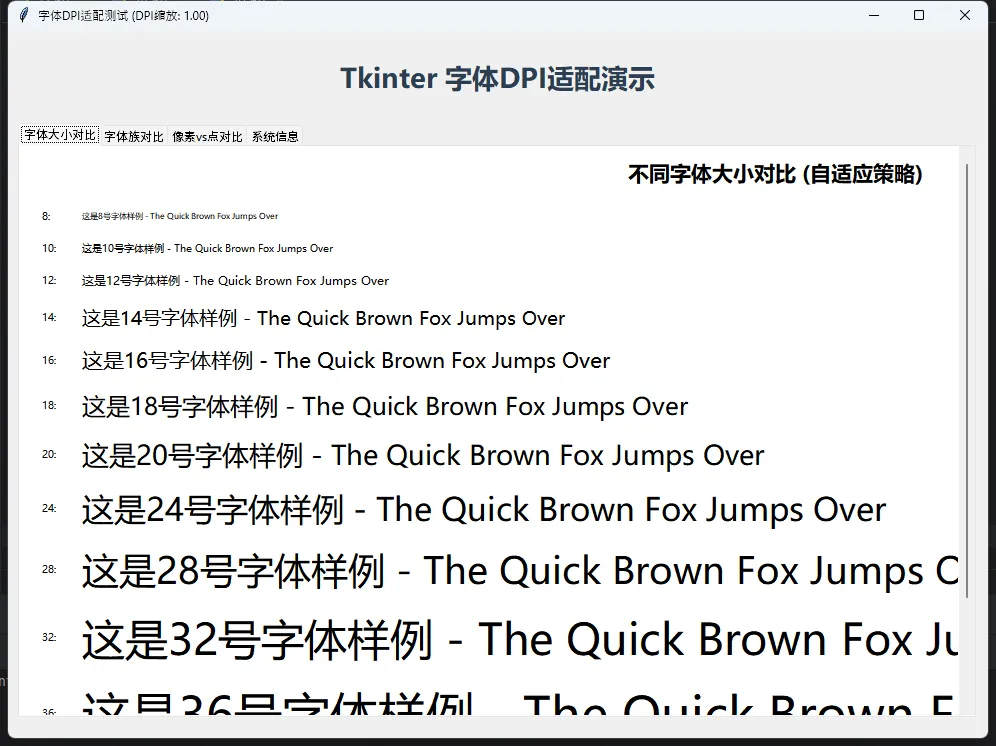
字体对象被缓存起来,同样参数的字体不会重复创建。在控件多的界面里,这个细节能省不少内存。
🎯 痛点场景:界面为啥不更新?
"明明数据改了,为啥界面死活不动?"这种情况我见过太多次了。在WPF开发里,最让新手抓狂的就是这个——后台属性改了,前台界面像睡着了一样,怎么戳都不醒。
这个问题的根源在于:WPF不是读心术高手,你得主动告诉它"嘿,数据变了"。数据显示,大约70%的WPF初学者会在数据绑定这块栽跟头,而INotifyPropertyChanged接口正是解开这个谜题的钥匙。
读完这篇文章,你会掌握:
- INotifyPropertyChanged的底层工作机制
- 3种从简单到优雅的实现方式
- 实战中的性能陷阱与规避技巧
- 可以直接复用的代码模板
咱们今天就把这个"界面休眠症"彻底治好。
💡 问题深度剖析:为什么界面感知不到数据变化?
🔍 绑定机制的本质
很多人以为绑定就像Excel公式,改了A1单元格,B1自动就变了。但WPF的绑定机制跟这个不太一样。当你写下{Binding UserName}这样的绑定表达式时,WPF会:
- 首次读取:从源对象读取UserName属性的值
- 建立监听:尝试订阅属性变更通知
- 等待通知:如果没有通知机制,就再也不会主动刷新
这就是问题所在!普通的C#属性就像个哑巴,改了值也不会喊一嗓子。界面只能傻等着,永远等不到更新信号。
⚠️ 常见的错误做法
我见过最多的错误代码长这样:
csharppublic class UserViewModel
{
    // ❌ 这样写,界面永远不会更新
    public string UserName { get; set; }

    public void UpdateName(string newName)
    {
        UserName = newName; // 改了,但界面不知道
    }
}
有的开发者会尝试用UpdateTarget()强制刷新,但这治标不治本,而且代码会变得特别丑陋。更糟糕的是,这种做法在复杂界面中会导致:
- 性能问题:频繁手动刷新造成不必要的重绘
- 维护噩梦:绑定点越多,遗漏的概率越大
- 测试困难:很难模拟界面更新逻辑
🎓 核心要点提炼:INotifyPropertyChanged的工作原理
📡 通知机制的设计哲学
INotifyPropertyChanged接口非常简洁,只定义了一个事件:
csharppublic interface INotifyPropertyChanged
{
    event PropertyChangedEventHandler PropertyChanged;
}
它的工作流程就像一个广播站:
- 属性设置器触发:当属性值改变时
- 发送广播:触发PropertyChanged事件
- 界面接收:绑定引擎监听到事件,知道是哪个属性变了
- 精准刷新:只更新相关的UI元素
这个设计很聪明,因为它把"变化检测"的责任交给了数据源,而不是让界面不停地轮询。这样既节省资源,又能做到实时响应。
Tkinter 视觉效果优化:扁平化与美观主题实战指南
🎨 说在前面:那个"土"字,扎心了
做过 Tkinter 项目的人,多少都听过这句话——"这界面怎么这么土?"
不冤枉。默认的 Tkinter 界面,灰底灰按钮,控件边框带着浮雕感,字体是系统默认的宋体,整体风格停留在 Windows XP 时代。拿去给客户演示,对方第一反应往往是:"这是正式版吗?"
问题不在于 Tkinter 本身能力不行,而在于大多数教程只教你怎么"摆控件",从来不讲怎么让它好看。底层的 ttk 主题引擎、Style 配置系统、Canvas 自绘机制,这些才是让界面脱胎换骨的关键,却鲜有人系统讲过。
这篇文章就干这件事。从原理到代码,从快速美化到深度定制,给你一套在 Windows 下把 Tkinter 界面做到"现代感"的完整方案。所有代码在 Python 3.10 + Windows 11 环境下验证可运行。
🔍 先搞清楚:Tkinter 的视觉体系是怎么运作的
很多人不知道,Tkinter 其实有两套控件体系并存——tkinter(经典控件)和 tkinter.ttk(主题控件)。
经典控件,比如 tk.Button、tk.Label,样式完全靠属性硬写,bg、fg、relief,每个控件单独配,改起来费劲,统一性也差。ttk 控件则不同,它引入了主题(Theme)机制,通过 ttk.Style 统一管理所有控件的外观,一处改,全局生效。
pythonimport tkinter.ttk as ttk
style = ttk.Style()
print(style.theme_names())
# ('winnative', 'clam', 'alt', 'default', 'classic', 'vista', 'xpnative')
Windows 下内置了 vista、winnative、xpnative 等主题,但说实话,这几个主题的审美水准……和"现代"二字还差得远。clam 主题相对简洁,是自定义改造的最佳基底——后面咱们会重点用它。
核心结论:做视觉优化,优先用 ttk 控件 + ttk.Style 定制,而不是给每个 tk 控件单独设属性。
🚀 方案一:基于 ttkbootstrap 的快速现代化
如果项目工期紧,想最快速度出效果,ttkbootstrap 是目前最成熟的选择。它是对 ttk 的封装,内置了十几套 Bootstrap 风格主题,引入成本极低,做过web前端的一看就知道怎么个玩意了。
bashpip install ttkbootstrap
直接看效果对比——原始代码:
python# 原始 Tkinter 界面(灰色时代)
import tkinter as tk
root = tk.Tk()
root.title("原始界面")
tk.Label(root, text="用户名").pack()
tk.Entry(root).pack()
tk.Button(root, text="登录").pack()
root.mainloop()
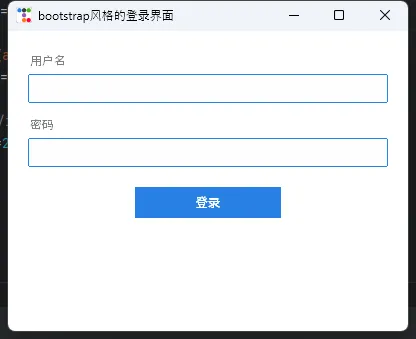
换成 ttkbootstrap 之后:
pythonimport ttkbootstrap as ttk
from ttkbootstrap.constants import *

# 一行代码切换主题
root = ttk.Window(themename="cosmo")  # 可选: flatly, darkly, superhero, journal...
root.title("bootstrap风格的登录界面")
root.geometry("400x300")

frame = ttk.Frame(root, padding=20)
frame.pack(fill="both", expand=True)

ttk.Label(frame, text="用户名", bootstyle="secondary").pack(anchor="w")
ttk.Entry(frame, bootstyle="primary").pack(fill="x", pady=(4, 12))

ttk.Label(frame, text="密码", bootstyle="secondary").pack(anchor="w")
ttk.Entry(frame, show="*", bootstyle="primary").pack(fill="x", pady=(4, 20))

# bootstyle 参数控制颜色语义:primary/success/danger/warning/info
ttk.Button(frame, text="登录", bootstyle="primary", width=20).pack()

root.mainloop()
🧩 先说说这事儿的来龙去脉
做过桌面工具的朋友,多少都踩过这个坑——程序跑着跑着出了问题,你打开一看,日志?没有。数据库记录?空的。只剩一个报错弹窗,连个回溯的线索都没给你留。
这不是代码写得烂,是架构设计漏了一环。
日志和数据库,本质上是两种不同维度的记录手段。 文件日志是时序流水账,适合排查"什么时间发生了什么";数据库则是结构化存档,适合做统计、筛选、分析。两者不是竞争关系,而是互补的——就像监控录像和案件档案,缺一不可。
今天咱们就用 Tkinter 搭一个真实可用的桌面应用,把这两套机制整合进去,做成一个操作行为双轨记录系统。用户在界面上的每一步操作,既写进 .log 文件,也存进 SQLite 数据库,随时可查、可导出、可分析。
文章涵盖:
logging模块的进阶配置(不只是basicConfig)- SQLite 与 Tkinter 的整合方式
- 多线程写入的安全性处理
- 日志查询界面的实现
代码全部可运行,Windows 环境验证过。
🏗️ 整体架构先捋一遍
别急着写代码。先把脑子里的结构理清楚,后面写起来才不会乱。
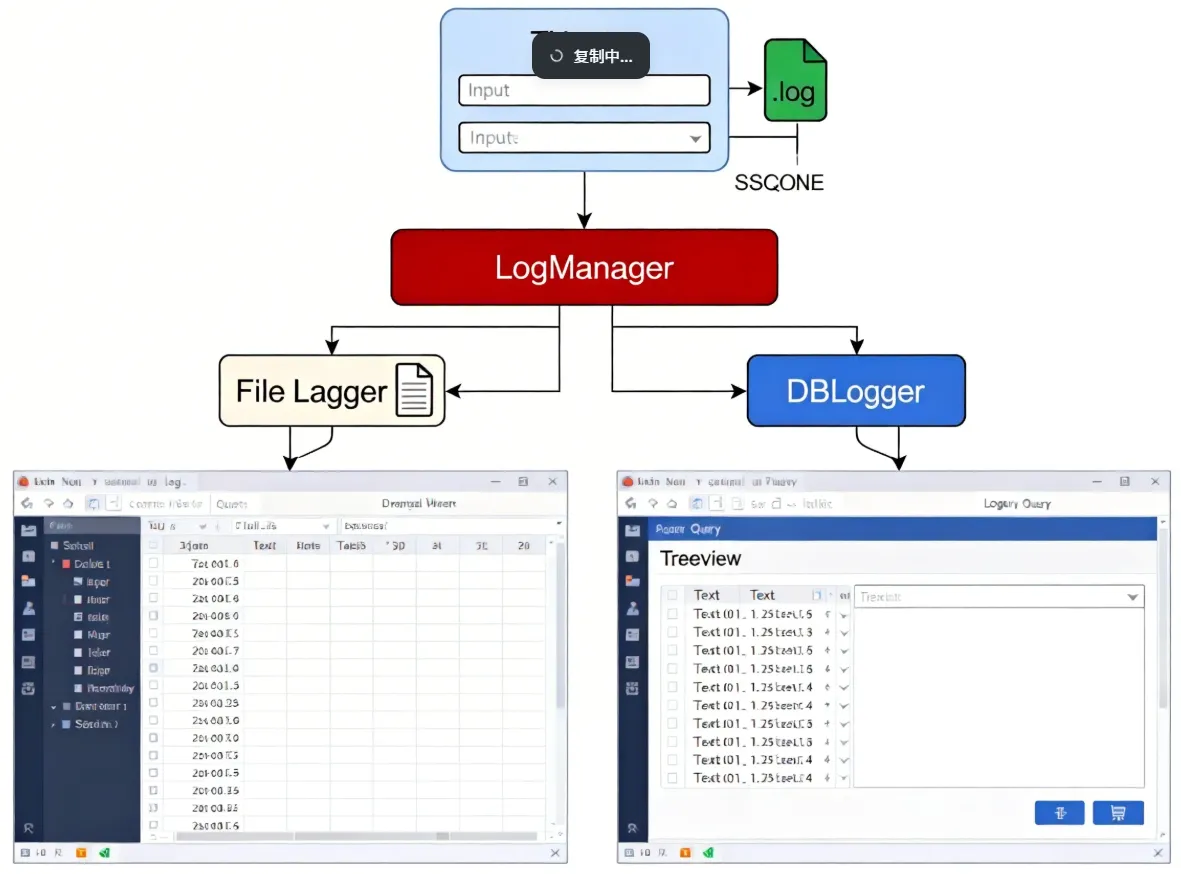
三层结构:界面层触发事件,核心层双写,展示层读取查询。干净,职责清晰,改哪层不影响另外两层。
🔧 环境准备
Python 标准库全家桶,不需要额外安装第三方包:
python# 用到的模块清单
import tkinter as tk
from tkinter import ttk, messagebox, filedialog
import logging
import sqlite3
import threading
import os
import csv
from datetime import datetime
SQLite 是 Python 内置的,logging 也是,Tkinter 在 Windows 下随 Python 一起装好了。零依赖,拿来就能跑。
你是否曾经好奇,当你在C#中使用dynamic关键字时,编译器是如何在运行时决定调用哪个方法的?或者想知道为什么动态调用比静态调用慢那么多?今天我们就来揭开C# RuntimeBinder的神秘面纱,探索动态编程背后的技术原理。
很多C#开发者对dynamic关键字既爱又恨——它提供了强大的灵活性,但性能开销和调试难度也让人头疼。本文将带你深入理解RuntimeBinder的工作机制,掌握动态编程的精髓,让你在需要时能够游刃有余地运用这项技术。
🎯 问题分析:动态调用的痛点
性能困扰
许多开发者在使用dynamic时都遇到过性能问题:
- 动态调用比静态调用慢10-100倍
- 大量动态操作导致应用响应缓慢
- 不理解缓存机制导致重复的绑定开销
调试难题;
- 编译时无法发现错误,只能在运行时抛出异常
- 调用栈信息不够清晰
- IntelliSense无法提供代码提示
理解误区
- 认为
dynamic就是"弱类型"编程 - 不了解绑定器的缓存策略
- 混淆反射与动态调用的区别
💡 解决方案:掌握RuntimeBinder的4个核心概念
🔧 1. 理解绑定器工厂模式
RuntimeBinder采用工厂模式创建不同类型的绑定器,每种操作都有对应的绑定器:
c#using Microsoft.CSharp.RuntimeBinder;
using System;
using System.Dynamic;
using System.Runtime.CompilerServices;

namespace AppRuntimeBinderEx
{
    // 模拟动态成员访问的实现原理
    public static class DynamicHelper
    {
        public static object GetMemberValue(object target, string memberName)
        {
            // 这就是dynamic关键字背后做的事情
            var binder = Binder.GetMember(
                CSharpBinderFlags.None,
                memberName,
                target.GetType(),
                new[] { CSharpArgumentInfo.Create(CSharpArgumentInfoFlags.None, null) }
            );

            var site = CallSite<Func<CallSite, object, object>>.Create(binder);
            return site.Target(site, target);
        }
    }

    internal class Program
    {
        static void Main(string[] args)
        {
            var person = new { Name = "张三", Age = 25 };

            // 使用dynamic(推荐方式)
            dynamic dynamicPerson = person;
            Console.WriteLine(dynamicPerson.Name); // 编译器会生成类似上面的代码

            // 手动使用绑定器(了解原理)
            var name = DynamicHelper.GetMemberValue(person, "Name");
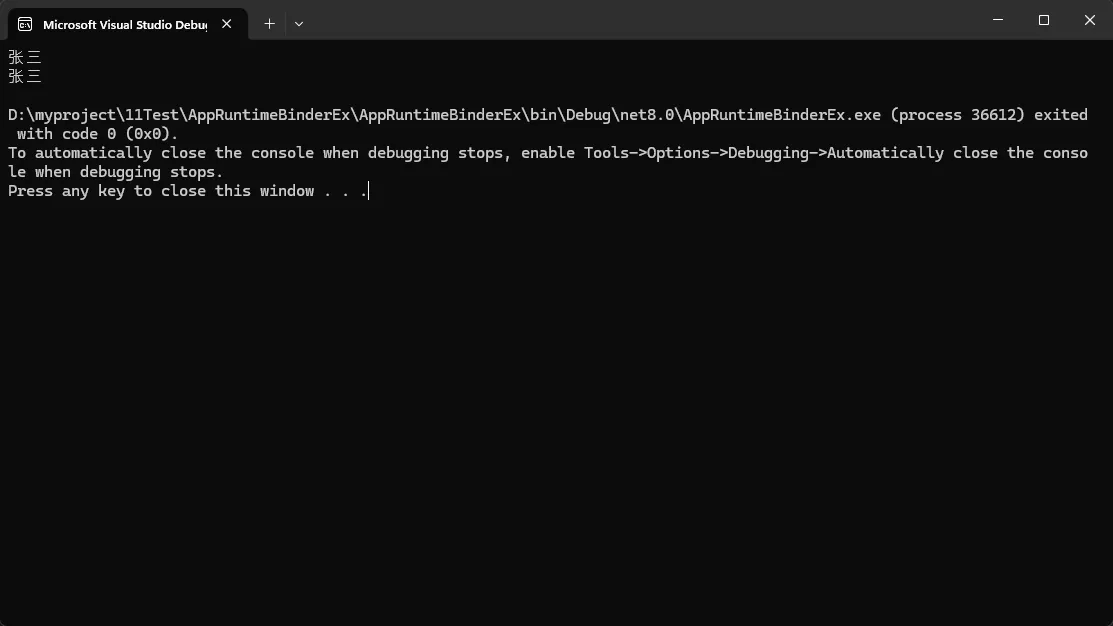
            Console.WriteLine(name);
        }
    }
}