
一家离散制造车间,做汽车零部件的。项目初期,现场工程师交付了一个"采集程序",能连设备、能读数据、界面上也能看到数值跳动。
功能上线没几天,设备断网了两小时,数据全丢了。程序因为一个未处理的异常悄悄崩掉,没有任何报警,直到下班前有人发现界面卡住了才知道。MES 那边说收到的数据里有重复记录,导致报表统计出错。
核心问题不是"能不能采到数据",而是"这个程序能不能在生产环境里稳定运行 7×24 小时,并且数据可信"。
这两件事,差距很大。
经验分析
为什么"能跑起来"和"能上线"之间差这么远?
很多开发者对上位机的理解,停留在"连接设备 → 读寄存器 → 显示数值"这三步。这在 Demo 阶段完全够用,但生产环境是另一回事。
生产环境的本质是:长时间、无人值守、不允许静默失败。
我见过最常见的几类误解:
误解一:网络稳定,不需要断线重连。 车间网络环境复杂,设备侧经常因为电气干扰、交换机重启、IP 冲突等原因掉线。如果程序没有自动重连机制,一旦断线就只能靠人工重启,数据就此断掉,而且你甚至不知道断了多久。
误解二:数据丢了就丢了,上传失败重传一次就行。 MES 或数据库那边如果网络抖动,一次上传失败后直接丢弃,是最常见的处理方式。但这意味着生产数据有缺口,报表不可信,追溯不完整。正确做法是本地先落盘,上传成功再标记,失败了下次补传。
误解三:程序崩了会有人发现。 在有人值守的场景下,这勉强成立。但大多数上位机程序跑在角落里的工控机上,没有监控、没有报警,崩了可能好几个小时没人知道。
误解四:日志不重要,反正能看界面。 出问题的时候,你要的不是界面,你要的是"它是什么时候开始出问题的、出了什么问题、当时的数据是什么"。没有日志,排查就是靠猜。
三种常见方案的对比
在实际项目中,上位机采集程序的形态大概分三类:
| 方案 | 描述 | 优点 | 缺点 |
|---|---|---|---|
| 纯内存方案 | 采集后直接上传,不落本地 | 开发简单,响应快 | 断网即丢数据,无法补传 |
| 本地文件缓存 | 采集写文件,后台线程上传 | 实现简单 | 并发写文件有风险,文件管理复杂 |
| 本地 SQLite 缓存 | 采集写本地库,后台线程上传并标记 | 可靠、可查、支持补传 | 需要多一点设计 |
根据我的经验,离散制造车间的上位机,首选第三种方案。SQLite 无需部署、文件级备份方便、支持事务、查询灵活,对于采集量不极端的场景(比如每秒几十条以内),完全够用。
技术方案
整体架构
设备层(PLC / 传感器 / 仪表)
        ↓ OPC-UA / Modbus / 串口
采集模块(定时轮询 / 订阅推送)
        ↓
本地缓存层(SQLite)
        ↓ 后台上传线程
服务端接口(HTTP API / MES)
        ↓
数据库(SQL Server / MySQL)
系统边界说明:
- 上位机程序只负责"采集 → 本地存储 → 上传",不做业务逻辑判断
- 服务端接口负责数据校验、入库、幂等控制
- 上位机和服务端之间用 HTTP JSON 接口,不直连数据库
🎯 开头:你以为卡的是网,其实卡的是“代码组织”
做工业现场 TCP 工具时,很多同学第一反应是:网不稳、设备慢、交换机有锅。真相常常更扎心——先把 Socket 写进窗体按钮事件里,再想要稳定并发、超时控制、自动重连、日志追踪,这事儿基本就像“边开车边焊底盘”。
我这几年在产线、MES、采集网关项目里见过太多同款:演示能跑,压一压就抖;设备一多,界面就假死;偶发断线后,日志只剩一句“发送失败”。
这篇文章就拿一个 .NET 8 WinForms 项目 AppTcpTry 来拆:从能用到靠谱,咱们怎么把它做成一个可维护、可扩展、可诊断的工业 TCP 客户端。不是空谈。带代码、带对比、带踩坑。
👨💻先看样式
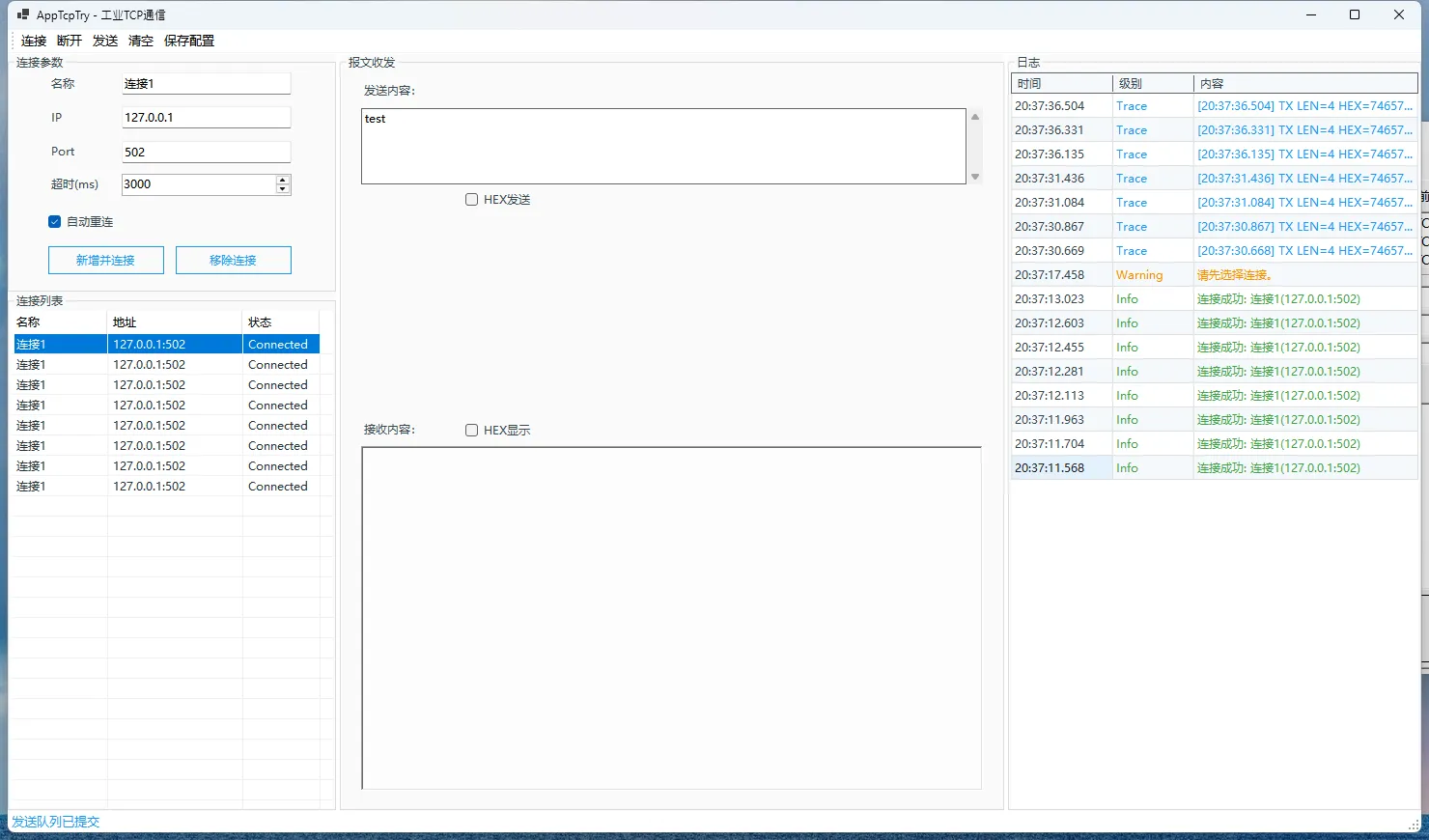
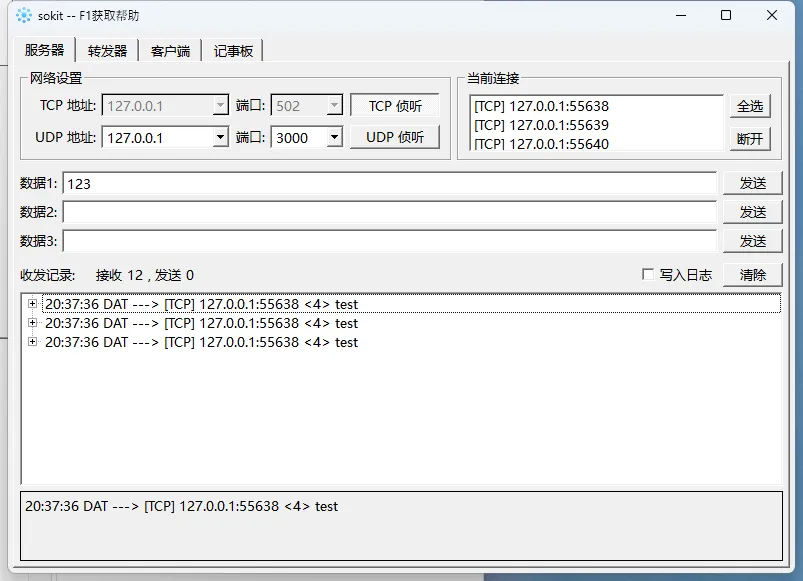
1️⃣ 问题深挖:为什么“能连上”不等于“能上线”
1.1 现场常见症状
- 连一个设备很丝滑,连十个后随机超时
- 界面偶发卡顿,点击按钮延迟明显
- 断线自动恢复不稳定,重连策略混乱
- 报文日志堆在一起,定位问题像“考古”
1.2 根因其实很集中
- UI 与通信耦合:窗体既管按钮又管 Socket 生命周期。
- 并发模型薄弱:多连接发送没有串行保护,写流相互踩踏。
- 缺少请求调度层:发送路径全靠事件回调,无法统一治理超时。
- 无结构化观测:日志只是一堆字符串,没级别、没上下文。
一句话:不是 TCP 难,是工程化没立住。
2️⃣ 项目落地结构:先把“骨架”搭对
AppTcpTry 采用四层拆分:
- 窗体层:
FrmMain.cs+FrmMain.Designer.cs - 通信层:
TcpClientManagerTcpSessionPacketParser - 业务层:
RequestDispatcherMessageQueueReconnectService - 工具层:
LoggerConfigHelperEncodingHelper
这套结构的好处很现实:
- 窗体只负责交互和展示,不碰底层细节
- 连接管理与发送调度分离,便于定位瓶颈
- 以后接 Modbus、私有协议,基本不用重画 UI
你有没有遇到过这种情况——辛辛苦苦在一个小工具里填了一堆参数,结果一关窗口,下次打开又得重新来一遍?用户抱怨,你自己也烦。说实话,这个问题在 Tkinter 项目里太常见了,但解决起来其实没那么复杂。
今天咱们就把这个"记忆力"功能彻底搞定——让 Tkinter 应用在关闭时自动保存用户的操作状态,下次打开时无缝恢复,丝滑得像什么都没发生过一样。
🤔 问题到底出在哪?
先说说根本原因。Tkinter 本身是无状态的——它不管你上次填了什么、选了什么、窗口开在哪个位置。每次启动,一切归零。对于简单的演示程序,这无所谓;但只要是给真实用户用的工具,这就是个硬伤。
我在一个内部数据处理工具的项目里就踩过这个坑。用户每天要配置十几个参数,然后跑批处理任务。每次重启都要重新填,不到两周就开始有人投诉了。后来加了状态持久化,投诉瞬间消失。
需要"记住"的东西,通常分这几类:
- 输入框内容:文件路径、关键词、参数值
- 控件状态:复选框勾没勾、单选按钮选了哪个、下拉框选了什么
- 窗口几何信息:上次窗口在哪个位置、多大尺寸
- 自定义数据:列表项、标签页选择、滑块位置
🛠️ 方案一:用 JSON 文件做轻量持久化
最直接的方案。把需要保存的状态序列化成 JSON,写进一个配置文件;启动时读取并还原。简单、透明、跨平台。
pythonimport tkinter as tk
from tkinter import ttk
import json
import os

# 配置文件存放路径——放在用户目录下比较规范
CONFIG_PATH = os.path.join(os.path.expanduser("~"), ".my_app_state.json")

class AppWithMemory:
    def __init__(self, root):
        self.root = root
        self.root.title("带记忆的小工具")

        # 用 StringVar / BooleanVar 绑定控件,方便统一读写
        self.keyword_var = tk.StringVar()
        self.output_dir_var = tk.StringVar()
        self.enable_log_var = tk.BooleanVar()
        self.mode_var = tk.StringVar(value="fast")

        self._build_ui()
        self._load_state()   # 启动时先加载上次状态

        # 关窗口时触发保存——这一行很关键,别漏了
        self.root.protocol("WM_DELETE_WINDOW", self._on_close)

    def _build_ui(self):
        frame = ttk.Frame(self.root, padding=16)
        frame.pack(fill="both", expand=True)

        ttk.Label(frame, text="关键词:").grid(row=0, column=0, sticky="w", pady=4)
        ttk.Entry(frame, textvariable=self.keyword_var, width=30).grid(row=0, column=1)

        ttk.Label(frame, text="输出目录:").grid(row=1, column=0, sticky="w", pady=4)
        ttk.Entry(frame, textvariable=self.output_dir_var, width=30).grid(row=1, column=1)

        ttk.Checkbutton(frame, text="启用日志", variable=self.enable_log_var).grid(
            row=2, column=0, columnspan=2, sticky="w", pady=4
        )

        ttk.Label(frame, text="运行模式:").grid(row=3, column=0, sticky="w")
        mode_box = ttk.Combobox(frame, textvariable=self.mode_var,
                                values=["fast", "accurate", "balanced"], width=12)
        mode_box.grid(row=3, column=1, sticky="w")

        ttk.Button(frame, text="开始处理", command=self._run).grid(
            row=4, column=0, columnspan=2, pady=12
        )

    def _load_state(self):
        """从 JSON 文件读取上次的状态,文件不存在就跳过"""
        if not os.path.exists(CONFIG_PATH):
            return
        try:
            with open(CONFIG_PATH, "r", encoding="utf-8") as f:
                state = json.load(f)
            self.keyword_var.set(state.get("keyword", ""))
            self.output_dir_var.set(state.get("output_dir", ""))
            self.enable_log_var.set(state.get("enable_log", False))
            self.mode_var.set(state.get("mode", "fast"))
            # 恢复窗口位置和尺寸
            geometry = state.get("geometry")
            if geometry:
                self.root.geometry(geometry)
        except (json.JSONDecodeError, KeyError):
            # 配置文件损坏时静默跳过,不能让程序崩掉
            pass

    def _save_state(self):
        """把当前状态写入 JSON 文件"""
        state = {
            "keyword":    self.keyword_var.get(),
            "output_dir": self.output_dir_var.get(),
            "enable_log": self.enable_log_var.get(),
            "mode":       self.mode_var.get(),
            "geometry":   self.root.geometry(),  # 格式如 "600x400+200+150"
        }
        with open(CONFIG_PATH, "w", encoding="utf-8") as f:
            json.dump(state, f, ensure_ascii=False, indent=2)

    def _on_close(self):
        self._save_state()
        self.root.destroy()

    def _run(self):
        print(f"处理中... 关键词={self.keyword_var.get()}, 模式={self.mode_var.get()}")


if __name__ == "__main__":
    root = tk.Tk()
    app = AppWithMemory(root)
    root.mainloop()
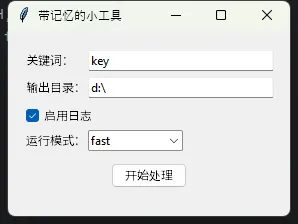
跑一下,填点内容,关窗口,再打开——上次填的东西全回来了,连窗口位置都记住了。
踩坑预警:geometry 字符串要在窗口完全显示之后再读,否则可能拿到的是初始化前的默认值。建议在 _on_close 里调用 self.root.update_idletasks() 之后再执行 _save_state(),更稳妥。
🎯 你是否也遇到过这种情况?
在一个中型电商系统里,产品负责人突然提出:所有核心业务方法都要加上日志记录、性能监控和权限校验。
你打开代码编辑器,面对几十个 Service 类,每个类里十几个方法……手开始抖了。
如果硬着头皮去每个方法里加代码,不仅工作量巨大,更严重的是:业务逻辑和技术关注点彻底搅在一起。日后维护时,改一处日志格式,得翻遍整个项目。这类"横切关注点"(Cross-Cutting Concerns)问题,几乎是每个稍具规模项目的必经之痛。
有没有一种方式,能让你不动原有业务代码,就把这些能力"包裹"上去?
有。这就是装饰器模式(Decorator Pattern)要解决的核心问题。读完本文,你将掌握:
- 装饰器模式的底层原理与适用边界
- 3 个渐进式的落地方案(从手写到框架集成)
- 可直接复制运行的完整代码示例
🔍 问题深度剖析:横切关注点为什么这么难处理?
什么是横切关注点?
软件系统里有两类逻辑:
核心业务逻辑,比如下单、结算、库存扣减——这是系统存在的理由。
横切关注点,比如日志、缓存、权限验证、异常处理、性能监控——这些逻辑"横切"多个模块,哪里都需要,但哪里都不该是它的"家"。
问题在于,很多开发者会直接把它们写进业务方法里:
csharppublic decimal CalculateOrderTotal(Order order)
{
    // 权限校验
    if (!_authService.HasPermission("order.calculate"))
        throw new UnauthorizedException();

    // 日志开始
    _logger.LogInformation("开始计算订单 {OrderId}", order.Id);
    var sw = Stopwatch.StartNew();

    // 真正的业务逻辑(就这一行)
    var total = order.Items.Sum(i => i.Price * i.Quantity);

    // 日志结束
    sw.Stop();
    _logger.LogInformation("计算完成,耗时 {Ms}ms", sw.ElapsedMilliseconds);

    return total;
}
这段代码里,真正的业务逻辑只有一行,其余全是"附加关注点"。这种写法带来三个真实的工程问题:
- 可测试性差:单元测试一个计算方法,却要 Mock 三个依赖。
- 修改成本高:日志格式变更,需要全局搜索替换。
- 职责混乱:新人阅读代码时,根本分不清哪是业务逻辑、哪是基础设施。
根据 SonarQube 在多个开源项目的分析数据,这类代码混合模式会导致平均圈复杂度提升 40% 以上,单元测试覆盖率下降约 25%。
💡 核心原理:装饰器模式是怎么工作的?
装饰器模式的本质是组合优于继承。它通过将对象"包裹"在另一个对象中,动态地为其添加新行为,而不修改原始类。
结构上非常简单:
IService(接口)
    ↑
RealService(真实实现)
    ↑
LoggingDecorator(日志装饰器,内部持有 IService 引用)
    ↑
CachingDecorator(缓存装饰器,内部持有 IService 引用)
每一层装饰器都实现相同接口,并持有一个"被装饰对象"的引用。调用时,装饰器在调用内层对象前后插入自己的逻辑。
这个结构有几个关键特性:
- 对调用方透明:调用者只认接口,不关心背后是几层装饰器。
- 可自由组合:日志、缓存、权限可以任意叠加,顺序可控。
- 开闭原则:新增关注点,只需新增装饰器类,不修改任何现有代码。
调试一个工控项目时,串口数据丢包严重得要命。追查半天才发现——接收模式选错了!这让我想起刚入行那会儿,对串口通信的理解简直是一团糟。
想想看,咱们在实际项目中用串口通信时,是不是经常碰到这样的窘境?数据时快时慢,偶尔丢包,有时候还死锁。根本原因往往不是硬件问题,而是接收机制选择不当。
今天就来聊聊C#串口编程中的三种接收模式——每种都有各自的适用场景,用错了就是灾难。我会把这些年踩过的坑都抖出来,希望能帮你们少走些弯路。
👨💻先看效果
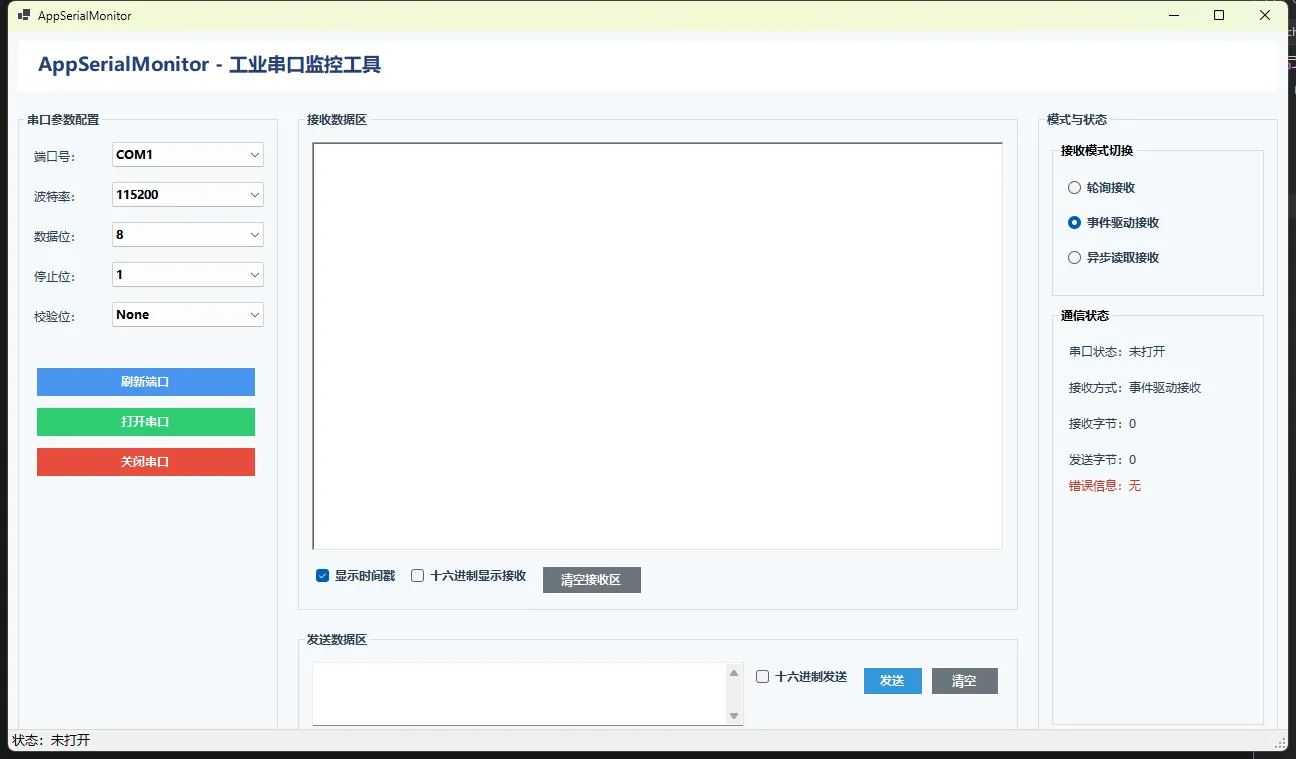
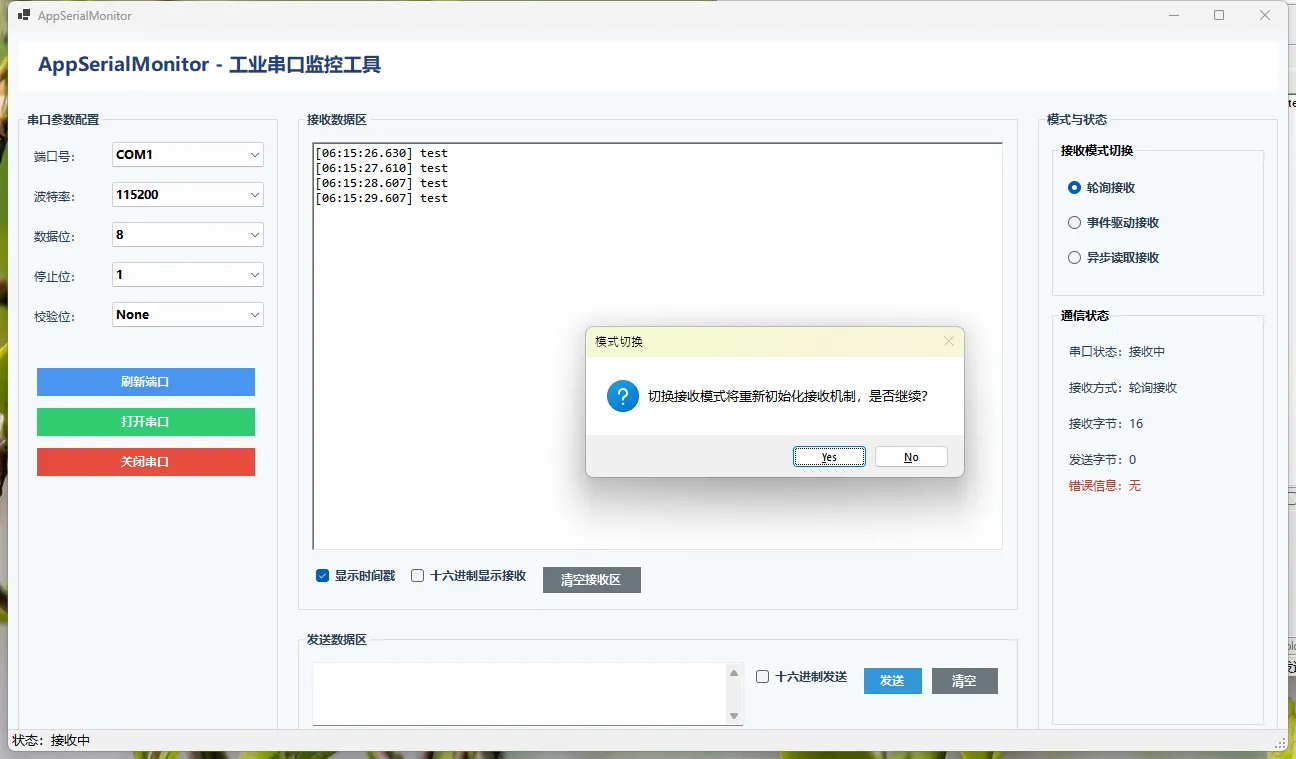
🎯 串口接收的三重境界
做过设备通信的同学都知道,串口接收数据的方式大致分为三种:
- 轮询模式(Polling)- 主动出击型
- 事件驱动(Event-Driven)- 被动响应型
- 异步读取(Async Read)- 现代化异步型
每种模式背后的设计思路截然不同。选错了,性能和稳定性都会大打折扣。
🔍 轮询模式:老司机的选择
轮询模式就像是个勤快的门卫——每隔一段时间就去看看有没有数据到达。虽然听起来很"笨",但在某些场景下反而是最稳妥的方案。
csharpprivate async Task PollingLoop(CancellationToken cancellationToken)
{
    while (!cancellationToken.IsCancellationRequested)
    {
        try
        {
            ReadFromBuffer(); // 主动读取缓冲区数据
            await Task.Delay(50, cancellationToken); // 50ms轮询间隔
        }
        catch (OperationCanceledException)
        {
            break; // 正常取消
        }
        catch (Exception ex)
        {
            RaiseError($"轮询接收异常:{ex.Message}");
            await Task.Delay(100, cancellationToken); // 出错后稍微等等
        }
    }
}
适用场景:
- 工控环境,对实时性要求不是特别苛刻
- 数据量较小,传输频率低
- 需要最大兼容性(某些老旧设备的串口驱动可能有bug)
优势:稳定性极高,逻辑简单,出问题好排查 劣势:CPU占用略高,实时性一般
我在一个水处理项目中就用过这种模式。PLC每秒只发送一次状态数据,50ms的轮询间隔完全够用,而且运行两年多没出过问题。
