
🤔 你的 Tkinter 代码,是不是长这样?
打开你三个月前写的那个 Tkinter 小工具——是不是一个文件里密密麻麻塞了八百行?Button 的回调函数里直接查数据库,Label 更新逻辑和业务计算混在同一个函数里,改一个需求要在代码里上下翻三遍才能找到对应的位置。
这不是你的问题。Tkinter 的官方示例本来就是这么教的。但项目一旦长大,这种写法的代价会让你怀疑人生。
我在一个工控项目里见过一个 main.py,2400 行,没有任何分层,所有逻辑全堆在 App 类里。新来的同事看了两眼,直接说"我重写一个"——然后又写成了一样的结构。
根本原因只有一个:没有架构意识。
今天咱们就来聊聊怎么用 MVC 模式把 Tkinter 项目彻底整理清楚。不是纸上谈兵,是带着完整可跑的代码,一步一步来。
🧱 MVC 到底是个什么东西?
Model-View-Controller,三个词,三个职责。
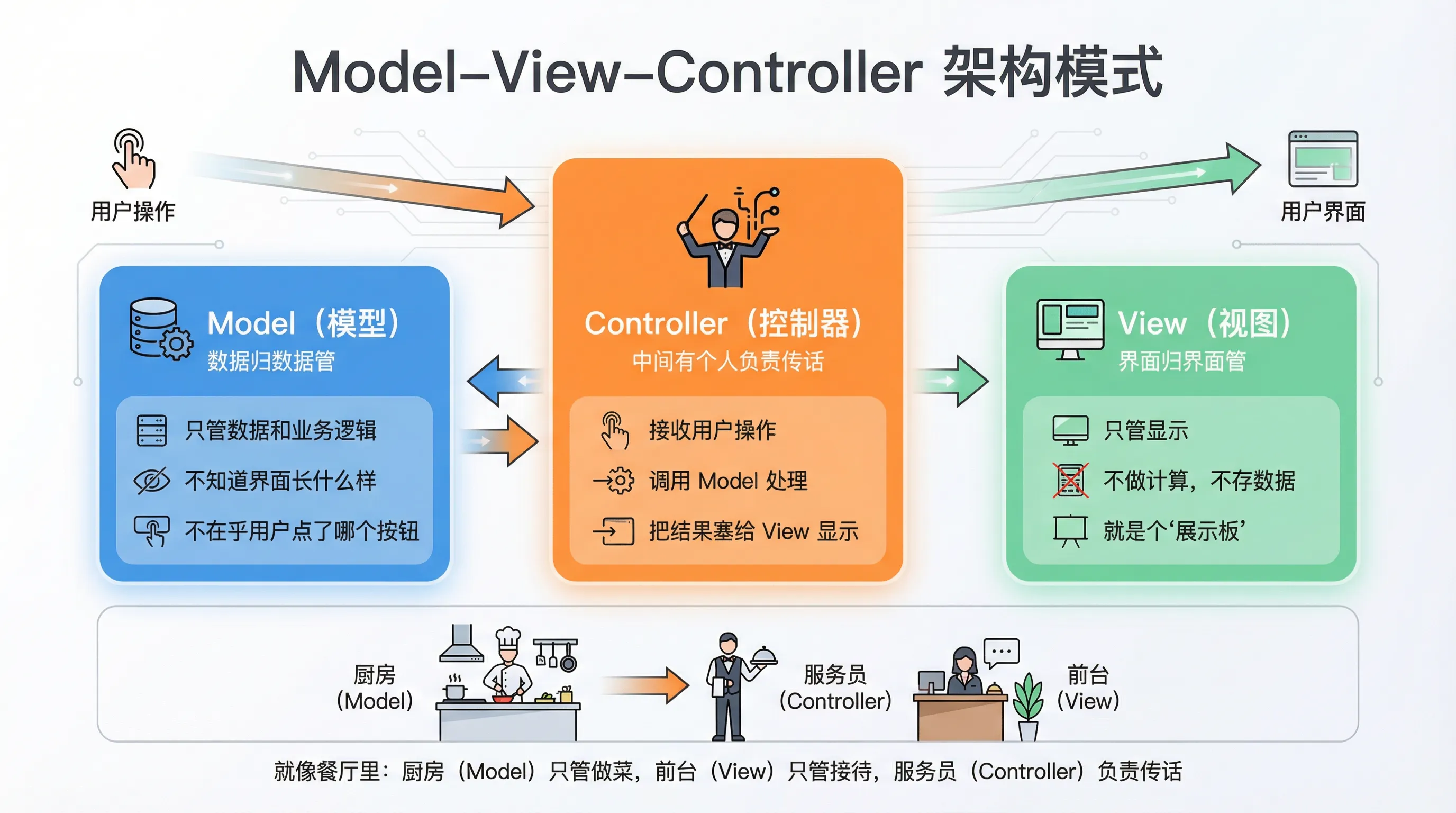
很多人第一次听到这个名字觉得很唬人,其实用一句大白话就能说清楚:数据归数据管,界面归界面管,中间有个人负责传话。
- Model(模型):只管数据和业务逻辑。它不知道界面长什么样,也不在乎用户点了哪个按钮。
- View(视图):只管显示。它不做计算,不存数据,就是个"展示板"。
- Controller(控制器):负责接收用户操作,调用 Model 处理,然后把结果塞给 View 显示。
三者的关系是单向的,或者说是有边界的。这个边界,就是架构的价值所在。
用一个比喻来说:餐厅里,厨房(Model)只管做菜,不管谁来吃;前台(View)只管接待客人,不管菜怎么做;服务员(Controller)负责把客人的点单传给厨房,再把菜端上桌。三个角色各司其职,换一个厨师不影响前台,换一套界面不影响业务逻辑。
本文面向有一定 C#/.NET 基础、正在接触工业数字化项目的开发者,聚焦离散制造车间中常见的四类现场信号类型,从业务含义到数据库设计再到代码实现,完整梳理一套可落地的映射方案。
一、问题引入
在我参与的一个汽车零部件工厂数字化项目中,现场有一台 PLC 通过 OPC-UA 向上位机推送数据。负责对接的开发同事把所有采集点一股脑存进了一张表,字段只有三个:point_name、value、timestamp。
上线后第一周,工艺工程师来反馈:"你们系统里设备运行状态怎么是 0.9997?设备要么开要么关,哪来的小数?"
开发同事一脸茫然——他不知道这个点位其实是一个 AI(模拟量输入)信号,采集的是主轴电流,单位安培,而不是开关状态。他把所有信号都当成了"数值",完全没有区分信号类型与业务含义。
这个问题在项目现场极其普遍。很多转行工业软件的开发者,在面对 DI/DO/AI/AO 这四类信号时,第一反应是"不就是读个值嘛"——但实际上,信号类型不同,业务语义不同,存储策略不同,处理逻辑也完全不同。
一旦混淆,轻则数据展示错误,重则触发错误报警、影响生产决策,甚至导致设备误动作。
二、经验分析
四类信号的本质区别
先把概念说清楚,这是后续一切设计的基础。
| 信号类型 | 全称 | 方向 | 值域 | 典型业务含义 |
|---|---|---|---|---|
| DI | Digital Input(数字量输入) | 设备 → 系统 | 0 / 1 | 按钮状态、传感器触发、门磁开关 |
| DO | Digital Output(数字量输出) | 系统 → 设备 | 0 / 1 | 继电器控制、指示灯、电磁阀 |
| AI | Analog Input(模拟量输入) | 设备 → 系统 | 连续浮点 | 温度、压力、电流、转速 |
| AO | Analog Output(模拟量输出) | 系统 → 设备 | 连续浮点 | 变频器频率设定、阀门开度指令 |
方向是第一个关键维度。DI 和 AI 是"读",DO 和 AO 是"写"。很多开发者在设计接口时忽略了方向,把所有点位都设计成可读可写,导致系统误写了不该写的点位,造成安全隐患。
值域是第二个关键维度。数字量只有 0/1,业务上对应"状态翻转";模拟量是连续值,业务上对应"工艺参数监控"。两者的存储频率、报警逻辑、历史查询方式都完全不同。
常见的错误做法
错误一:用统一的 value VARCHAR 字段存所有信号。
这看起来灵活,实际上丧失了类型约束,数值计算时还需要在代码里强制转换,极易出错。
错误二:DI/DO 用浮点数存储。 0.000000 和 1.000000 在数据库里看起来没问题,但一旦涉及"状态变化次数统计"或"边沿触发检测",浮点比较会带来精度问题。
错误三:所有信号用相同的采集频率。 AI 信号(如温度)可能 1 秒采一次,DI 信号(如急停按钮)需要毫秒级响应,用同一个定时器轮询,要么浪费资源,要么漏掉关键事件。
错误四:忽略工程量转换。 现场 AI 信号通常是 4~20mA 或 0~10V 的电信号,PLC 读到的原始值可能是 0~4095(12位ADC)。不做工程量转换直接存库,业务人员完全看不懂。
我最终选择的方向
根据项目经验,我倾向于将信号点位的元数据与采集数据分离存储:
- 元数据表(
signal_point):定义信号类型、方向、工程量范围、单位、业务含义 - 数字量历史表(
signal_digital_history):只存 0/1 的状态变化记录(边沿存储) - 模拟量历史表(
signal_analog_history):存连续采样值,支持按时间段查询
这样的好处是:采集层和业务层解耦,新增点位只需维护元数据,不需要改代码。
三、技术方案
整体架构
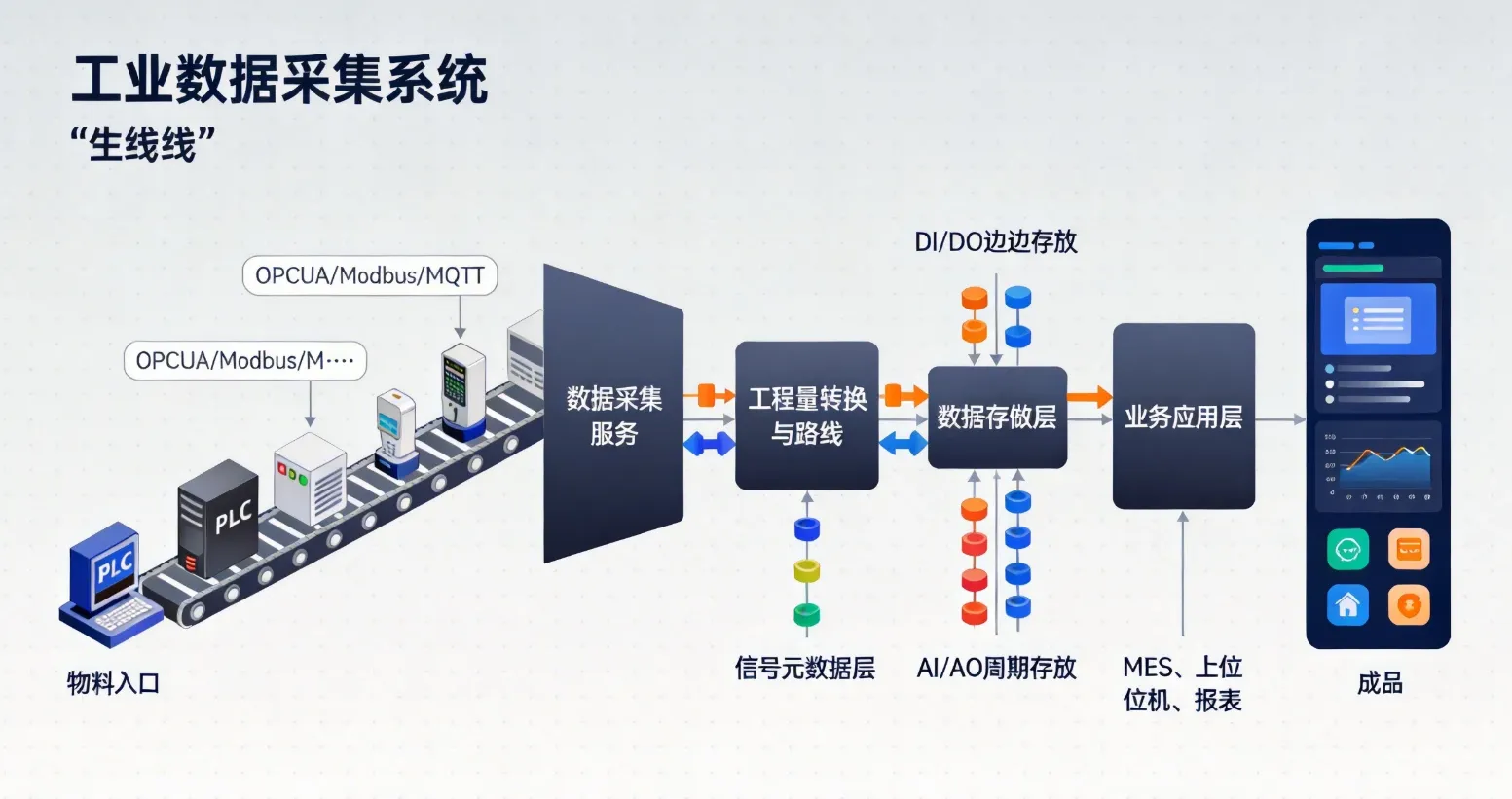
边沿存储的含义是:DI/DO 信号只在状态发生变化时(0→1 或 1→0)写入一条记录,而不是每秒都写。这对于开关量来说极大减少了写入量,同时保留了完整的状态变化历史。
数据库设计
信号点位元数据表 signal_point
sqlCREATE TABLE signal_point (
    id              BIGINT          NOT NULL PRIMARY KEY,  -- 点位ID
    point_code      VARCHAR(64)     NOT NULL UNIQUE,       -- 点位编码,如 "L01_SPINDLE_CURRENT"
    point_name      VARCHAR(128)    NOT NULL,              -- 点位名称
    signal_type     TINYINT         NOT NULL,              -- 1=DI 2=DO 3=AI 4=AO
    direction       TINYINT         NOT NULL,              -- 1=Input 2=Output
    device_id       BIGINT          NOT NULL,              -- 关联设备ID
    raw_min         DECIMAL(18,4)   NULL,                  -- 原始值下限(AI/AO用)
    raw_max         DECIMAL(18,4)   NULL,                  -- 原始值上限(AI/AO用)
    eng_min         DECIMAL(18,4)   NULL,                  -- 工程量下限
    eng_max         DECIMAL(18,4)   NULL,                  -- 工程量上限
    unit            VARCHAR(32)     NULL,                  -- 单位,如 "A"、"℃"、"rpm"
    business_tag    VARCHAR(128)    NULL,                  -- 业务语义标签,如 "主轴电流"
    alarm_high      DECIMAL(18,4)   NULL,                  -- 高报阈值
    alarm_low       DECIMAL(18,4)   NULL,                  -- 低报阈值
    is_enabled      TINYINT         NOT NULL DEFAULT 1,    -- 是否启用
    remark          VARCHAR(256)    NULL,
    created_at      DATETIME        NOT NULL,
    updated_at      DATETIME        NOT NULL
);
数字量历史表 signal_digital_history(边沿存储)
sqlCREATE TABLE signal_digital_history (
    id              BIGINT          NOT NULL PRIMARY KEY,
    point_id        BIGINT          NOT NULL,              -- 关联 signal_point.id
    point_code      VARCHAR(64)     NOT NULL,              -- 冗余存储,查询方便
    value           TINYINT         NOT NULL,              -- 0 或 1
    edge_type       TINYINT         NOT NULL,              -- 1=上升沿(0→1) 2=下降沿(1→0)
    occurred_at     DATETIME(3)     NOT NULL,              -- 毫秒精度时间戳
    source          VARCHAR(32)     NULL,                  -- 数据来源:OPC/Modbus/MQTT
    INDEX idx_point_time (point_id, occurred_at)
);
模拟量历史表 signal_analog_history(周期存储)
sqlCREATE TABLE signal_analog_history (
    id              BIGINT          NOT NULL PRIMARY KEY,
    point_id        BIGINT          NOT NULL,
    point_code      VARCHAR(64)     NOT NULL,
    raw_value       DECIMAL(18,4)   NOT NULL,              -- PLC原始值
    eng_value       DECIMAL(18,4)   NOT NULL,              -- 工程量换算后的值
    quality         TINYINT         NOT NULL DEFAULT 1,    -- 数据质量:1=Good 0=Bad
    sampled_at      DATETIME(3)     NOT NULL,              -- 采样时间
    INDEX idx_point_time (point_id, sampled_at)
);
模拟量历史表数据量增长极快。在实际项目中,建议按月分表,或使用 TimescaleDB / InfluxDB 等时序数据库存储 AI/AO 历史数据,SQL Server 或 MySQL 仅保留近 N 天的热数据。
去年我接手一个化工厂的上位机改造项目,前任开发者留下来的系统跑了五年,SQLite数据库文件有将近12GB。某天夜班,工控机硬盘突发坏道,系统直接挂掉。运维打电话过来问我:备份在哪?
翻遍整台机器,没有。一条备份脚本都没有。
五年的设备运行记录、工艺参数历史、报警日志——全没了。那次事故最终导致工厂停产将近两天,损失不是我能估算的数字。
这件事给我的教训很深:备份不是"有空了再做"的事,是系统上线第一天就必须到位的基础设施。 工业场景尤其如此——设备数据往往不可再生,一旦丢失,没有任何办法补回来。
这篇文章,咱们就把工业SQLite数据库的备份与恢复这件事,从头到尾说清楚。代码全部可以直接跑,不是那种"示意性伪代码"。
🔍 工业备份的特殊挑战
普通Web应用的备份,停服、导出、完事。工业数据库不行。
原因有三个。第一,不能停服。 设备24小时上报数据,你不可能为了备份让PLC停止通信。第二,数据库文件可能很大。 跑了几年的工业数据库,几个GB到几十GB很正常,直接复制文件的时间窗口太长,期间数据库状态可能变化。第三,恢复时间要求苛刻。 工厂等不起,恢复必须快,最好能精确到某个时间点。
这三个约束,决定了工业备份策略必须比普通应用更精细。
SQLite提供了一个官方的热备份API——sqlite3_backup,Python的sqlite3模块直接封装了这个接口,叫做conn.backup()。它的核心优势是在数据库正常读写的同时完成备份,不需要锁表,不影响业务。这是工业场景备份的基础工具。
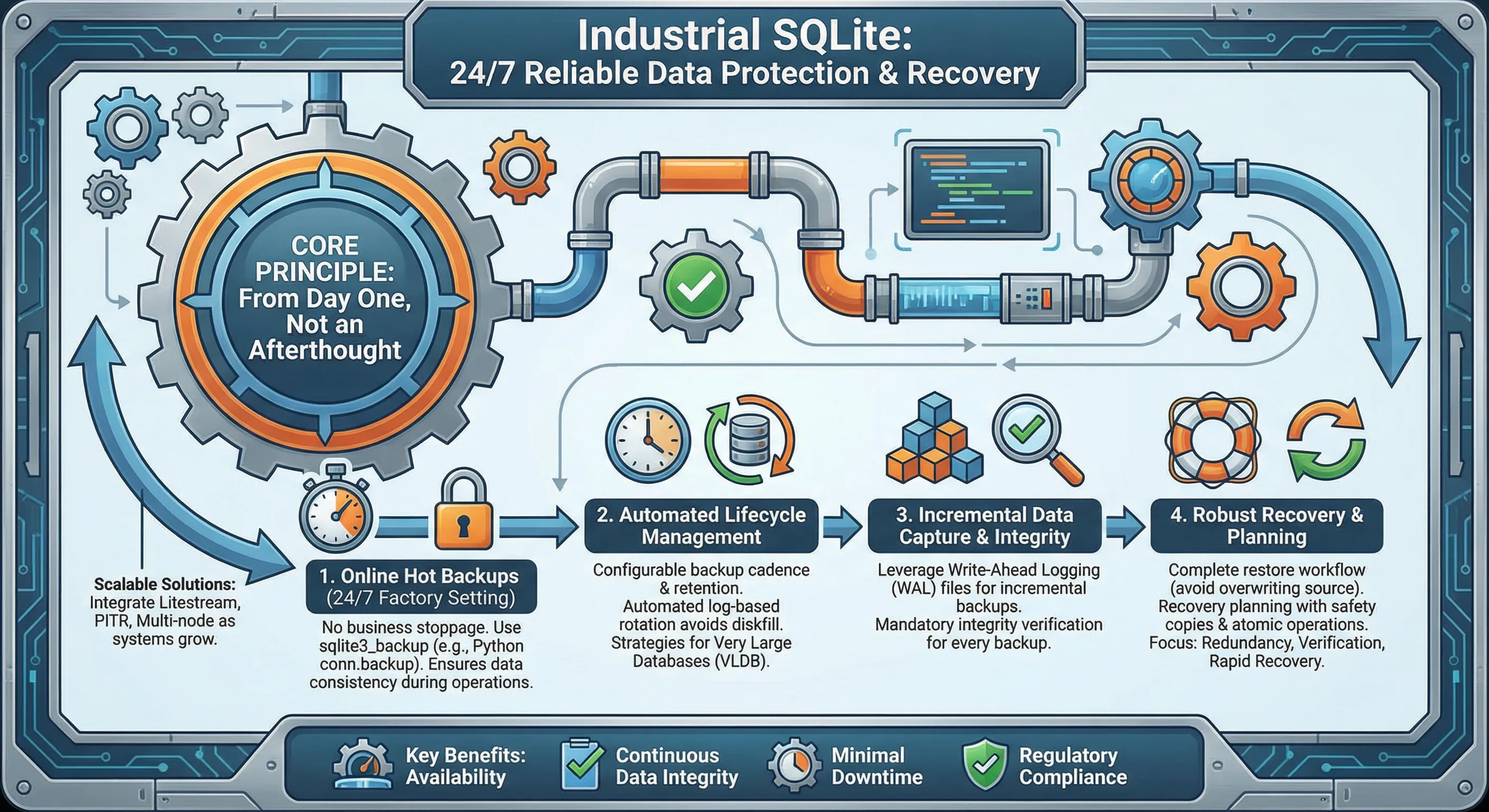
🚀 方案一:在线热备份,业务不停机
先把最基础的热备份封装好:
pythonimport sqlite3
import os
import time
import shutil
from datetime import datetime
from pathlib import Path

class IndustrialBackupManager:
    """
    工业数据库备份管理器
    核心设计原则:备份过程对业务零干扰
    """

    def __init__(self, source_db: str, backup_dir: str):
        self.source_db = source_db
        self.backup_dir = Path(backup_dir)
        self.backup_dir.mkdir(parents=True, exist_ok=True)

    def hot_backup(self, pages_per_step: int = 100, sleep_ms: int = 10) -> str:
        """
        在线热备份 —— 数据库正常运行时安全复制

        pages_per_step: 每步复制的页数,越小对业务影响越低
        sleep_ms: 每步之间的休眠毫秒数,让出CPU给业务线程
        返回: 备份文件路径
        """
        timestamp = datetime.now().strftime('%Y%m%d_%H%M%S')
        backup_path = self.backup_dir / f"backup_{timestamp}.db"

        source_conn = sqlite3.connect(self.source_db)
        backup_conn = sqlite3.connect(str(backup_path))

        try:
            # progress_callback 每步都会被调用,可以在这里记录进度
            def progress_callback(status, remaining, total):
                if total > 0:
                    pct = (total - remaining) / total * 100
                    print(f"\r备份进度: {pct:.1f}% ({total-remaining}/{total} pages)",
                          end='', flush=True)

            source_conn.backup(
                backup_conn,
                pages=pages_per_step,       # 每次复制100页
                progress=progress_callback,
                sleep=sleep_ms / 1000.0     # 转换为秒
            )
            print(f"\n热备份完成: {backup_path}")
            return str(backup_path)

        finally:
            source_conn.close()
            backup_conn.close()

    def verify_backup(self, backup_path: str) -> bool:
        """
        备份完整性验证 —— 备份了但没验证,等于没备份
        SQLite的integrity_check会检查页校验和、索引一致性等
        """
        try:
            conn = sqlite3.connect(backup_path)
            cursor = conn.cursor()
            cursor.execute('PRAGMA integrity_check')
            result = cursor.fetchone()
            conn.close()

            is_ok = result[0] == 'ok'
            status = "✅ 完整" if is_ok else f"❌ 损坏: {result[0]}"
            print(f"备份验证 [{Path(backup_path).name}]: {status}")
            return is_ok

        except Exception as e:
            print(f"❌ 验证失败: {e}")
            return False
pages_per_step这个参数值得多说一句。SQLite数据库由固定大小的页(默认4KB)组成,backup()每次复制pages页后会暂停sleep秒,让业务线程有机会继续写入。值设得越小,备份对业务的影响越低,但备份总时间也越长。工业场景里,我一般设100页 + 10ms休眠,在一台普通工控机上备份1GB数据库大约需要3~4分钟,业务完全无感知。
上周一个朋友找我,说他想把某个大佬 GitHub 上的所有开源项目都下载到本地慢慢研究,手动一个个点"Download ZIP"——他数了数,127 个仓库。
我当时的反应是:这活儿交给代码干。
说实话,这类需求在团队里挺常见的。新人入职要批量拉取公司账号下的所有服务仓库;技术调研阶段要把某个组织的项目全部存档;甚至有些公司做代码审计,也需要把账号下的仓库打包归档。手动操作?费时费力,还容易漏。
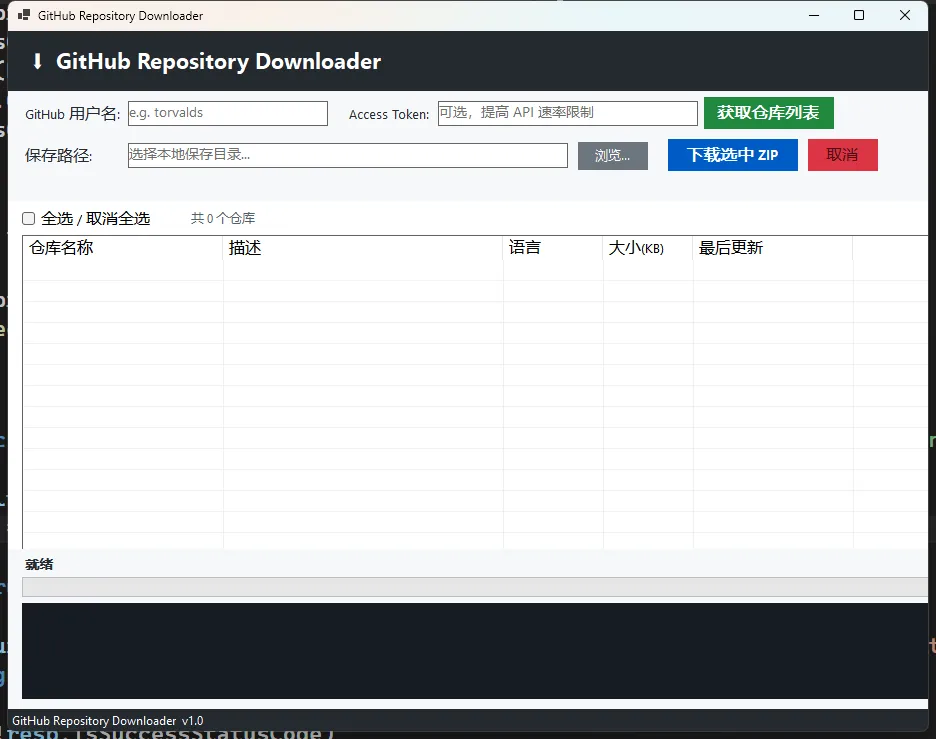
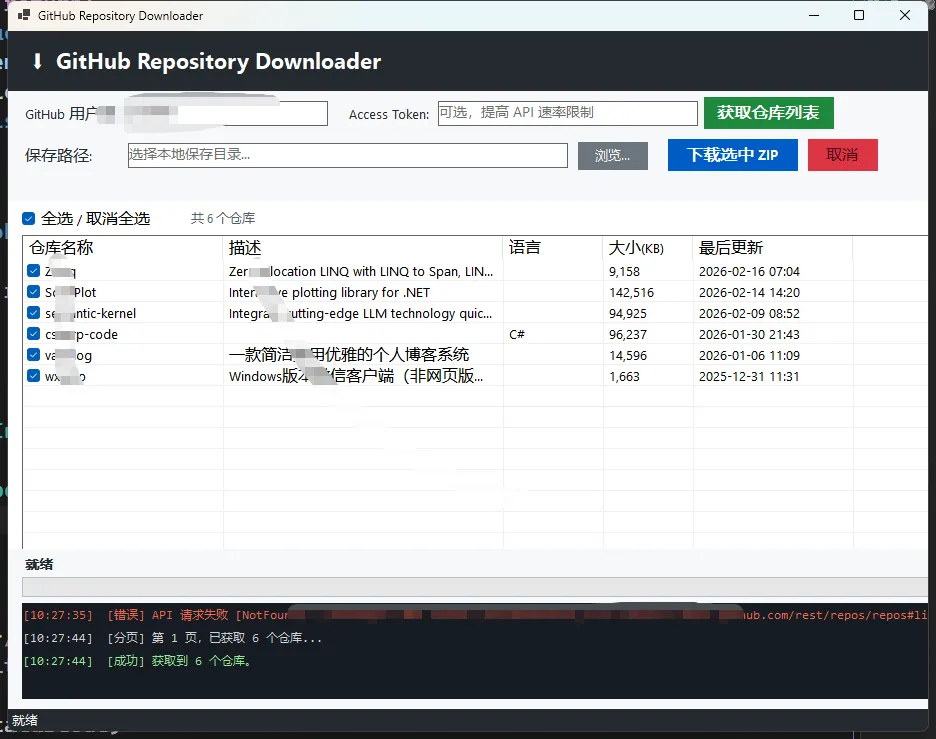
所以我花了一个下午,用 C# WinForms 写了一个带界面的 GitHub 仓库批量下载工具。功能说起来不复杂:输入用户名,拉取仓库列表,勾选你要的,一键全部 ZIP 到本地。但里面有不少细节值得聊聊。
🧱 整体架构,先有个全局观
工具分三层,逻辑很清晰:
UI 层负责展示和交互,WinForms 写的,ListView 展示仓库列表,ProgressBar 显示下载进度,RichTextBox 做实时日志输出——就是那种深色背景、绿色字体的终端风格,看着挺带劲的。
网络层只用了一个 HttpClient,整个应用生命周期共用同一个实例。这里有个坑很多人踩过:每次请求都 new HttpClient() 会导致 socket 耗尽,尤其下载量大的时候,系统端口会被撑爆。静态单例,记住这一点。
数据层就是一个简单的 RepoInfo 模型类,把 GitHub API 返回的 JSON 字段映射过来,没有引入任何 ORM 或者数据库,纯内存操作。
整个项目零第三方依赖,System.Net.Http 做请求,System.Text.Json 解析数据,System.IO 写文件。.NET 8 自带的东西,够用了。
🌐 先看效果
🌐 跟 GitHub API 打交道,有几个地方要注意
接口地址和翻页
获取某用户所有仓库的接口是:
GET https://api.github.com/users/{username}/repos?per_page=100&page=1&sort=updated
每页最多返回 100 条,超过 100 个仓库就得翻页。翻页逻辑很简单,page 参数递增,直到返回的数组为空为止:
csharpprivate async Task<List<RepoInfo>> FetchAllReposAsync(
    string user, CancellationToken ct)
{
    var result = new List<RepoInfo>();
    int page = 1;

    while (true)
    {
        string url = $"{ApiBase}/users/{user}/repos" +
                     $"?per_page=100&page={page}&sort=updated";

        using var resp = await _http.GetAsync(url, ct);
        if (!resp.IsSuccessStatusCode)
        {
            string body = await resp.Content.ReadAsStringAsync(ct);
            throw new Exception($"API 请求失败 [{resp.StatusCode}]: {body}");
        }

        string json = await resp.Content.ReadAsStringAsync(ct);
        using var doc = JsonDocument.Parse(json);

        // 空数组说明已到最后一页,退出循环
        if (doc.RootElement.GetArrayLength() == 0) break;

        foreach (var item in doc.RootElement.EnumerateArray())
        {
            result.Add(new RepoInfo
            {
                Name          = item.GetProperty("name").GetString() ?? "",
                FullName      = item.GetProperty("full_name").GetString() ?? "",
                Description   = item.TryGetProperty("description", out var d)
                                && d.ValueKind != JsonValueKind.Null
                                ? d.GetString() ?? "" : "",
                Language      = item.TryGetProperty("language", out var l)
                                && l.ValueKind != JsonValueKind.Null
                                ? l.GetString() ?? "" : "",
                SizeKb        = item.GetProperty("size").GetInt64(),
                UpdatedAt     = item.GetProperty("updated_at").GetString() ?? "",
                DefaultBranch = item.GetProperty("default_branch").GetString() ?? "main",
            });
        }
        page++;
    }
    return result;
}
注意 description 和 language 字段在 API 里可能是 null,直接 GetString() 会抛异常,要先判断 ValueKind。这个坑我第一版没处理,跑到有空描述的仓库就崩了。
你有没有遇到过这样的情况:API密钥直接写死在代码里,某天不小心推到了公开仓库,然后收到一封账单邮件……这种事在开发圈里并不罕见。
配置管理,看起来是个"小问题",实际上是很多项目的定时炸弹。
在构建 Semantic Kernel 应用时,我们需要管理的敏感信息不少:AI服务的API密钥、模型端点、Temperature参数、Token限制……一旦管理混乱,不是泄露密钥,就是生产环境用了开发配置,问题排查起来特别头疼。
读完这篇文章,你将掌握:
- appsettings.json 的分层配置技巧
- User Secrets 在开发环境中保护敏感信息
- 环境变量的正确使用姿势
- IConfiguration 的高级用法与类型绑定
- 一套可直接复用的生产级配置管理模板
1️⃣ 问题深度剖析:配置管理的三大"坑"
坑一:硬编码配置,改动牵一发动全身
见过太多这样的代码:
csharp// ❌ 典型错误:硬编码所有配置
var kernel = Kernel.CreateBuilder()
    .AddOpenAIChatCompletion(
        modelId: "deepseek-chat",
        apiKey: "sk-1234567890abcdef",  // 密钥裸奔
        endpoint: new Uri("https://api.deepseek.com/v1")
    )
    .Build();
问题不只是密钥泄露风险。想象一下,生产和测试用不同的模型,你得在十几个地方手动改——改漏一个,线上就出问题。
坑二:配置文件混乱,环境区分失效
没有分层的配置结构,开发环境和生产环境配置混在一起。Temperature用了0.9(创意写作模式),结果生产环境技术问答也变得"天马行空",用户反馈AI"说话不靠谱"。
坑三:缺乏类型安全,运行时才报错
直接用字符串读取配置,MaxTokens写成了"两千"而不是2000,编译期毫无感知,运行时才崩溃。这种问题在大型项目里排查成本极高。
2️⃣ 核心要点提炼:配置管理的底层逻辑
分层覆盖原则
.NET的配置系统遵循"后加载覆盖先加载"的原则,优先级从低到高依次为:
appsettings.json(基础配置)
    ↓
appsettings.{Environment}.json(环境特定配置)
    ↓
User Secrets(开发敏感信息)
    ↓
环境变量(生产敏感信息)
    ↓
命令行参数(最高优先级)
这个机制让我们可以把公共配置放在基础文件里,把差异化配置放在对应层,敏感信息永远不进版本控制。
强类型绑定的价值
把配置绑定到C#类,编译期就能发现拼写错误,还能用IDE自动补全,维护成本至少降低30%。
