
🎯 你是不是也遇到过这种情况?
项目上线前两天,客户突然说:"我们的设备数据格式是自定义的二进制协议,你们软件能导入吗?顺便,配置参数还得从 Excel 里读。"
沉默三秒。然后你打开 IDE,开始写一堆 if-else。
说实话,这种场景在工控、自动化、数据采集类项目里太常见了。数据来源五花八门——标准 Excel 表格、CSV 文件、设备厂商自己定义的二进制帧、甚至是某种奇葩的文本协议。每次来一种新格式,就得改一次代码。改着改着,导入模块就成了"屎山"的核心产区。
这篇文章,咱们就用 Tkinter 把这个问题系统地解决掉。不是那种"能跑就行"的玩法,而是搭一套可扩展的多类型数据导入框架,让后续新增格式只需要加一个解析器类,其他地方一行不改。
读完你会拿到:一个完整的 Tkinter 导入界面、Excel 解析器、自定义二进制协议解析器,以及一套插件化的扩展思路。
🔍 问题根源:为什么导入逻辑总是越写越乱?
大多数人的第一反应是"加个文件选择对话框,判断扩展名,分支处理"。这没错,但问题在于——格式判断和 UI 逻辑全搅在一起了。
我在一个工厂设备管理项目里见过这样的代码:一个 import_data() 函数,700 行,里面同时处理文件对话框、进度条更新、Excel 解析、二进制拆包、数据库写入。改任何一个地方都战战兢兢,生怕动了哪根筋。
根本原因有三个:
- 职责不分离:UI 层直接调解析逻辑,耦合死死的
- 没有统一接口:每种格式的解析函数签名不一样,调用方式也不一样
- 错误处理分散:各种
try-except散落在各处,出了问题不知道从哪查起
解法也很清晰:定义统一的解析器接口,UI 层只管调度,具体格式交给各自的解析器。这就是策略模式(Strategy Pattern)的经典应用场景。
🏗️ 整体架构设计
先把框架捋清楚,再写代码。
pyDataImport (Tkinter 主界面)
    │
    ├── FileSelector (文件选择组件)
    ├── FormatSelector (格式选择下拉框)
    ├── PreviewTable (数据预览表格)
    ├── ProgressBar (导入进度)
    │
    └── ParserManager (解析器管理器)
            ├── ExcelParser (Excel 解析器)
            ├── CSVParser (CSV 解析器)
            └── BinaryProtocolParser (自定义二进制协议解析器)
ParserManager 负责注册和分发,UI 层只和 ParserManager 打交道。每个 Parser 实现同一个基类接口。新增格式?写个新 Parser,注册进去,完事。
做工厂上位机开发这些年,有个场景我见过太多次:车间主任每周一早上,对着一堆设备日志,手工往Excel里敲数字,统计上周的产量、良品率、各班次的完成情况。整个过程少则半小时,多则两个钟头。数据还不一定准——因为有些设备的日志格式不统一,复制粘贴出错是常事。
这件事,本来可以用一个界面解决。
周期统计界面,说白了就是:按时间维度(班次/日/周/月)聚合生产数据,用图表和表格同时呈现,让管理人员一眼看清楚产线状态。需求不复杂,但实现起来有几个绕不开的坑——数据聚合逻辑怎么写才不乱、Tkinter的Canvas图表性能够不够用、多周期切换时界面怎么刷新不闪烁。这篇文章把这些问题一次说清楚。
🧩 先把需求拆开看
周期统计界面,功能上大概分三块:
- 周期选择器:支持按班次、日、周、月切换,切换后数据自动刷新
- 汇总卡片区:显示总产量、良品率、设备稼动率等核心KPI
- 趋势图 + 明细表:折线图展示趋势,下方表格展示每个周期的明细数据
这三块的刷新逻辑是联动的——切换周期时,三块同时更新。如果设计不好,每次切换都重建所有控件,界面会明显闪烁,用户体验很差。
正确的做法是:控件只建一次,切换周期时只更新数据和重绘图表。这个原则贯穿整个设计。
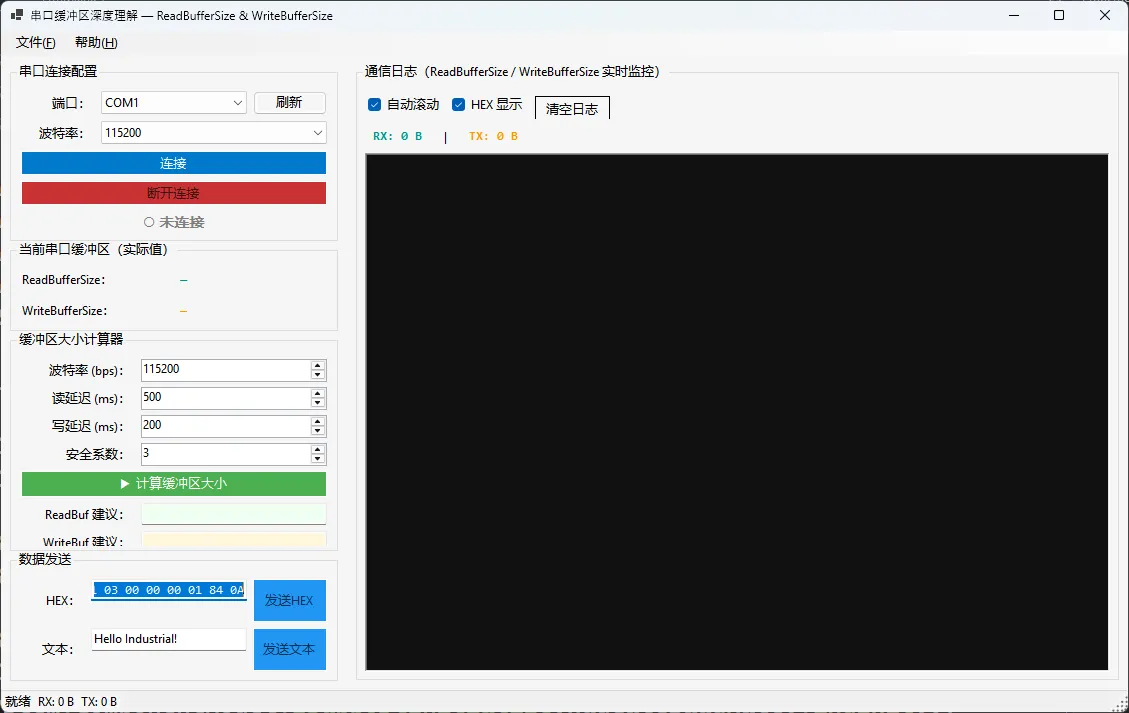
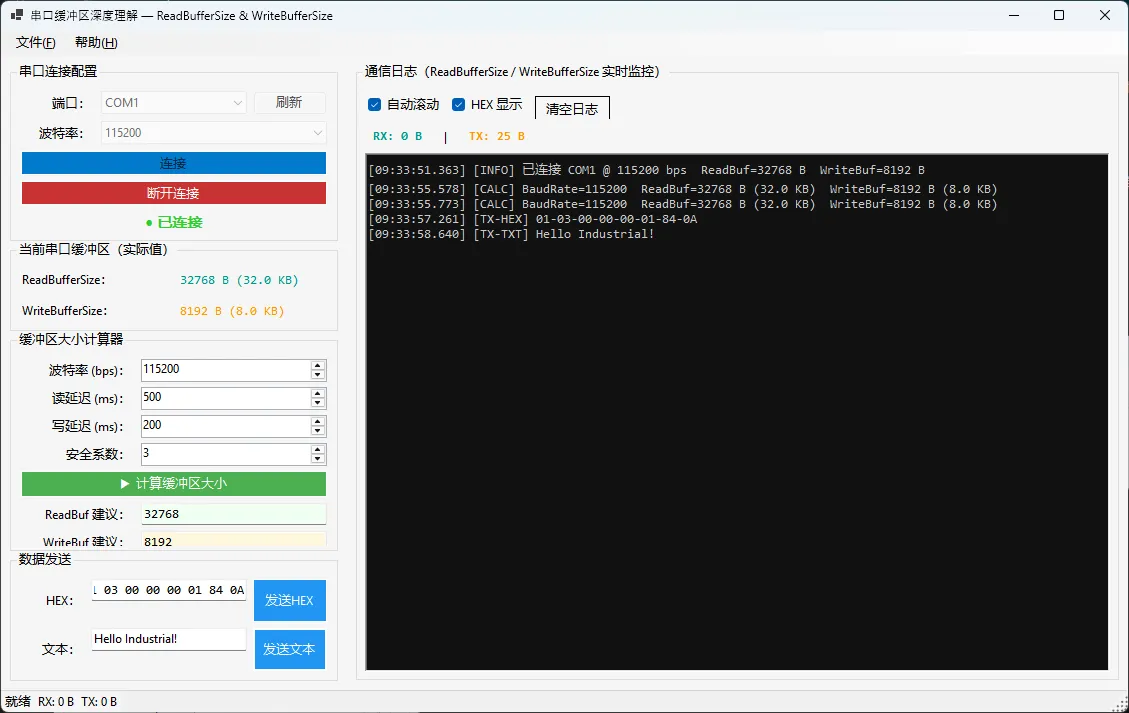
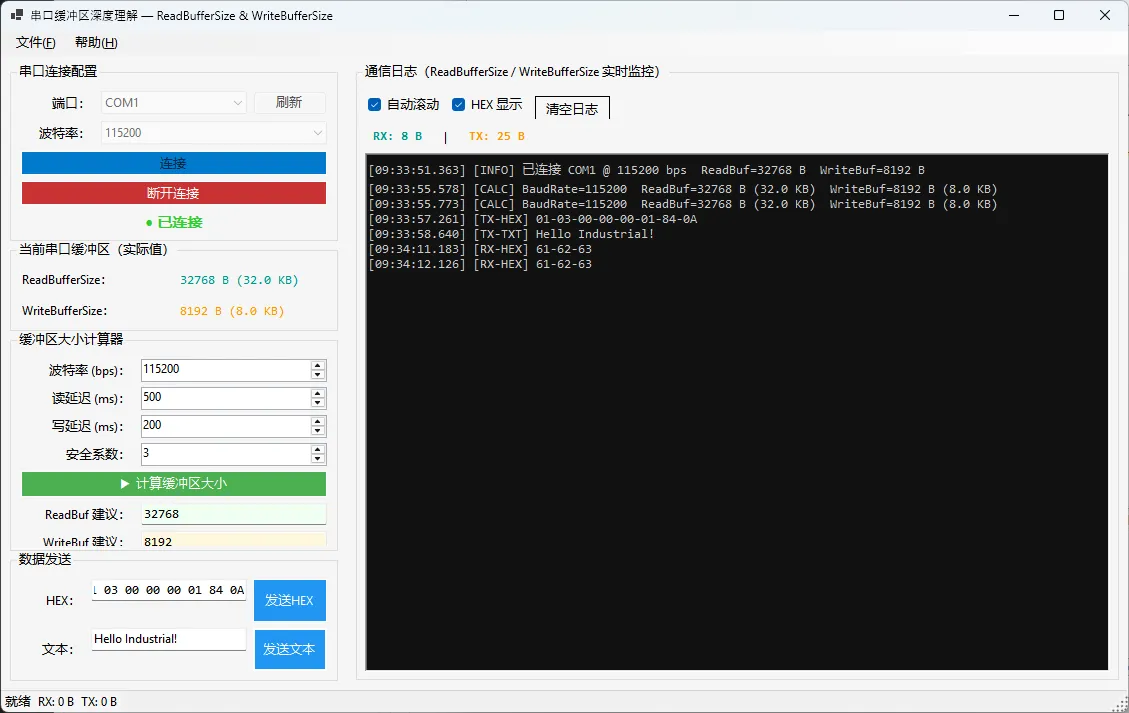
导读:ReadBufferSize 和 WriteBufferSize,两个看似普通的属性,却是工业串口通信稳定性的命门。本文从底层原理到实战代码,帮你彻底搞清楚这对"孪生兄弟"的正确用法。
🏭 先从一个真实事故说起
那是一个深夜。
产线突然停了。报警信息显示 PLC 与上位机通信中断,操作员急得团团转。我赶到现场,接上笔记本,打开日志一看——TimeoutException,一条接一条,密密麻麻。
波特率 115200,数据帧每 20ms 一包,理论上完全没问题。但偏偏在高负载时,数据就是会莫名丢失。
后来排查了整整两天,问题出在哪儿?
ReadBufferSize 用的默认值 4096。
115200 bps 下,每秒能产生 11520 字节数据。如果上位机的处理线程稍微卡顿 500ms,缓冲区就溢出了。溢出了,数据就没了。数据没了,通信就断了。产线就停了。
就这么简单。就这么要命。
🔍 缓冲区到底是个啥?
咱们先把概念捋清楚,不然后面说啥都是空中楼阁。
串口通信里,数据从硬件 UART 到你的应用程序,中间要经过两层缓冲:
硬件 UART FIFO(通常只有 16 字节)
        ↓
驱动层环形缓冲区  ← 这就是 ReadBufferSize 控制的
        ↓
你的 OnDataReceived() 回调
        ↓
你的应用程序
ReadBufferSize 控制的是驱动层的接收缓冲区,不是你代码里的 byte[]。它在 Open() 之前由操作系统分配,一旦打开就固定了——这是很多人不知道的关键细节。
WriteBufferSize 同理,控制的是发送方向的驱动层缓冲。你调用 _port.Write() 时,数据先进这个池子,再由驱动慢慢喂给硬件。
默认值是多少? .NET 给的默认值是 4096 字节,也就是 4KB。低波特率(比如 9600)完全够用。但到了 115200 甚至 921600,这个值就是个定时炸弹。
先看效果
遇到过一个让人头疼的问题:高峰期API响应慢得像老牛拉车,排查后发现JSON序列化竟然占了30%的CPU时间!当时项目里用的是老牌的Newtonsoft.Json,虽然功能强大,但在高并发场景下确实有点吃不消。
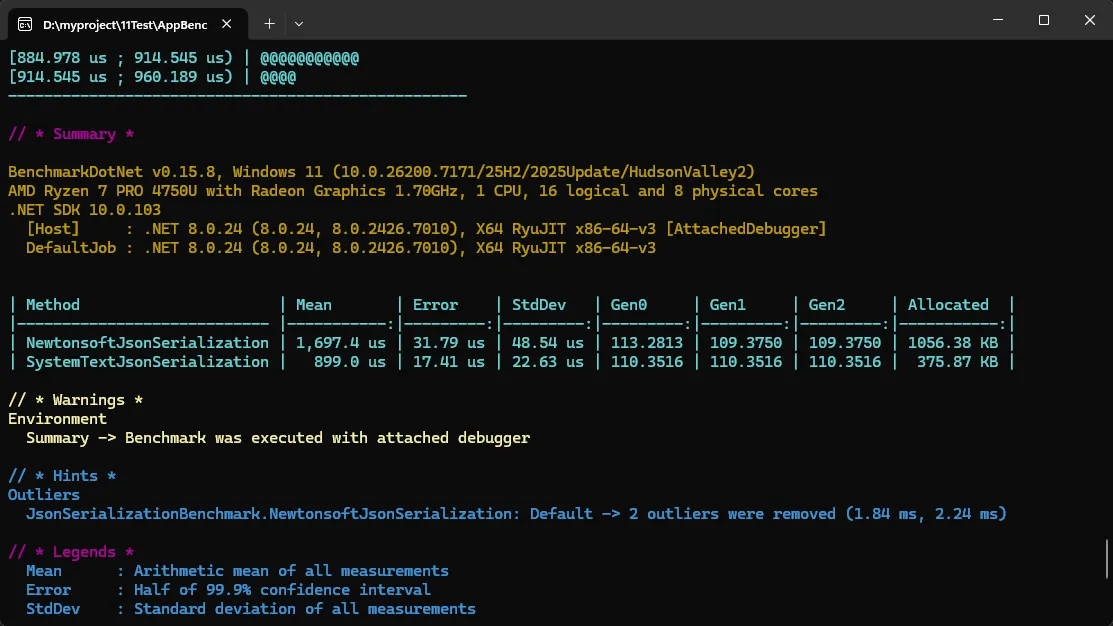
后来切换到 System.Text.Json 后,序列化性能提升了 2-3倍,内存分配减少了 40% 左右(基于. NET 6测试环境,10万次序列化操作)。这篇文章咱们就聊聊这个微软官方钦定的JSON库,它不仅仅是"又一个JSON库"那么简单。
读完本文你能收获:
- 掌握System.Text.Json的核心用法与配置技巧
- 学会编写自定义转换器解决复杂场景
- 获得3个可直接落地的性能优化方案
- 避开95%开发者会踩的常见坑
🔍 为什么要关注 System.Text.Json?
📊 先看一组真实数据对比
我在本地做了个简单测试(环境:. NET 8, Release模式):
⚠️ 常见的三个误解
很多同学跟我说过类似的疑虑,咱们得先破除这些误区:
-
误解一:"功能没Newtonsoft全"
确实,某些特殊场景(比如DataSet序列化)确实支持不够完善,但80%的常规需求都能覆盖,而且微软在持续更新。 -
误解二:"迁移成本太高"
其实大部分代码改动就是换个命名空间,核心逻辑基本不动。我团队去年迁移了一个20万行的项目,实际改动代码不到300行。 -
误解三:"只适合新项目"
老项目也能渐进式迁移,两个库可以共存。我见过不少项目是先把性能敏感模块(比如日志、缓存)换成Text.Json,然后逐步扩大范围。
💡 核心知识点拆解
🎯 三种序列化模式的选择
System.Text.Json提供了三种主要方式,每种都有最佳适用场景:
- JsonSerializer(反射模式):快速开发,性能中等
- JsonSerializerOptions(配置优化):平衡灵活性与性能
- Source Generator(编译时生成):极致性能,零反射
我的建议是:原型阶段用反射,生产环境上Source Generator。就像开车,先学自动挡,熟练了再开手动挡追求极致控制。
🔑 必须掌握的配置选项
这几个配置选项在实战中用得最多,我按使用频率排个序:
csharpvar options = new JsonSerializerOptions
{
    // 🔥 使用频率Top1:属性命名策略(前端对接必备)
    PropertyNamingPolicy = JsonNamingPolicy.CamelCase,

    // 🔥 Top2:美化输出(调试神器,生产环境记得关)
    WriteIndented = true,

    // 🔥 Top3:忽略null值(减少传输体积)
    DefaultIgnoreCondition = JsonIgnoreCondition.WhenWritingNull,

    // 🔥 Top4:允许尾随逗号(兼容手写JSON)
    AllowTrailingCommas = true,

    // 🔥 Top5:大小写不敏感(容错处理)
    PropertyNameCaseInsensitive = true
};
写了这么多年代码,我发现一个有趣的现象——很多程序员在面对复杂UI渲染时,第一反应都是"能跑就行"。
但现实很骨感。当你的工业监控系统需要同时显示200+设备精灵时,用户界面开始变成幻灯片。鼠标拖拽一个图标,整个屏幕卡顿2秒。这种体验,说是"工业4.0"都觉得心虚。
今天咱们聊一个"狠活"——如何用C#构建一个真正专业的工业精灵渲染引擎。不是那种拖控件的玩具,而是能在60FPS下流畅运行数百个复杂图形的硬核方案。
这篇文章你能收获什么?
- 分层渲染架构的底层设计逻辑
- 离屏缓冲技术的实际应用
- SkiaSharp在工业场景下的性能调优
- 完整的可运行项目代码(已开源)
🚀 传统渲染方式为什么这么慢?
问题的根源:重复劳动
大部分开发者的渲染思路是这样的:
csharp// ❌ 传统做法:每帧都重画所有内容
private void OnPaint(PaintEventArgs e)
{
    // 清空画布
    e.Graphics.Clear(Color.White);

    // 遍历所有精灵,逐个绘制
    foreach(var sprite in sprites)
    {
        DrawComplexShape(e.Graphics, sprite); // 每帧都重新计算复杂图形
        DrawShadow(e.Graphics, sprite);       // 重复绘制阴影效果
        DrawLabel(e.Graphics, sprite);        // 重新渲染文字
    }
}
问题出在哪里?
想象一下,你有100个设备图标。即使只移动其中1个,传统方式也要把所有100个图标全部重新绘制一遍。这就像为了换个灯泡,把整栋楼的电都断了重接。
更要命的是,工业设备的图形往往很复杂——渐变填充、阴影效果、管道连接线...每个图标的绘制成本都不低。
数据说话:性能差距有多大?
我做过一个简单测试:
- 传统方式:100个复杂图标,帧率跌到15FPS
- 优化后方案:同样100个图标,稳定60FPS,CPU占用降低80%
这就是架构级别的优化威力。
👨💻先看效果
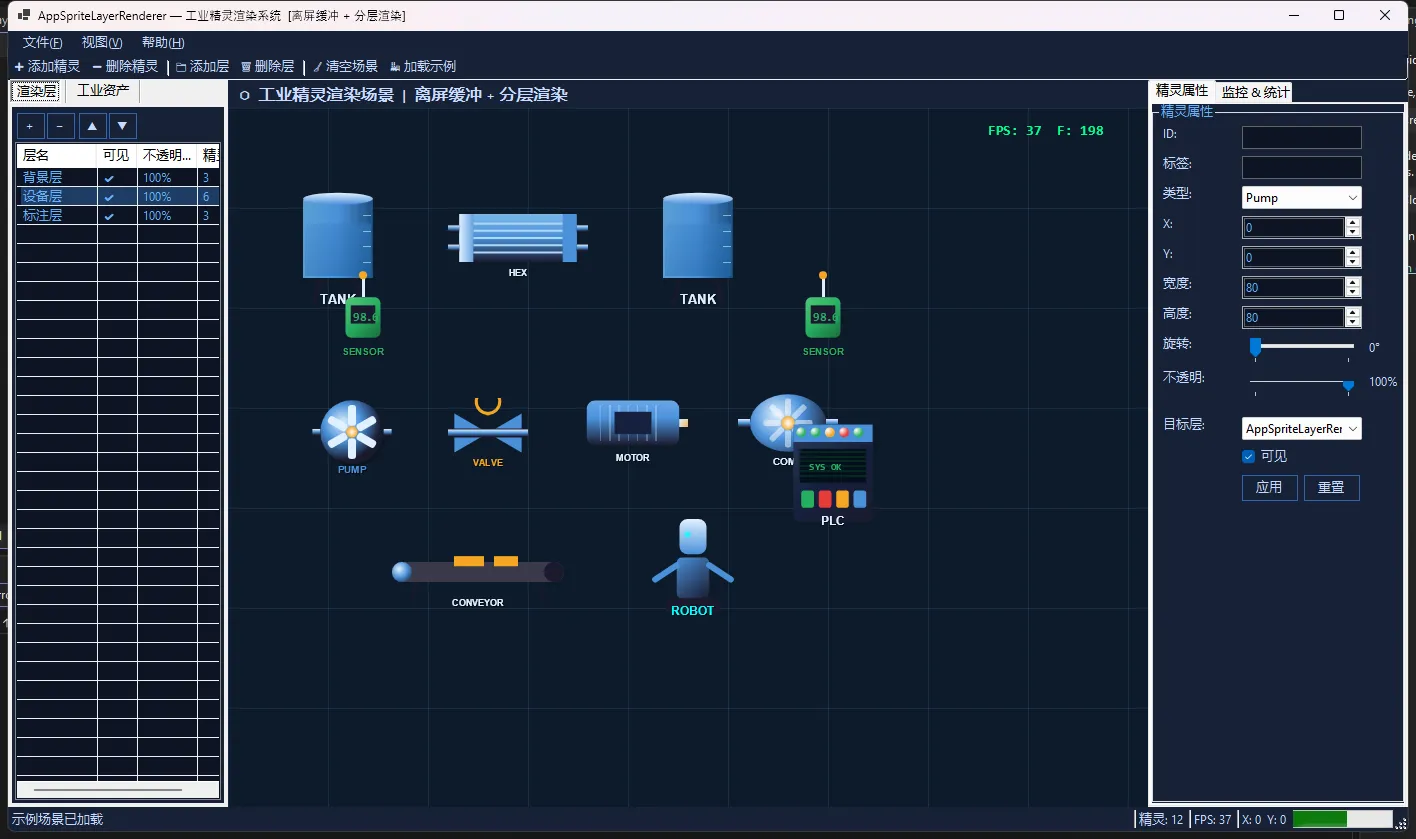
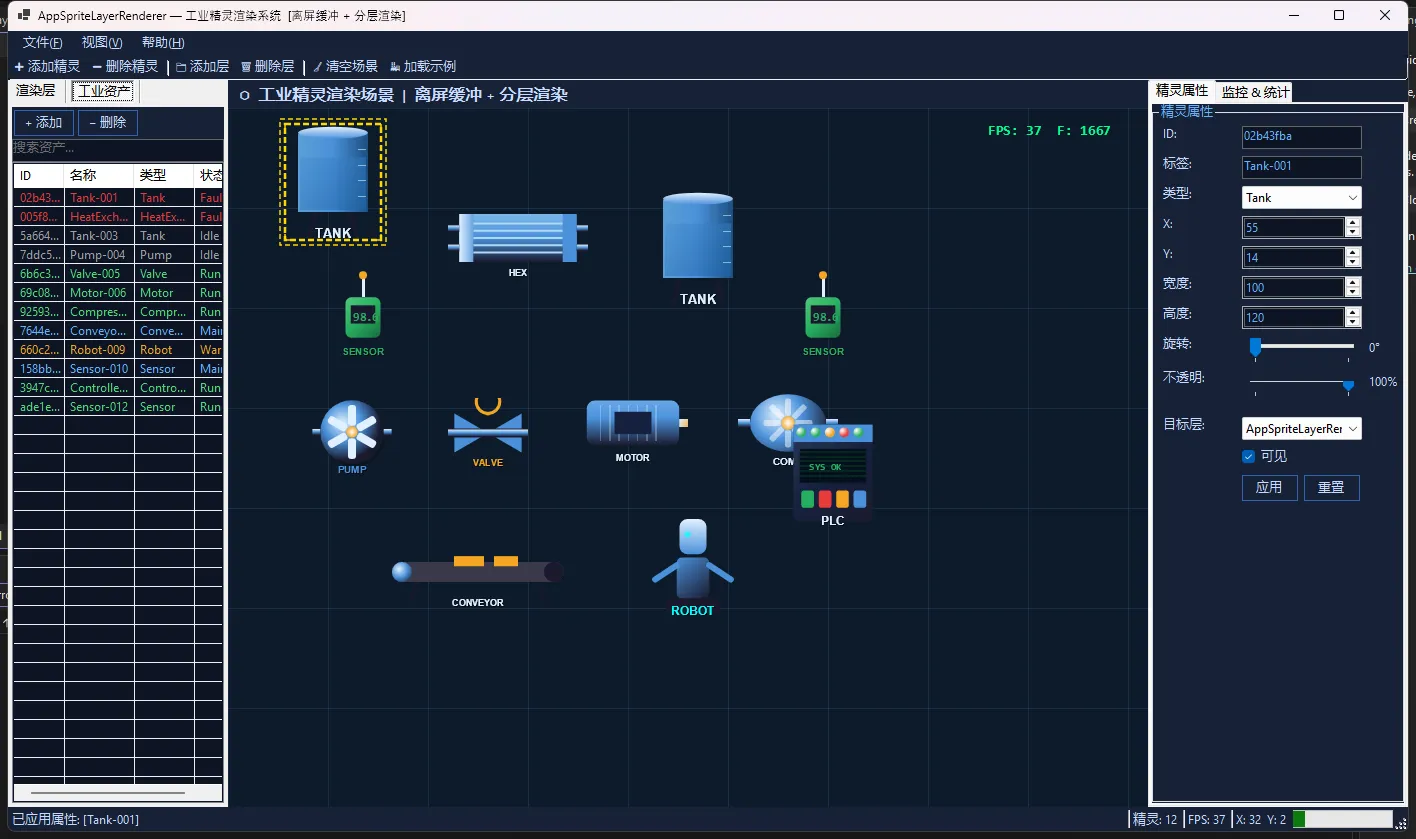
🎯 分层渲染:工业级解决方案
核心思想:分而治之
专业的渲染引擎都遵循一个原则——分层缓冲,按需更新。
csharp/// <summary>
/// 三层缓冲架构
/// </summary>
public class LayeredRenderEngine
{
    // 第一层:精灵级别的离屏缓冲
    private Dictionary<string, SKBitmap> _spriteBuffers = new();

    // 第二层:图层级别的合成缓冲
    private Dictionary<string, SKBitmap> _layerBuffers = new();

    // 第三层:最终输出缓冲
    private SKBitmap _finalBuffer;
}
为什么要这样设计?
工业场景有个特点:设备布局相对稳定,但状态变化频繁。比如一个泵的位置可能一天都不会变,但它的运行状态(温度、压力)每秒都在更新。
分层渲染就是为了应对这种"局部变化,整体稳定"的特性。
