
你有没有遇到过这样的尴尬?
开发团队内部需要快速传输大文件,QQ传文件慢得要死,微信有大小限制,网盘又要登录账号...最后只能拿个U盘跑来跑去。这效率,简直让人抓狂!
更糟糕的是——很多开发者以为Socket编程很复杂,总是绕着走。但实际上,一个完整的文件传输应用,核心代码不到300行。今天咱们就从零开始,手把手搭建一个比QQ传文件还快的Socket文件传输工具。
你将收获什么?
- 掌握Socket网络编程的核心思路
- 学会WPF现代化UI设计套路
- 获得可直接商用的完整项目代码
- 理解高性能文件传输的底层原理
🎯 为什么Socket传输这么快?
先说个数据震撼你一下:
传统HTTP文件传输:平均速度15-25MB/s Socket直连传输:可达100MB/s+(局域网环境)
差距这么大的原因很简单——中间环节越少,速度越快。
HTTP传输就像寄快递:文件 → 打包 → 标签 → 分拣 → 运输 → 再分拣 → 派送 Socket直连像面对面递东西:文件 → 直接给你
这就是为什么很多企业内部都选择Socket方案的原因。
💡 技术架构全景图
咱们的文件传输工具采用经典的C/S架构:
┌─────────────────┐         ┌─────────────────┐
│   WPF客户端     │  Socket │   WPF服务端     │
│  ┌───────────┐  │ ◄─────► │  ┌───────────┐  │
│  │文件选择器│  │         │  │文件接收器│  │
│  └───────────┘  │         │  └───────────┘  │
│  ┌───────────┐  │         │  ┌───────────┐  │
│  │进度显示器│  │         │  │历史记录器│  │
│  └───────────┘  │         │  └───────────┘  │
└─────────────────┘         └─────────────────┘
核心优势:
- 同一个程序既是客户端又是服务端
- 支持双向传输(A→B,B→A都可以)
- 现代化UI,操作直观
先看一下效果
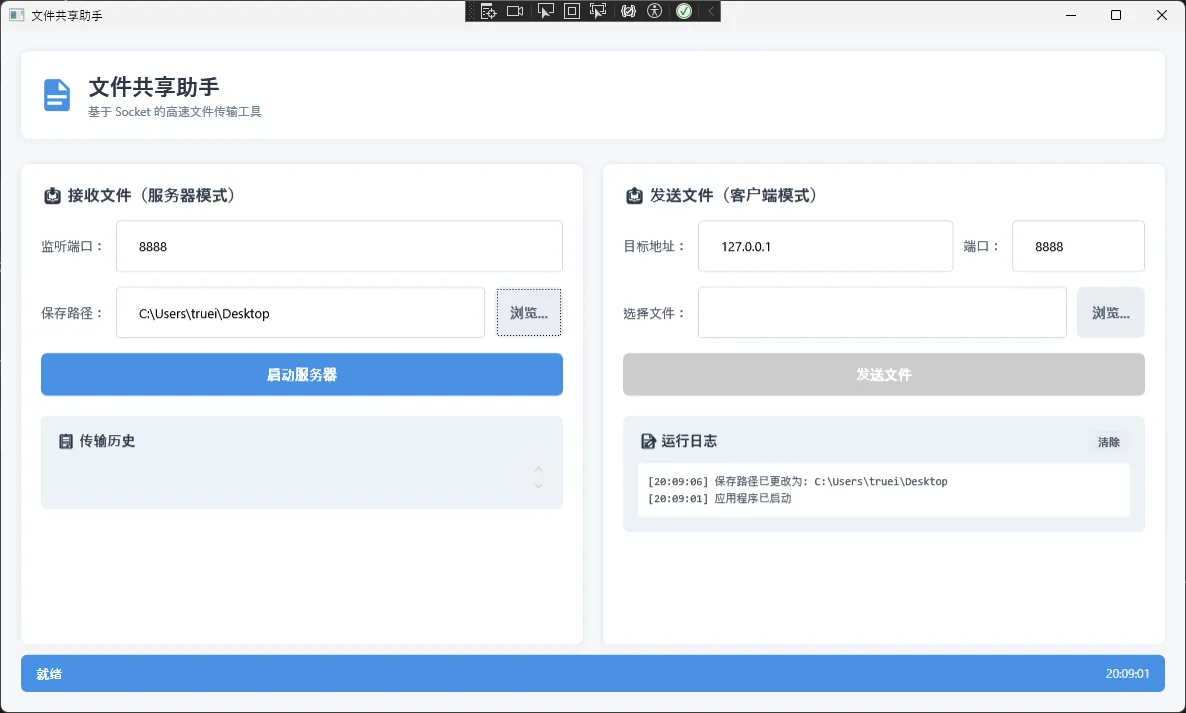
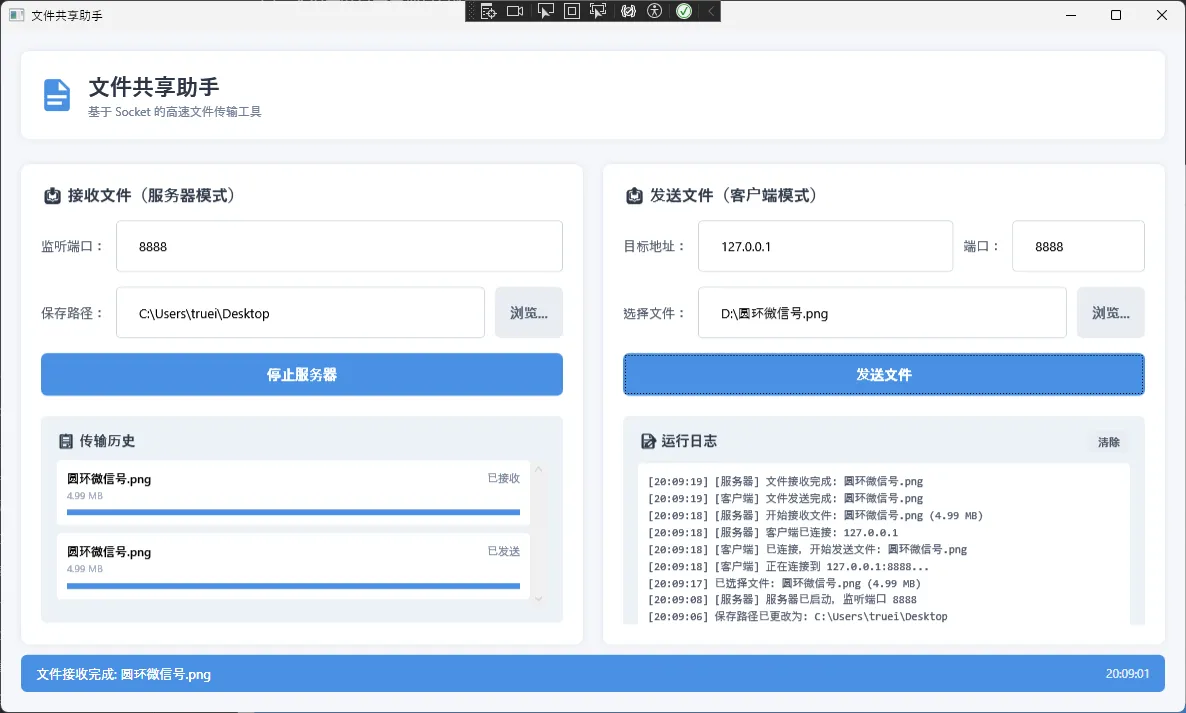
先说说这个问题有多烦
做工业软件这行,你迟早会遇到这种场景——
凌晨两点,某条产线的设备突然报警。操作员盯着屏幕,界面卡了三秒才刷新。日志窗口里一片空白。没人知道这个告警是什么时候触发的,也没人知道上一个操作是谁做的、做了什么。
这不是极端案例。这是我亲眼见过的真实现场。
问题的根源,往往不是硬件,不是网络,而是软件架构从一开始就没想清楚。告警逻辑、UI刷新、数据库写入全部塞在同一个线程里,互相阻塞。日志记录散落在各个按钮事件里,格式五花八门,查起来像在考古。
今天这篇文章,就聊聊我在一个基于C# WinForms的工业SCADA项目里,怎么把AlarmService和OperationLogger这两个核心模块从头设计清楚的。
先看效果
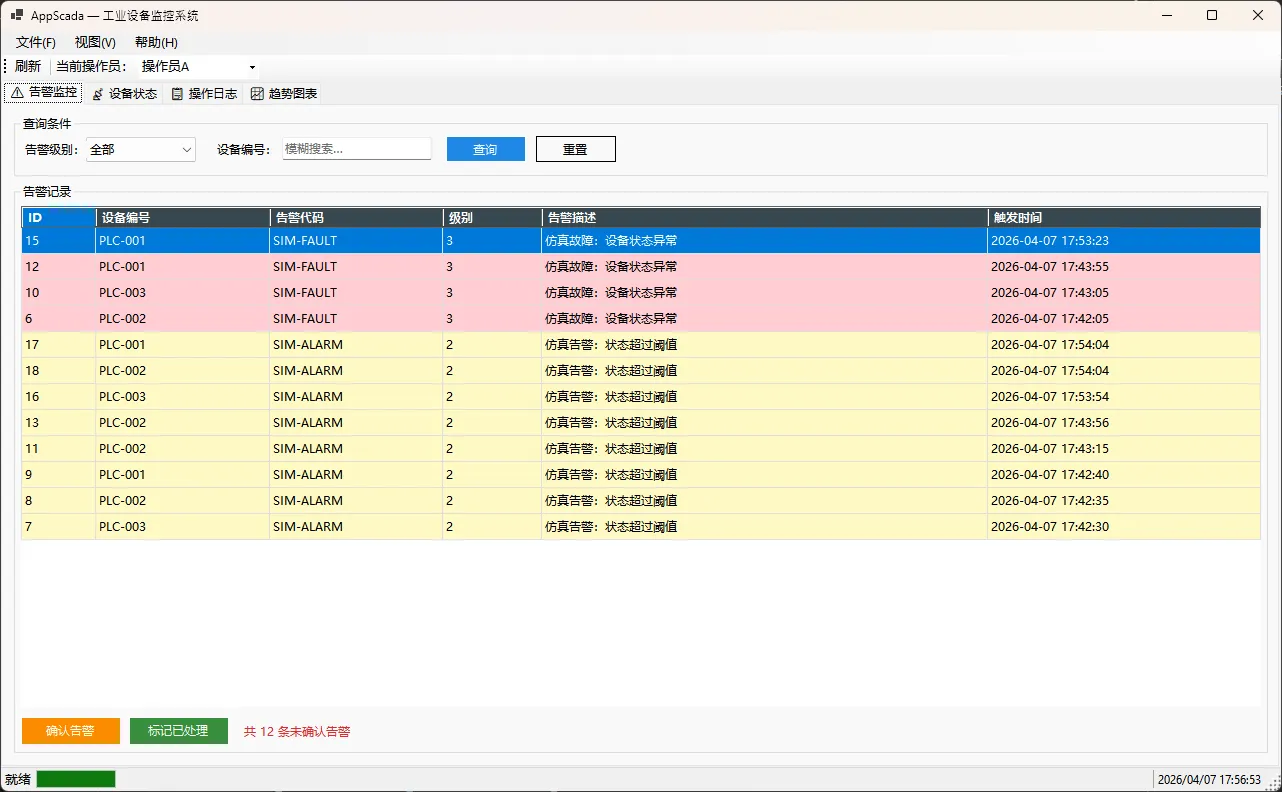
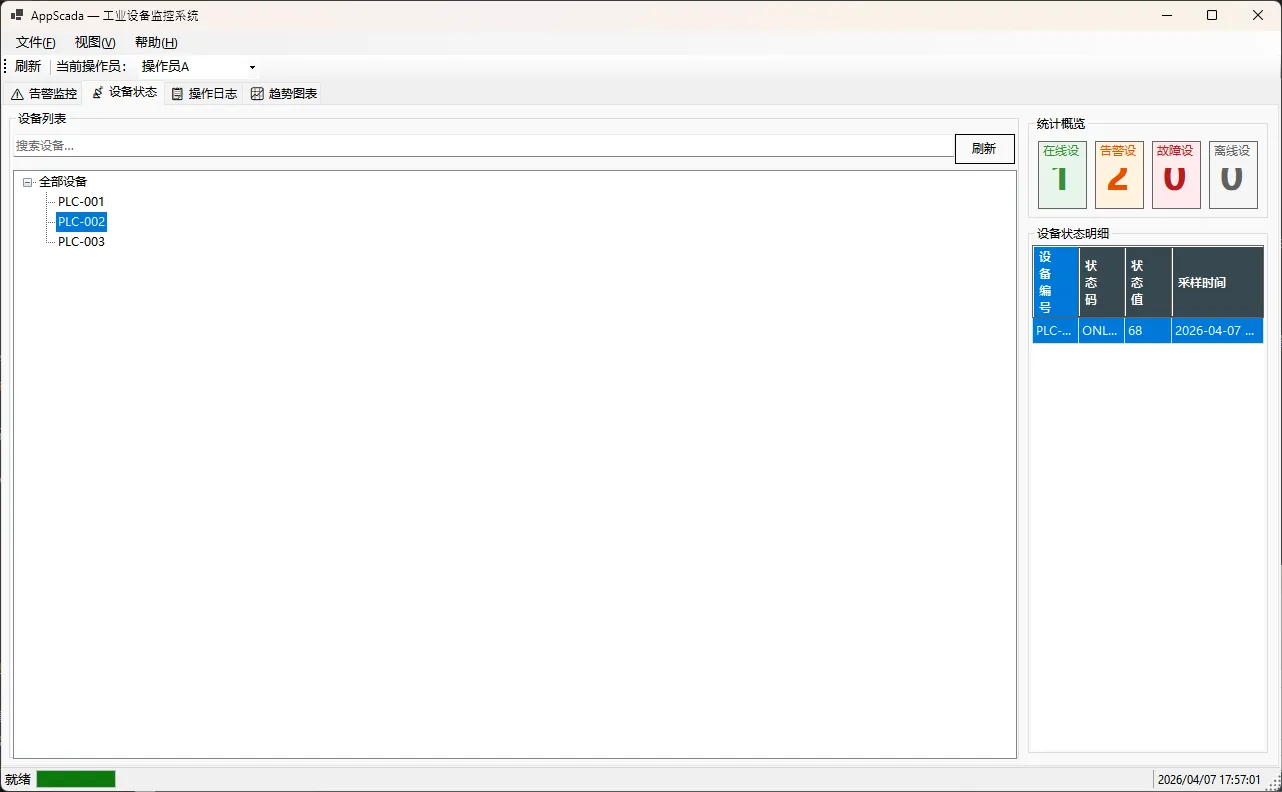
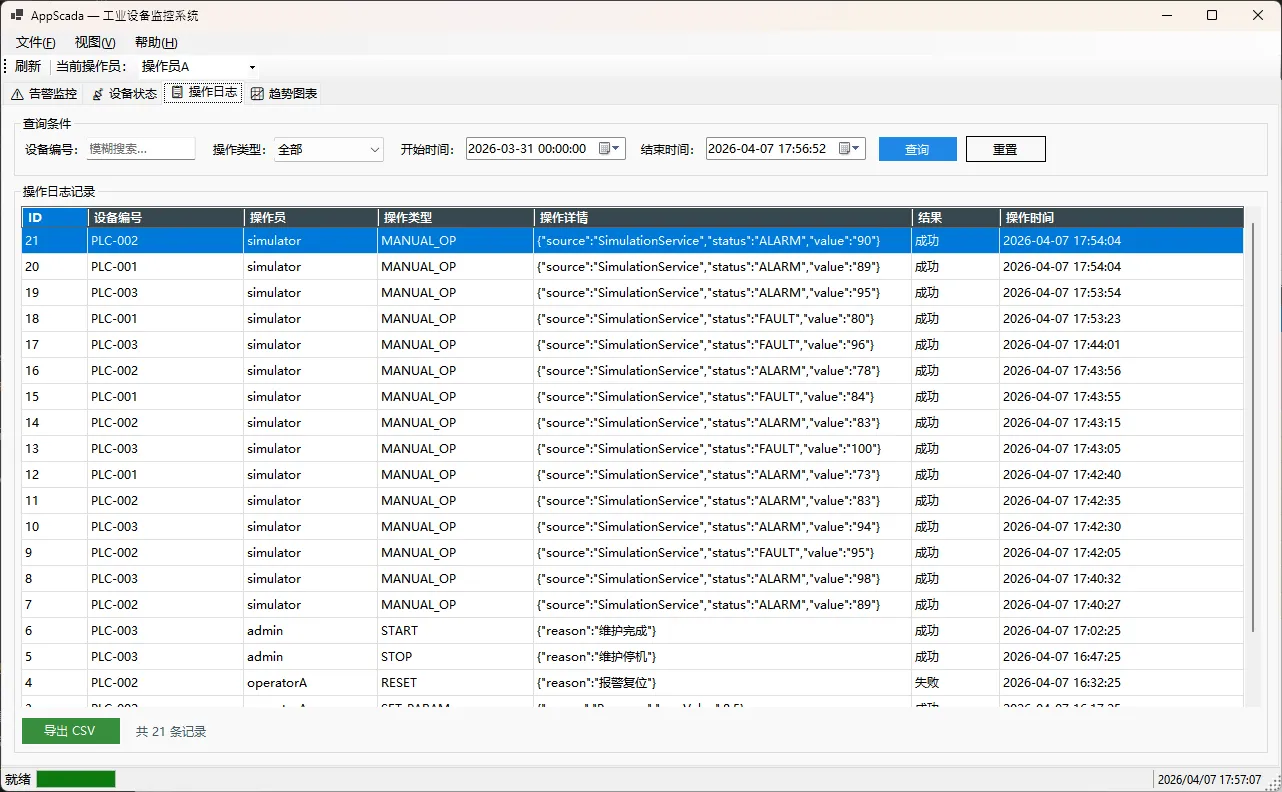
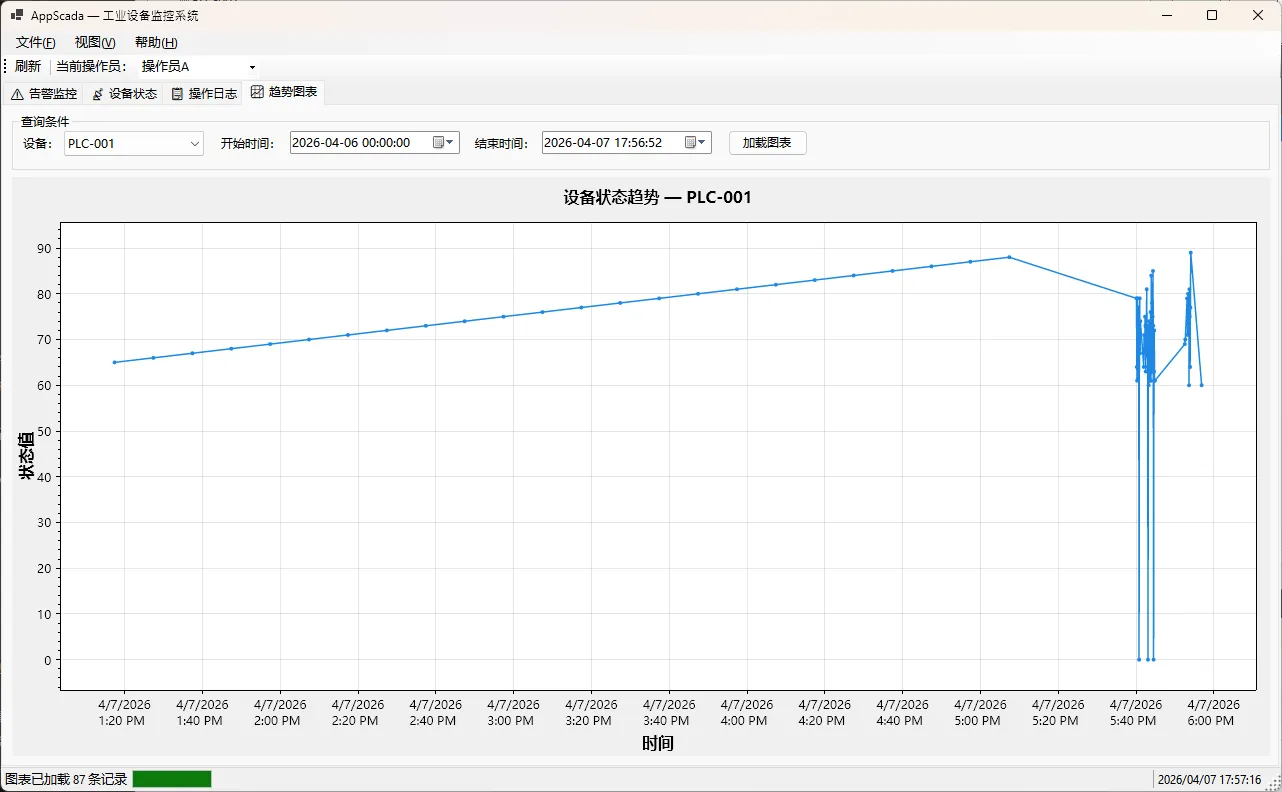
🏗️ 架构思路:三件事必须分开
在动手写代码之前,我强迫自己先想清楚三个问题:
谁负责触发告警?谁负责存储?谁负责展示?
这三件事,必须物理隔离。
很多项目死在这里——在按钮点击事件里直接写数据库,在数据库回调里直接刷新UI控件。看起来省事,实际上是在给自己挖坑。设备轮询线程一旦触发告警,UI线程被阻塞,整个界面冻住,操作员什么也干不了。
我的方案是这样的:
设备轮询线程
    └── AlarmService.TriggerAlarmAsync()
            ├── 异步写入 SQLite(不阻塞)
            └── 触发事件 OnAlarmTriggered
                    └── AlarmPanel 订阅(BeginInvoke 跨线程安全刷新)
三层完全解耦。轮询线程只管触发,数据库只管持久化,UI只管展示。任何一层出问题,不会拖垮其他层。
🤔 你是否也遇到过这样的困境?
单机Worker跑得好好的,业务量一上来就开始"喘气"——队列积压、内存告警、任务超时。加机器?代码根本没考虑分布式,改起来像拆房子重建。
这不是个例。在实际项目里,单机Worker的瓶颈往往不是代码写得烂,而是架构从一开始就没有为"扩展"留门。
我在一个订单处理系统里就踩过这个坑:单机峰值QPS撑到800就开始丢任务,加了两台机器却因为没有协调机制,同一批任务被重复处理了三遍,客诉直接打过来。
读完这篇文章,你将掌握:
- 为什么单机Worker在分布式场景下必然失效,以及根本原因在哪
- 基于Redis构建轻量级分布式管道的核心设计
- 三个渐进式落地方案,从改造成本最低的方案起步,逐步演进到生产级集群架构
🔍 问题深度剖析:单机Worker的三道墙
第一道墙:资源天花板
单机Worker的处理能力受限于单台服务器的CPU核心数、内存容量与网络带宽。以一个典型的图片处理Worker为例,单核处理一张图平均耗时120ms,8核机器理论并发上限约67张/秒。一旦业务峰值超过这个数字,队列就开始无限膨胀。
单机处理模型(测试环境:8核16G,.NET 8)
峰值吞吐:~67 tasks/s
队列积压临界点:500 tasks
内存压力点:任务堆积超过2000条时RSS增长约40%
第二道墙:单点故障
单机宕机 = 整个管道停摆。没有故障转移,没有任务重新投递,业务直接中断。这在金融、电商等对可用性要求高的场景里是不可接受的。
第三道墙:状态共享的缺失
多个Worker实例横向扩展时,最大的难题不是"怎么多跑几个进程",而是"怎么让它们协调工作"。没有共享状态层,就会出现:
- 重复消费:同一条任务被多个Worker同时拿到
- 饥饿问题:某些Worker空跑,另一些却积压
- 无法追踪进度:任务执行状态散落在各节点本地内存,无法汇总
这三道墙,是单机Worker走向分布式必须逐一击破的核心障碍。
💡 核心要点提炼:Redis为什么适合做管道基础
Redis在这个场景里扮演的不是"数据库",而是分布式协调层。它的几个特性天然契合Worker管道的需求:
原子操作保证:LPUSH/BRPOP等命令是原子的,多个Worker同时抢任务不会出现竞争条件,这是避免重复消费的基础。
阻塞式消费:BRPOP支持阻塞等待,Worker不需要轮询,节省CPU资源,延迟也更低(通常在1ms以内)。
Stream数据结构:Redis 5.0引入的XADD/XREADGROUP提供了消费者组语义,天然支持ACK确认、消息重投、消费进度追踪,是构建可靠管道的利器。
轻量级:相比Kafka、RabbitMQ,Redis的运维复杂度低得多,对中小团队极其友好。
🛠️ 解决方案设计:三个渐进式方案
方案一:基础版 — Redis List实现任务队列
这是改造成本最低的起点,适合已有单机Worker、需要快速水平扩展的场景。
核心思路:用Redis List替代本地内存队列,所有Worker实例共享同一个队列,通过BRPOP的原子性保证每条任务只被一个Worker消费。
csharpusing Microsoft.Extensions.Hosting;
using StackExchange.Redis;
using System;
using System.Collections.Generic;
using System.Text;
using System.Text.Json;

namespace AppWorkerRedis
{

    public class MyTask
    {
        public string Id { get; set; } = Guid.NewGuid().ToString();
        public string Name { get; set; } = string.Empty;
        public string Payload { get; set; } = string.Empty;
        public DateTime CreatedAt { get; set; } = DateTime.UtcNow;
    }

    // 任务生产者
    public class TaskProducer
    {
        private readonly IDatabase _db;
        private const string QueueKey = "worker:task:queue";

        public TaskProducer(IConnectionMultiplexer redis)
        {
            _db = redis.GetDatabase();
        }

        public async Task EnqueueAsync<T>(T task) where T : class
        {
            var payload = JsonSerializer.Serialize(task);
            // LPUSH 将任务推入队列头部
            await _db.ListLeftPushAsync(QueueKey, payload);
        }
    }

    // Worker消费者(可多实例部署)
    public class TaskWorker : BackgroundService
    {
        private readonly IDatabase _db;
        private const string QueueKey = "worker:task:queue";
        private readonly TimeSpan _blockTimeout = TimeSpan.FromSeconds(5);

        public TaskWorker(IConnectionMultiplexer redis)
        {
            _db = redis.GetDatabase();
        }

        protected override async Task ExecuteAsync(CancellationToken stoppingToken)
        {
            while (!stoppingToken.IsCancellationRequested)
            {
                // BRPOP 阻塞等待,原子性弹出,多实例安全
                var result = await _db.ListRightPopAsync(QueueKey);

                if (result.IsNull)
                    continue;

                try
                {
                    var task = JsonSerializer.Deserialize<MyTask>(result.ToString(), new JsonSerializerOptions { PropertyNameCaseInsensitive = true });
                    await ProcessAsync(task!, stoppingToken);
                }
                catch (Exception ex)
                {
                    // 基础版:失败直接记录,不重试(方案三会解决这个问题)
                    Console.WriteLine($"[Worker] Task failed: {ex.Message}");
                }
            }
        }

        private async Task ProcessAsync(MyTask task, CancellationToken ct)
        {
            // 实际业务处理逻辑
            await Task.Delay(100, ct); // 模拟处理耗时
            Console.WriteLine($"[Worker] Processed task: {task.Id}");
        }
    }
}
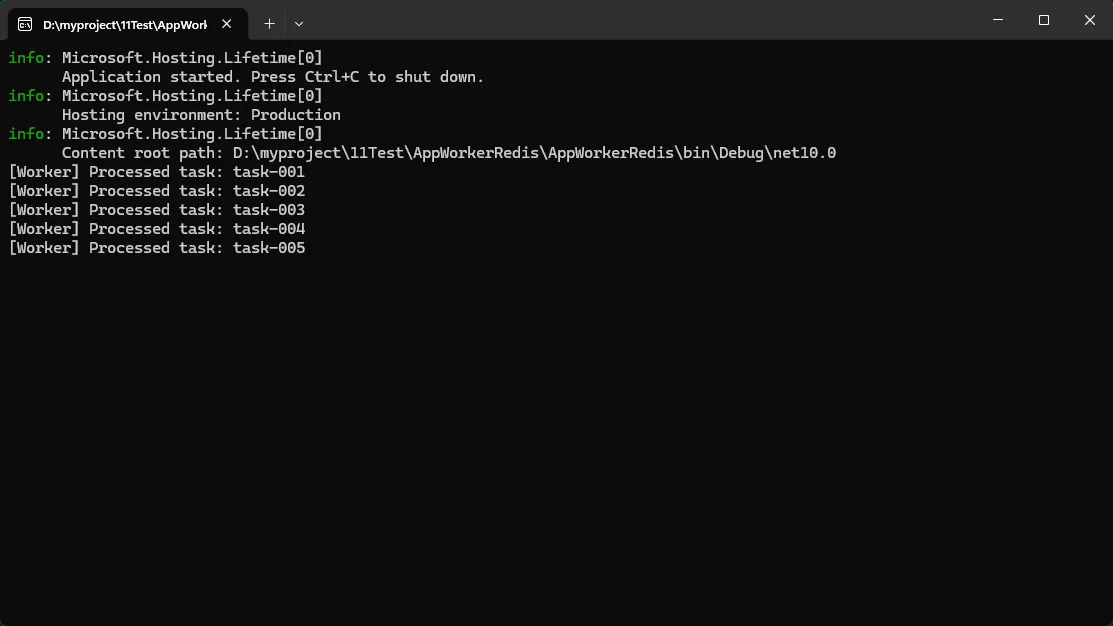
这个方案的局限:BRPOP弹出任务后如果Worker崩溃,任务就丢了。对于不允许丢失的业务场景,需要升级到方案三。
项目越做越大,解决方案里的程序集越来越多,引用关系像一张乱麻——改一个底层库,上层十几个项目跟着报错;NuGet 包版本冲突让构建失败,排查半天才发现是某个间接依赖在作怪;发布时 DLL 文件一堆,不知道哪些是必要的,哪些是冗余的。
这些问题在 Winform 项目里尤为常见,因为桌面应用往往历史包袱重,多年积累下来的程序集管理问题会在某一天集中爆发。
读完本文,你将掌握:
- .NET 8 下 Winform 程序集的组织原则与分层策略
- NuGet 引用管理的最佳实践,彻底告别版本冲突
- 程序集加载机制与依赖注入的结合实践
- 可直接复用的项目结构模板与配置代码
🔍 问题深度剖析:引用混乱从何而来?
程序集膨胀的根源
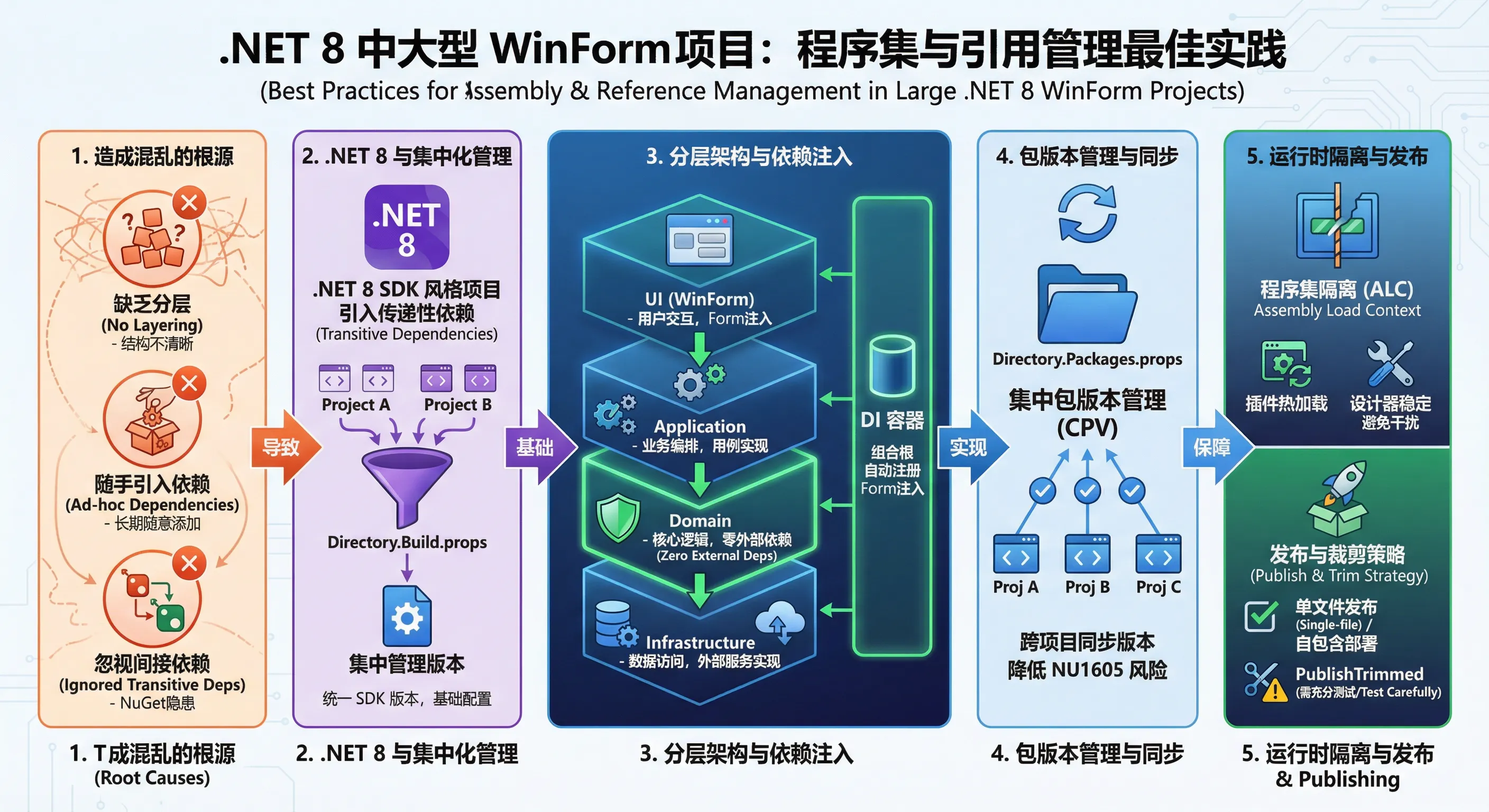
在中大型 Winform 项目里,程序集管理混乱通常不是某一次决策失误造成的,而是长期"随手加引用"积累的结果。某个功能需要 JSON 序列化,就加了 Newtonsoft.Json;另一个模块需要日志,又加了 log4net;后来迁移到 .NET 6,顺手又引入了 Microsoft.Extensions.Logging——两套日志框架并存,谁也没人清理。
这种现象背后有两个核心问题:
其一,缺乏分层意识。 很多 Winform 项目只有一个主工程,所有逻辑——UI、业务、数据访问、工具类——全部堆在一起。这意味着每一个引用都是全局可见的,任何地方都可以直接 new 出数据库连接,引用关系没有任何约束。
其二,NuGet 的间接依赖问题被忽视。 当你引入包 A,包 A 依赖包 B 的 1.0 版本,而你另一个模块直接依赖包 B 的 2.0 版本,就会产生版本冲突。在 .NET Framework 时代这个问题通过 bindingRedirect 勉强解决,到了 .NET 8 的 SDK 风格项目,规则变了,很多老项目迁移时在这里栽跟头。
💡 核心要点提炼
.NET 8 程序集加载机制变化
.NET 8 沿用了 .NET Core 的 AssemblyLoadContext(ALC)机制,与 .NET Framework 的 AppDomain 有本质区别。每个 ALC 都有独立的加载上下文,这意味着同一个程序集可以在不同上下文中以不同版本共存——这是插件化架构的基础,也是理解程序集隔离的关键。
对于普通 Winform 应用,默认的 AssemblyLoadContext.Default 足够使用,但如果你的应用需要支持插件热加载(比如模块化的工业软件),就必须为每个插件创建独立的 ALC,否则卸载插件时内存无法释放。
SDK 风格项目文件的优势
.NET 8 的 .csproj 文件采用 SDK 风格,相比老式项目文件简洁得多。一个关键特性是**传递性依赖(Transitive Dependencies)**的自动处理——你不需要在每个项目里都显式引用底层依赖,NuGet 会自动解析依赖树。
但这把双刃剑也带来了隐患:传递性依赖的版本可能不受你控制。解决方案是在解决方案根目录使用 Directory.Build.props 统一管理版本,这是 .NET 8 项目中最被低估的实践之一。
🏗️ 解决方案一:分层项目结构设计
推荐的解决方案结构
一个清晰的 Winform 解决方案应该按职责划分项目,而不是按技术类型。以下是一个经过验证的分层结构:
MyApp.sln
├── src/
│   ├── MyApp.UI              # Winform 主工程,只负责界面与交互
│   ├── MyApp.Application     # 应用层:用例、命令、查询
│   ├── MyApp.Domain          # 领域层:业务实体、规则(零外部依赖)
│   ├── MyApp.Infrastructure  # 基础设施层:数据库、文件、网络
│   └── MyApp.Shared          # 共享层:通用工具、扩展方法、常量
├── tests/
│   ├── MyApp.Application.Tests
│   └── MyApp.Domain.Tests
└── Directory.Build.props     # 全局版本管理
核心原则是依赖方向单一:UI 层依赖 Application 层,Application 层依赖 Domain 层,Infrastructure 层实现 Application 层定义的接口。Domain 层不依赖任何外部程序集,这样它的单元测试不需要任何 Mock 框架就能运行。
🔥 你是不是也踩过这个坑?
上周有个做 MES 系统的哥们儿找我,他用 CustomTkinter 搭了一套设备监控界面,功能全实现了,但布局……怎么说呢,用他自己的话说就是"像被人用脚踢过一样"——按钮大小不统一,缩放窗口就乱成一锅粥,组件挤在角落里,甲方看了直皱眉头。
这事儿我太有共鸣了。
刚接触 CTk 的时候,很多人的第一反应都是往 place() 里塞坐标,觉得精确定位最稳。结果呢?屏幕分辨率一变,整个界面就报废了。
今天这篇文章,咱们就来把 grid、pack、place 三兄弟彻底搞清楚——不是文档翻译,是真实项目里的使用策略和踩坑记录。读完你能带走:
- 三种布局管理器的选型决策框架
- 工业界面级的嵌套布局模板(直接可用)
- 高频踩坑预警 + 规避方案
废话不多说,开干。
🧩 先搞清楚:三者到底差在哪?
很多人把布局管理器当成"随便选一个"的玩意儿,这个认知是有问题的。
| 管理器 | 核心逻辑 | 适合场景 | 致命弱点 |
|---|---|---|---|
pack | 线性堆叠 | 简单工具栏、侧边栏 | 复杂对齐几乎不可控 |
grid | 网格坐标 | 表单、仪表盘、数据展示 | 权重配置容易忘 |
place | 绝对/相对坐标 | 叠加层、悬浮按钮 | 分辨率适配是噩梦 |
我在项目中发现,80% 的工业界面布局问题,根源都是管理器选错了——或者在同一个父容器里混用了两种管理器(这个坑后面会细说)。
📦 方案一:pack 的正确打开方式
pack 是最简单的,但简单不代表没用。
适合用 pack 的场景:侧边导航栏、顶部工具条、状态栏这类线性排列的组件。
pythonimport customtkinter as ctk


class IndustrialSidebar(ctk.CTkFrame):
    """工业界面侧边导航栏示例"""

    def __init__(self, master, **kwargs):
        super().__init__(master, width=200, **kwargs)

        # 固定宽度,禁止收缩——这一行很多人会漏掉
        self.pack_propagate(False)

        # Logo 区域
        self.logo_label = ctk.CTkLabel(
            self,
            text="⚙ 设备监控",
            font=ctk.CTkFont(size=18, weight="bold")
        )
        self.logo_label.pack(pady=(20, 30), padx=10)

        # 导航按钮列表
        nav_items = [
            ("总览", self.show_overview),
            ("数据", self.show_data),
            ("告警", self.show_alerts),
            ("设置", self.show_settings),
        ]

        for text, command in nav_items:
            btn = ctk.CTkButton(
                self,
                text=text,
                command=command,
                anchor="w",  # 文字靠左——工业风格标配
                fg_color="transparent",
                text_color=("gray10", "gray90"),
                hover_color=("gray70", "gray30"),
                height=40,
            )
            # fill="x" 撑满宽度,这是 pack 最擅长的事
            btn.pack(fill="x", padx=10, pady=2)

        # 版本信息钉在底部——用 side="bottom" 实现
        version_label = ctk.CTkLabel(
            self, text="v2.1.0", text_color="gray50"
        )
        version_label.pack(side="bottom", pady=10)

    def show_overview(self): pass

    def show_data(self): pass

    def show_alerts(self): pass

    def show_settings(self): pass


# 启动测试
if __name__ == "__main__":
    ctk.set_appearance_mode("dark")
    app = ctk.CTk()
    app.geometry("800x600")
    app.title("工业监控系统")

    sidebar = IndustrialSidebar(app, corner_radius=0)
    sidebar.pack(side="left", fill="y")

    # 主内容区占剩余空间
    main_area = ctk.CTkFrame(app)
    main_area.pack(side="right", fill="both", expand=True)

    app.mainloop()
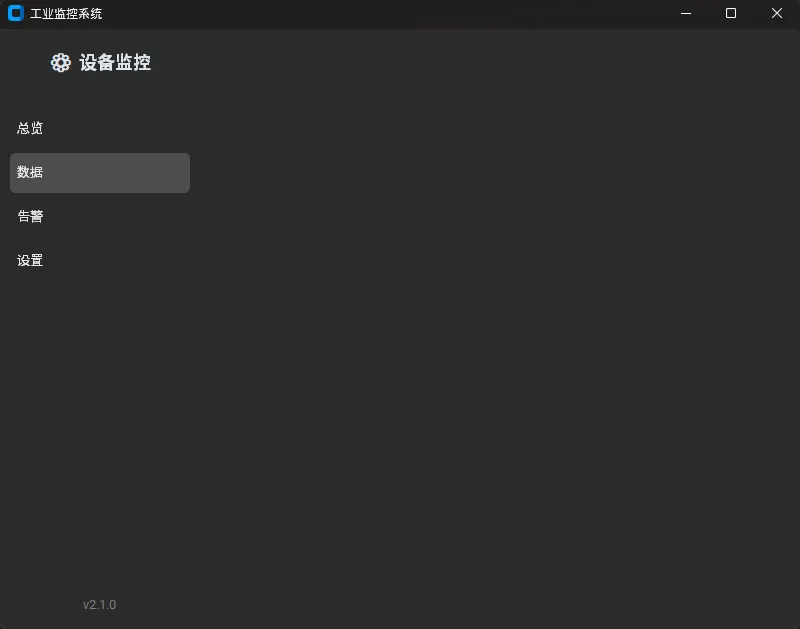
踩坑预警:pack_propagate(False) 那行,很多新手不加,导致侧边栏被内容撑大或压缩。工业界面里侧边栏宽度必须固定,这行是刚需。
