
做上位机的朋友,大概都经历过这样一个阶段:设备跑着,数据哗哗地来,但界面——要么是一堆 print() 滚屏,要么花大力气搭个 PyQt 窗口,结果光环境配置就搞了半天。
有没有一种方案,既不用写 HTML,也不用装 Qt,直接在终端里就能跑出一个有按钮、有表格、有实时刷新的现代界面?
有。它叫 Textual。
🤔 先说说,终端 UI 到底有没有价值
很多人第一反应是:终端界面?那不是上个世纪的东西吗?
这个偏见,我理解,但确实是偏见。在上位机开发场景里,终端 UI 其实有几个 GUI 替代不了的优势——
部署零依赖。SSH 进服务器或者工控机,不需要显示器,不需要 X11,不需要 Qt 运行时,python main.py 直接跑。调试极方便。生产环境的嵌入式 Linux 主机,你总不能装个完整桌面环境吧。资源占用低。一个 Textual 应用跑起来,内存消耗比 Electron 少一个数量级不止。
所以这玩意儿不是复古,是务实。
🧩 Textual 到底是什么
Textual 是由 Will McGugan(Rich 库的作者)开发的一个 Python TUI(Terminal User Interface)框架。它构建在 Rich 之上,但定位完全不同——Rich 负责"让输出好看",而 Textual 负责"让终端变成一个真正的应用"。
说具体点,Textual 给你提供了:
- 组件体系:Button、Input、DataTable、Log、ProgressBar、Tree……应有尽有
- CSS 样式系统:没开玩笑,它真的有自己的 TCSS(Textual CSS),控制布局、颜色、边距
- 事件驱动模型:点击、键盘、鼠标滚轮,全部事件化处理
- 异步架构:基于 asyncio,天然支持后台任务,不会因为数据采集卡死 UI
- 鼠标支持:可以用鼠标点击终端里的按钮,不是开玩笑
安装只需要一行:
bashpip install textual
Windows 下完全支持,Windows Terminal 效果最佳。
🚀 第一个 Textual 应用:五分钟跑起来
先写个最简单的骨架,感受一下结构:
pythonfrom textual.app import App, ComposeResult
from textual.widgets import Header, Footer, Static

class HelloApp(App):
    """最简单的 Textual 应用"""

    CSS = """
    Static {
        background: $panel;
        border: round $primary;
        padding: 1 2;
        margin: 1;
        text-align: center;
    }
    """

    def compose(self) -> ComposeResult:
        yield Header()                          # 顶部标题栏
        yield Static("欢迎使用 Textual 上位机框架")  # 正文内容
        yield Footer()                          # 底部快捷键栏

if __name__ == "__main__":
    app = HelloApp()
    app.run()
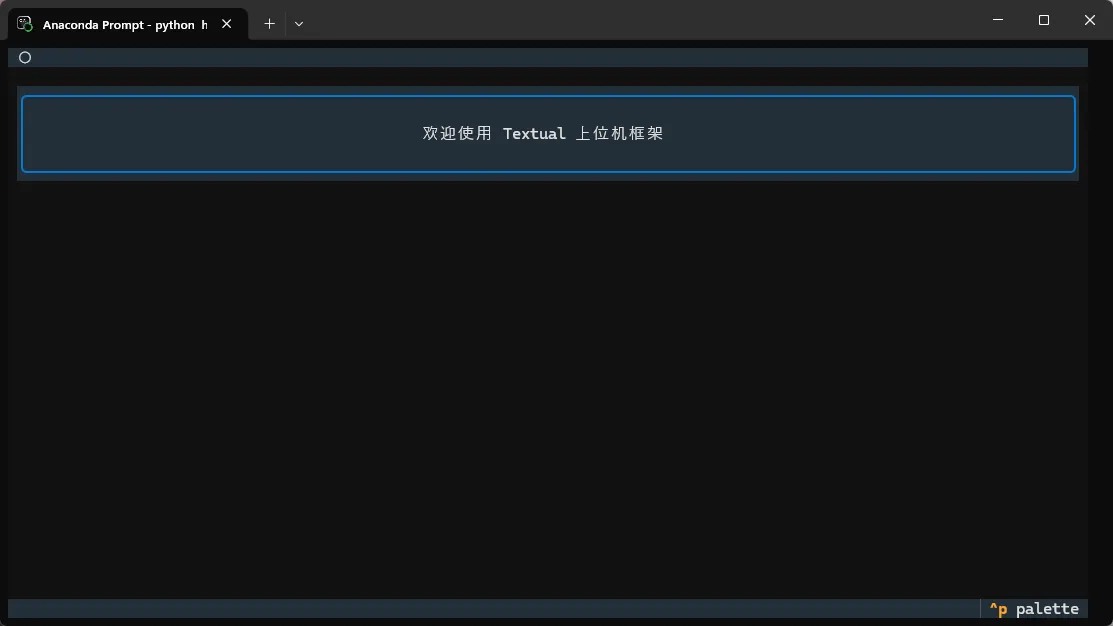
运行 python hello_textual.py,终端里会出现一个带边框的完整界面,按 Ctrl+C 退出。
就这么简单。没有回调地狱,没有信号槽,compose 方法里 yield 什么组件,界面上就出现什么。
凌晨两点,报警电话响了。生产线上一台CNC机床没有收到停机指令——消息发出去了,但没人知道它到底有没有到达。这不是故事,这是我亲历的一次事故。
😤 先聊聊这个让人头疼的问题
做过工业系统的同学都懂,设备指令这东西,丢一条可能就是几十万的损失。普通的"发完就完"模式,在互联网业务里也许还能凑合,但在工业场景下,那就是在走钢丝。
我在项目中发现,绝大多数团队在接入RabbitMQ时,压根没有认真处理消息确认。要么用autoAck=true一把梭,要么就是事务模式一顿乱用,结果吞吐量掉到谷底,还自我安慰说"这样比较安全"。
说白了,这里有两个核心矛盾:
- 可靠性 vs 吞吐量——你想要消息不丢,但又不想系统慢得像蜗牛
- 原子性 vs 灵活性——你想要批量操作要么全成功要么全回滚,但又不想为每条消息都付出事务的代价
今天这篇文章,咱们就用一个完整的工业设备指令确认系统,把这两个矛盾彻底讲透。读完你会得到:可直接复用的RabbitMQ 7.x生产级代码、两种确认模式的性能对比数据,以及我踩过的那些坑。
🔍 问题根源:你真的理解"确认"是什么吗?
很多人以为,消息发出去就算完事了。错。
RabbitMQ的消息投递,本质上是一个三方契约:Producer → Broker → Consumer。每一段都可能出问题。
Producer ──发布──▶ Broker(Exchange→Queue) ──消费──▶ Consumer
    ↑                      ↑                           ↑
  发布确认              持久化落盘                  手动ACK
(Publisher Confirms)   (durable=true)           (autoAck=false)
很多团队只做了中间那段——把队列设成持久化,消息设成DeliveryMode=2。但Producer侧没有确认,Consumer侧用的autoAck=true,这条链路实际上有两个漏洞。
常见的三个误区:
- "持久化了就不会丢"——持久化只保证Broker重启后消息还在,但如果Broker在写盘之前就崩了呢?
- "事务模式最安全"——事务是安全,但性能代价是Confirms模式的5到20倍,很多场景完全没必要
- "autoAck省事"——Consumer处理失败了,消息已经被标记删除,你连重试的机会都没有
先看一下效果
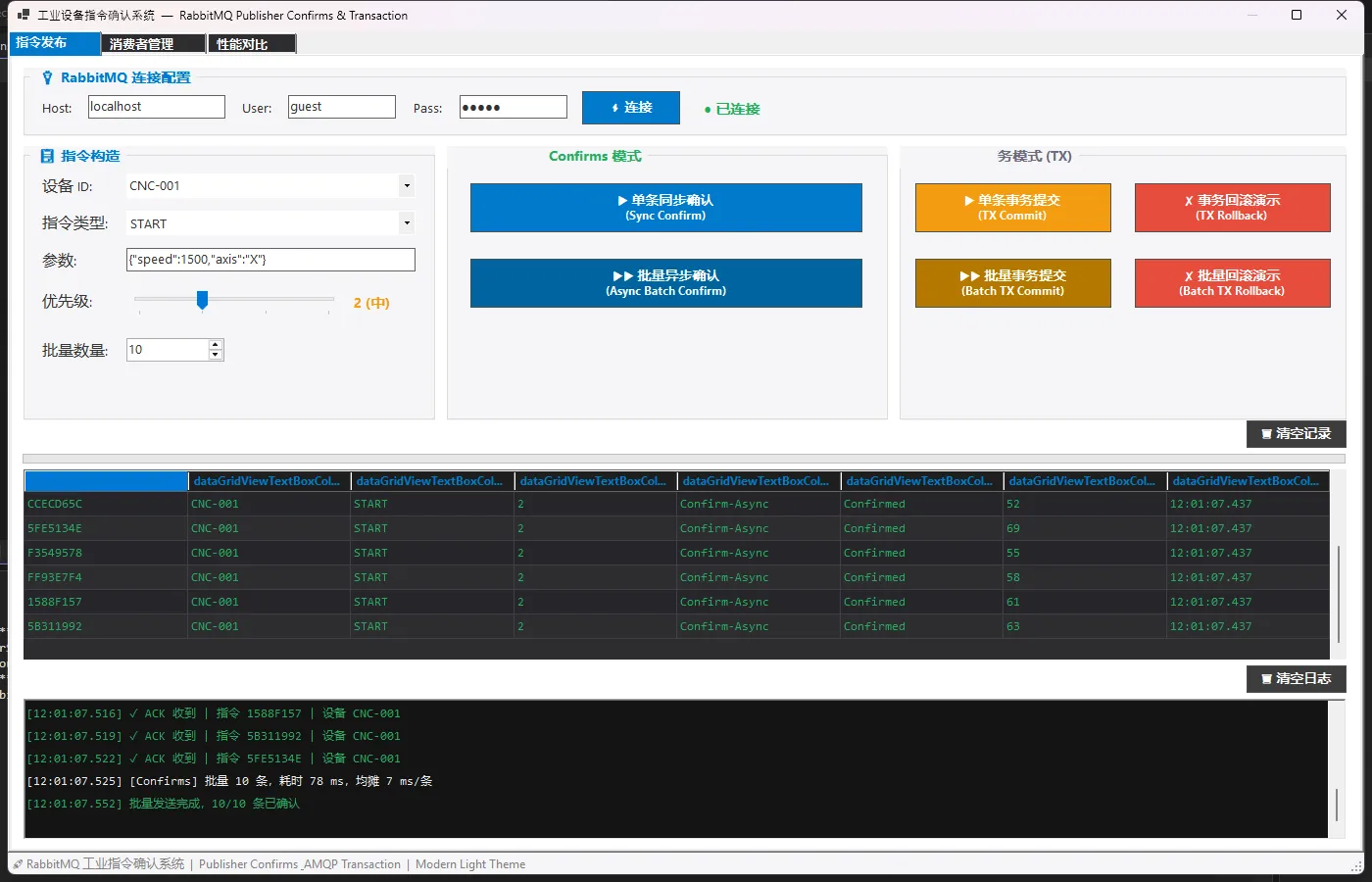
🏗️ 两种武器,各有用场
🚀 武器一:Publisher Confirms(高吞吐首选)
这玩意儿的原理其实挺优雅的。开启ConfirmSelect之后,Broker在消息真正落盘后,会异步回调你的BasicAcks事件。你不需要傻等,可以继续发下一条,等回调来了再处理结果。
在RabbitMQ.Client 7.x里,API发生了根本性变化——IModel没了,全面转向异步。更关键的是,当你开启publisherConfirmationTrackingEnabled: true时,BasicPublishAsync本身就会在ACK后才返回,库替你把追踪逻辑全包了。
csharp// 7.x 正确姿势:CreateChannelOptions 声明式开启
var options = new CreateChannelOptions(
    publisherConfirmationsEnabled: true,
    publisherConfirmationTrackingEnabled: true  // ★ 这个必须true
);
_channel = await _connection.CreateChannelAsync(options);
⚠️ 踩坑预警:很多人升级到7.x后还在找
IModel、ConfirmSelect()、NextPublishSeqNo——这些全没了。NextPublishSeqNo从IChannel接口上移除了,因为tracking模式下库内部自己管,你不需要也不应该去碰它。
做桌面端开发的同学,应该都遇到过这个场景:产品经理拍桌子说"把这组数据做成图表展示",然后你打开 WinForms 项目,盯着空白的 Panel 发呆——用 GDI+ 手撸折线图?光是计算坐标映射就能耗掉半天,更别提响应式缩放、动画过渡这些需求了。
根据开发者社区的调研数据,超过60%的 WinForms 开发者在首次实现图表功能时,平均花费超过4小时,其中大量时间消耗在环境配置、API 摸索和踩坑上。这个成本其实完全可以压缩到30分钟以内。
本文以 LiveCharts 2 为核心,带你从零搭建一个可运行的 WinForms 折线图应用。读完这篇文章,你将掌握:
- LiveCharts 2 在 WinForms 中的完整接入流程
- 静态数据绑定与动态实时数据更新两种核心模式
- 常见踩坑点及规避策略
🤔 为什么选 LiveCharts 2,而不是其他方案
市面上 C# 图表库不少,OxyPlot、ScottPlot、微软自带的 Chart 控件都有人用。咱们先把几个常见选项摆出来对比一下:
| 库名 | WinForms 支持 | 动画支持 | 实时数据 | 上手难度 | 许可证 |
|---|---|---|---|---|---|
| WinForms 内置 Chart | 原生支持 | 无 | 较弱 | 低 | 免费 |
| OxyPlot | 支持 | 无 | 一般 | 中 | MIT |
| ScottPlot | 支持 | 无 | 较好 | 低 | MIT |
| LiveCharts 2 | 支持 | 内置 | 优秀 | 中低 | MIT/商业双轨 |
LiveCharts 2 最大的优势在于跨平台架构设计——同一套数据模型,可以在 WinForms、WPF、MAUI、Blazor 之间复用,这对于有多端需求的项目来说省事不少。动画效果也是开箱即用,不需要自己写 Timer 去模拟。
当然,它也有代价:商业项目需要付费授权,个人学习和开源项目免费。这点在用之前需要确认清楚。
🛠️ 环境准备与 NuGet 安装
测试环境说明:
- 操作系统:Windows 10 / 11
- IDE:Visual Studio 2022(17.x)
- .NET 版本:.NET 6 / .NET 8(均已验证)
- LiveCharts 2 版本:2.0.0-rc2 及以上
第一步:创建 WinForms 项目
打开 VS2022,新建项目,选择 Windows 窗体应用(.NET),目标框架选 .NET 6 或 .NET 8,项目名随意,比如 LiveChartsDemo。
第二步:安装 NuGet 包
打开 程序包管理器控制台,执行以下命令:
bashInstall-Package LiveChartsCore.SkiaSharpView.WinForms
这一个包会自动把依赖的 LiveChartsCore 和 SkiaSharp 相关包都拉进来,不需要手动逐个安装。安装完成后,解决方案资源管理器里能看到 SkiaSharp、LiveChartsCore.SkiaSharpView 等引用,说明安装成功。
⚠️ 踩坑预警:如果项目目标框架是 .NET Framework 4.x,需要安装的包名略有不同,且部分功能存在限制。建议优先使用 .NET 6+,兼容性和性能都更好。
🏭 你是不是也遇到过这种情况?
车间里的 PLC 跑得好好的,数据全在里头——但就是没法方便地"拿出来"看。工程师盯着触摸屏,想把实时数据搬到电脑上做分析,翻遍网络,要么是昂贵的 SCADA 软件,要么是晦涩的工业协议文档。折腾半天,脑壳疼。
我在一个离散制造的项目里就踩过这个坑。当时需要把西门子 S7-1200 的温度和压力数据实时展示在操作站的 Windows 电脑上,预算有限,时间紧。最后用 Python + Tkinter + snap7 库,三天搞定了一个能用的监控小工具——不依赖任何商业授权,代码不超过 300 行。
这篇文章就把这套思路完整拆给你看。读完之后,你能拿到:一个可直接运行的 Tkinter GUI 框架、一套PLC 通信的核心代码模板,以及几个我亲自踩过的坑的预警。不废话,直接开干。
🔍 先把问题说透:为什么 PLC 数据"难读"?
很多人第一反应是——PLC 不就是个设备,Python 连上去读不就完了?没那么简单。
PLC 通信有几个坎儿绕不过去:
协议层面:工业设备用的不是 HTTP,是 Modbus、S7、EtherNet/IP 这类工业协议。每种协议的寻址方式、数据类型、字节序都不一样。你以为读到的是个整数,实际上可能是个大端序的 BCD 码。
实时性要求:生产现场的数据刷新周期通常在 100ms ~ 1s 之间。如果你在 GUI 主线程里同步轮询 PLC,界面会卡死——这是新手最常见的问题,没有之一。
连接稳定性:网络抖动、PLC 重启、IP 冲突……这些情况在车间里比你想象的频繁得多。没有重连机制的程序,用不了三天就会被运维骂。
所以,这个问题的核心不只是"怎么读数据",而是如何在 GUI 线程和通信线程之间做好隔离,同时保证程序足够健壮。
🧱 技术选型:为什么是这套组合?
- Tkinter:Python 内置,无需额外安装,Windows 下开箱即用,够用就行,别过度设计
- python-snap7:开源的西门子 S7 协议库,封装成熟,pip 直接装
- threading + queue:Python 标准库,用来做线程间通信,零依赖
如果你用的是 Modbus 设备(比如台达、汇川),把 snap7 换成
pymodbus即可,架构完全一样。
🚀 方案一:最简版本——先跑起来再说
先别急着做完美的架构。第一步,把数据读出来显示在窗口上,验证通路。
环境准备
bashpip install python-snap7
snap7 还需要一个本地的动态库文件。去 python-snap7 官网 下载对应 Windows 版本的 snap7.dll,放到你的项目根目录或者 C:\Windows\System32 下。
代码:单线程轮询(仅用于验证,生产环境慎用)
pythonimport tkinter as tk
import snap7
import time

# ---- PLC 连接参数,按实际情况修改 ----
PLC_IP = "192.168.1.100"
RACK = 0
SLOT = 1

def read_plc_data(client):
    """
    读取 DB1.DBD0(双字,4字节浮点数),对应一个温度值
    DB编号、偏移量根据你的实际程序调整
    """
    try:
        data = client.db_read(1, 0, 4)          # DB1, 偏移0, 读4字节
        value = snap7.util.get_real(data, 0)    # 解析为 REAL 类型(即 float)
        return round(value, 2)
    except Exception as e:
        return f"读取失败: {e}"

def main():
    client = snap7.client.Client()
    client.connect(PLC_IP, RACK, SLOT)

    root = tk.Tk()
    root.title("PLC 数据监控 - 简版")
    root.geometry("300x150")

    label_title = tk.Label(root, text="DB1.DBD0 温度值", font=("微软雅黑", 12))
    label_title.pack(pady=10)

    label_value = tk.Label(root, text="--", font=("微软雅黑", 28, "bold"), fg="#e74c3c")
    label_value.pack()

    label_unit = tk.Label(root, text="°C", font=("微软雅黑", 14))
    label_unit.pack()

    def update():
        val = read_plc_data(client)
        label_value.config(text=str(val))
        root.after(1000, update)   # 每 1000ms 刷新一次

    update()
    root.mainloop()
    client.disconnect()

if __name__ == "__main__":
    main()
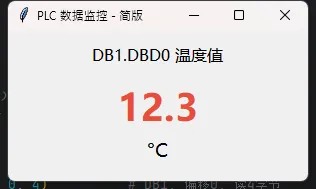
跑起来之后,你会看到一个窗口,每秒刷新一次温度值。简单粗暴,但能用。
⚠️ 踩坑预警:root.after() 是在主线程里执行回调的。如果 PLC 响应慢(比如网络延迟超过 500ms),界面会出现明显卡顿。数据量一大,这个问题会更突出。所以这个版本只适合快速验证,别直接上生产。
🤔 你是不是也遇到过这些情况?
在 WinForms 项目里需要展示一张折线图,翻遍了资料,发现要么是 WPF 的教程、要么是上古版本的 LiveCharts 1.x,对着文档折腾了半天,NuGet 包装上去控件工具箱里死活找不到,最后只能用 System.Windows.Forms.DataVisualization 凑合——渲染效果粗糙,动画没有,交互更别提了。
这种体验,相信写过 WinForms 数据面板的开发者都有过。
好消息是,LiveCharts 2(LiveCharts Core) 已经完整支持 WinForms,底层基于 SkiaSharp 渲染,性能和视觉效果比老版本提升了不止一个量级。本文从零开始,带你完成:
- ✅ LiveCharts 2 在 WinForms 中的完整环境搭建
- ✅ 第一张可运行的折线图
- ✅ 主题配置与中文字体适配(这个坑很多人踩)
- ✅ 常见报错与排查思路
字数不多,但每一步都经过实际验证,跟着做完,你的项目里就有一张真正能跑起来的图表。
🧱 先搞清楚:LiveCharts 2 和 1.x 的区别
很多人在搜索资料时会同时看到 LiveCharts 和 LiveCharts2,这两者不是同一个库,不能混用。
LiveCharts 1.x 已停止维护,底层依赖 WPF 渲染管线,在 WinForms 里用起来很别扭,控件也不稳定。LiveCharts 2 是作者 beto-rodriguez 重写的版本,核心渲染引擎换成了 SkiaSharp,跨平台能力大幅提升,同一套 API 可以跑在 WinForms、WPF、MAUI、Blazor 等几乎所有 .NET UI 框架上。
对 WinForms 开发者来说,最直观的变化是:
- 图表控件可以直接拖到设计器里
- 支持动画与实时数据刷新
- 渲染质量接近矢量图,缩放不失真
- NuGet 包按平台拆分,WinForms 有独立的包
LiveChartsCore.SkiaSharpView.WinForms
目前 LiveCharts 2 仍处于 RC(候选发布)阶段,安装时需要勾选"包括预发行版",这是很多人第一步就卡住的原因。
🛠️ 环境搭建:一步一步来
第一步:创建 WinForms 项目
打开 Visual Studio 2026,选择"创建新项目",模板选 Windows 窗体应用(注意不是 WPF,也不是控制台)。
项目名称随意,目标框架建议选 .NET 8.0。LiveCharts 2 向下兼容到 .NET Framework 4.6.2,如果你的老项目框架较低也没关系,但 .NET 8 的体验会更顺畅。
第二步:安装 NuGet 包
右键项目 → 管理 NuGet 程序包 → 搜索框输入:
LiveChartsCore.SkiaSharpView.WinForms
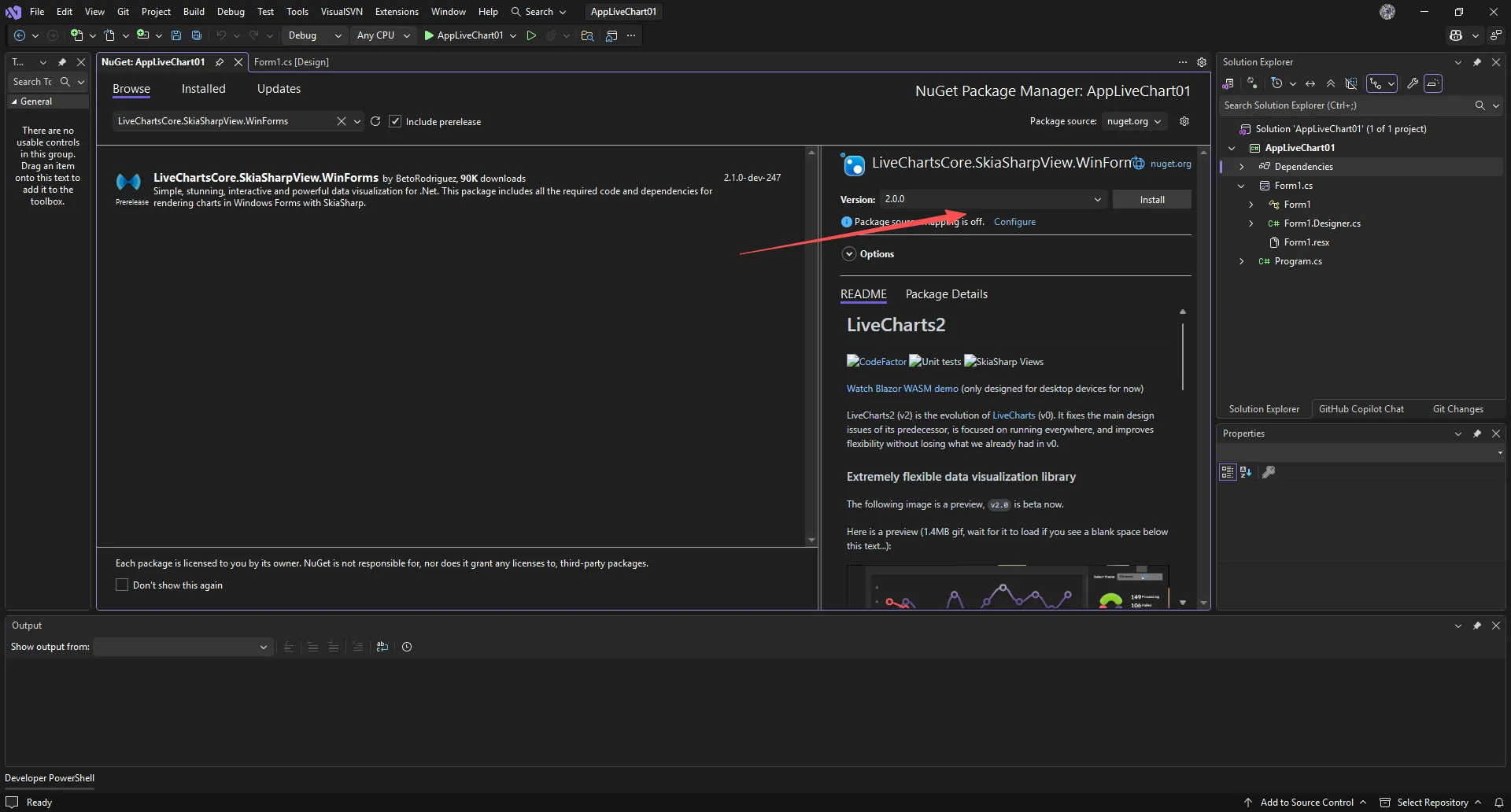
**关键操作:2.0我记得好几年了,终于正式版本有了,找到包后点击安装,Visual Studio 会自动拉取所有依赖项(包括 SkiaSharp 相关的底层库)。
如果你更喜欢命令行,在程序包管理器控制台执行:
powershellInstall-Package LiveChartsCore.SkiaSharpView.WinForms -IncludePrerelease
安装完成后,重新生成项目(Build → Rebuild Solution),然后打开工具箱,你应该能看到 CartesianChart、PieChart、GeoMap 等控件出现在工具箱列表里。
如果工具箱里没有出现控件,不要慌,这是个常见问题。关闭 VS,删除
.vs隐藏文件夹,重新打开项目再 Rebuild 一次,通常能解决。
第三步:拖控件到窗体
从工具箱找到 CartesianChart,直接拖到 Form1 设计器上。调整控件大小,让它占满窗体的大部分区域。
拖进去之后,控件的默认名称是 cartesianChart1,后面代码里会用到这个名字。
📊 第一张图表:折线图实战
最简实现
打开 Form1.cs 的代码视图,在构造函数里加几行代码:
csharpusing LiveChartsCore;
using LiveChartsCore.SkiaSharpView;

namespace AppLiveChart01
{
    public partial class Form1 : Form
    {
        public Form1()
        {
            InitializeComponent();
            // 设置折线图数据系列
            cartesianChart1.Series = new ISeries[]
            {
                new LineSeries<double>
                {
                    // 模拟一周内某接口的平均响应时间(单位:ms)
                    Values = new double[] { 120, 98, 135, 87, 110, 76, 95 },
                    Fill = null,  // 不填充线下面积
                    Name = "响应时间 (ms)"
                }
            };
        }
    }
}
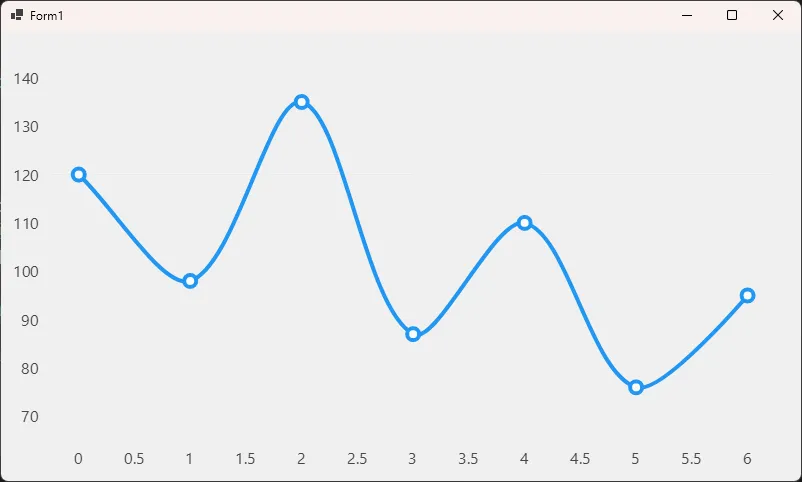
F5 运行,一张带动画的折线图就出来了。数据点会有平滑的入场动画,鼠标悬停时还有 Tooltip 弹出,这些都是默认行为,不需要额外写任何代码。