
🤔 你是否也遇到过这些问题?
新项目刚立项,团队里五个人,五台机器,五种环境——有人用 VS 2022,有人还没装 WebView2,Node.js 版本从 16 到 20 各不相同。结果第一周不写代码,全在对齐环境。这种场景,相信很多开发者都经历过。
根据 Stack Overflow 2024 年开发者调查,超过 62% 的团队 反映"环境不一致"是影响项目初期效率的首要问题。而在桌面应用开发领域,随着 WebView2 逐渐成为嵌入 Web 内容的主流方案,加上前后端协同开发对 Node.js 的依赖,开发环境的复杂度比三年前翻了不止一倍。
Visual Studio 2026 的发布带来了不少新特性,但也意味着旧版本的配置经验未必完全适用。很多同学在升级过程中踩了不少坑:WebView2 Runtime 版本与 SDK 不匹配、Node.js 路径没有正确配置导致 npm 命令失效、VS 插件冲突引发项目无法加载……
这篇文章会带你系统梳理 Visual Studio 2026 + WebView2 Runtime + Node.js 的完整配置流程,覆盖从安装策略到环境验证的每一个关键节点,帮你一次性把环境搭利索。
🔍 为什么环境配置总是出问题?
根因不在"运气差",在于依赖链太长
很多人觉得装个软件而已,哪有那么复杂?但现代 C# 桌面开发的工具链依赖其实相当深。Visual Studio 本身依赖 .NET SDK、MSBuild、Roslyn 编译器;WebView2 Runtime 又分 Evergreen 和 Fixed Version 两种部署模式,它的版本与 Microsoft.Web.WebView2 NuGet 包版本必须对应;Node.js 则涉及 npm、npx、全局包路径等一系列环境变量。
这三者看似独立,但在实际项目中往往深度交织。比如,你用 VS 2026 创建一个 WinForms 项目,嵌入 WebView2 加载本地 React 应用,而这个 React 应用的构建工具链跑在 Node.js 上。一旦任何一个环节版本错位,症状可能根本不出现在出错的那一层——WebView2 白屏,未必是 WebView2 的问题,可能是 Node.js 构建产物路径不对。
常见误区:装了就算配好了
在实际项目中发现,很多开发者对"安装"和"配置"的边界模糊。安装完 Visual Studio,不代表 .NET SDK 路径已经正确注册;装了 Node.js,不代表 npm 全局包目录在系统 PATH 里;WebView2 Runtime 装了,不代表你的项目能正确找到它。
还有一个高频误区是混用管理员权限与普通用户权限安装工具。Node.js 在非管理员模式下安装时,全局 npm 包会落到用户目录;而 Visual Studio 的某些构建任务以系统权限运行,两者路径不一致,结果就是构建脚本找不到 node 或 npm。
历史演进:工具链在变,配置思路也要变
从 .NET Framework 时代到现在,C# 桌面开发的工具链经历了几次大的转变。.NET Framework 4.x 时代,WebBrowser 控件基于 IE 内核,几乎不需要额外配置;.NET Core 3.1 引入跨平台支持后,WebView2 开始被广泛采用;到了 .NET 6/8,Blazor Hybrid 的出现让 WebView2 的地位更加核心。
Visual Studio 2026 对应的是 .NET 10 生态,工具链整合程度更高,但也意味着旧版本的"手动配置"经验有些地方需要更新。比如,VS 2026 的安装器已经内置了对 Node.js 工具集的管理,不再需要完全手动维护 PATH——但前提是你在安装时勾选了正确的工作负载。
🛠️ 技术方案:三种配置策略,按需选择
方案一:个人开发者快速配置(基础版)
适用场景:个人学习、小型项目、单机开发
核心思路:按顺序安装,利用各工具的默认配置,最小化手动干预。
安装顺序很关键:先装 Node.js,再装 Visual Studio 2026,最后处理 WebView2 Runtime。原因是 VS 2026 安装器在检测到系统已有 Node.js 时,会自动将其纳入工具链管理,避免路径冲突。
- Node.js 推荐安装 LTS 版本(当前为 22.x),安装时勾选"Add to PATH"以及"Automatically install necessary tools"
- Visual Studio 2026 安装时,工作负载选择".NET 桌面开发"+"Node.js 开发",组件层面确认勾选"WebView2 SDK"
- WebView2 Runtime 在 Windows 11 系统上通常已预装 Evergreen 版本,安装完 VS 后验证即可
优点:配置简单,适合快速上手。缺点:对环境隔离要求高的团队协作场景不够用,Node.js 版本无法灵活切换。
🔥 开篇:当压力监控成为"救命稻草"
去年在某化工厂的项目现场,我遇到了一个让人冷汗直冒的情况:压力容器监控系统显示的数据延迟了整整3秒,等操作员发现压力异常时,安全阀已经在疯狂泄压。虽然最终没出大事,但这次经历让我深刻意识到,实时压力监控不是锦上添花,而是保命的基础设施。
传统的WPF Chart控件在处理高频压力数据时表现糟糕:50Hz采样频率下,界面刷新延迟超过800ms,CPU占用飙到60%以上。切换到ScottPlot 5.x后,同样场景下延迟降到30ms以内,CPU占用稳定在8%左右,安全区域标注清晰醒目。
读完这篇文章,你将掌握:
✅ ScottPlot在压力监控中的高性能配置方案
✅ 3种渐进式实现方法(从基础到工业级)
✅ 安全区域动态标注与报警联动机制
✅ 真实项目的性能优化数据与踩坑经验
咱们直接开干,用一个完整的压力容器监控系统把这套技术方案拆解清楚。
💔 问题深度剖析:压力监控的三大死穴
死穴一:数据更新频率与渲染性能的失衡
压力传感器通常以50-100Hz频率采样,每秒产生几十到上百个数据点。如果每来一个数据就触发一次界面刷新,渲染管道会被完全堵塞:
csharp// ❌ 典型的性能杀手
private void OnPressureDataReceived(double pressure)
{
    pressureChart.Plot.Add.Scatter(new double[] { DateTime.Now.Ticks }, new double[] { pressure });
    pressureChart.Refresh(); // 每秒调用100次完整渲染!
}
这种写法在我测试的环境下(i5-10400 + 16GB RAM),1小时后内存占用超过2GB,界面响应延迟达到2秒以上。
死穴二:安全区域标注的动态更新复杂度
压力容器的安全阈值不是固定的——不同工艺阶段、不同产品批次,安全压力范围都会变化。很多项目把阈值硬编码,换个工艺就得改代码重新部署:
csharp// ❌ 硬编码的安全阈值
var warningLine = plot.Add.HorizontalLine(2.5); // 这数值写死了!
var alarmLine = plot.Add.HorizontalLine(3.0);
更要命的是,安全区域需要用不同颜色高亮显示,传统方案往往是删除重建,造成界面闪烁。
死穴三:多线程环境下的数据一致性
压力数据采集通常在后台线程,而UI更新必须在主线程。处理不当会导致数据错乱或界面撕裂:
csharp// ❌ 跨线程操作的典型错误
Task.Run(() => {
    while (isMonitoring)
    {
        var pressure = ReadPressureSensor();
        pressureChart.Refresh(); // System.InvalidOperationException!
    }
});
💡 核心要点提炼:高性能压力监控的设计原则
⚡ ScottPlot 5.x的渲染优势
ScottPlot 5.x采用了全新的渲染架构,特别适合工业监控场景:
- GPU加速渲染:底层使用SkiaSharp,利用硬件加速,渲染性能是传统控件的5-10倍
- 智能数据抽稀:当数据点密度超过屏幕像素时,自动进行MinMax降采样,保留波形特征
- 异步渲染管道:数据更新和界面渲染完全解耦,避免UI线程阻塞
🎯 安全区域标注的最佳实践
工业场景下的安全区域设计要遵循ISA-101标准:
- 绿色区域:正常操作范围(0-2.0 MPa)
- 黄色区域:警告范围(2.0-2.5 MPa)
- 红色区域:危险范围(>2.5 MPa)
关键是要保持阈值线对象的引用,通过修改属性而非重建对象来更新:
csharp// ✅ 正确的动态更新方式
_warningLine.Y = newWarningThreshold;
_alarmLine.Y = newAlarmThreshold;
chart.Refresh(); // 无闪烁更新
🔄 数据流架构设计
高性能的压力监控系统应该采用生产者-消费者模式:
- 数据采集线程:专门负责读取传感器数据,写入线程安全队列
- 数据处理线程:从队列读取数据,进行滤波、校准等处理
- UI更新线程:定时批量更新界面,控制刷新频率在20-30Hz
🚀 解决方案设计:从入门到工业级的三种实现
📦 方案一:快速入门版(适合验证需求)
这个方案用最简单的方式实现压力监控和安全区域标注,适合快速验证业务逻辑。
第一步:NuGet包安装
bashInstall-Package ScottPlot.WPF -Version 5.1.57
第二步:XAML界面设计
xml<Window x:Class="AppScottPlot9.MainWindow"
        xmlns="http://schemas.microsoft.com/winfx/2006/xaml/presentation"
        xmlns:x="http://schemas.microsoft.com/winfx/2006/xaml"
        xmlns:d="http://schemas.microsoft.com/expression/blend/2008"
        xmlns:mc="http://schemas.openxmlformats.org/markup-compatibility/2006"
        xmlns:local="clr-namespace:AppScottPlot9"
        mc:Ignorable="d"
        xmlns:scottplot="clr-namespace:ScottPlot.WPF;assembly=ScottPlot.WPF"
        Title="MainWindow" Height="450" Width="800">
    <Grid>
        <Grid.RowDefinitions>
            <RowDefinition Height="Auto"/>
            <RowDefinition Height="*"/>
            <RowDefinition Height="Auto"/>
        </Grid.RowDefinitions>

        <!-- 标题栏 -->
        <Border Grid.Row="0" Background="#2C3E50" Padding="15">
            <TextBlock Text="压力容器实时监控系统"
                      FontSize="18" FontWeight="Bold"
                      Foreground="White" HorizontalAlignment="Center"/>
        </Border>

        <!-- 图表区域 -->
        <scottplot:WpfPlot x:Name="PressurePlot" Grid.Row="1" Margin="10"/>

        <!-- 状态栏 -->
        <StackPanel Grid.Row="2" Orientation="Horizontal"
                   Background="#ECF0F1">
            <TextBlock Text="当前压力:" FontWeight="Bold"/>
            <TextBlock x:Name="CurrentPressureText" Text="--"
                      Foreground="#E74C3C" FontSize="16" FontWeight="Bold" Margin="5,0"/>
            <TextBlock Text="MPa" Margin="0,0,20,0"/>

            <TextBlock Text="状态:" FontWeight="Bold"/>
            <TextBlock x:Name="StatusText" Text="正常"
                      Foreground="#27AE60" FontWeight="Bold"/>
        </StackPanel>
    </Grid>
</Window>
第三步:核心实现代码
csharpusing ScottPlot;
using ScottPlot.WPF;
using System;
using System.Collections.Generic;
using System.Windows;
using System.Windows.Threading;

namespace AppScottPlot9
{
    /// <summary>
    /// Interaction logic for MainWindow.xaml
    /// </summary>
    public partial class MainWindow : Window
    {
        private List<double> _timeData = new List<double>();
        private List<double> _pressureData = new List<double>();
        private ScottPlot.Plottables.Scatter _pressurePlot;
        private ScottPlot.Plottables.HorizontalLine _warningLine;
        private ScottPlot.Plottables.HorizontalLine _alarmLine;
        private ScottPlot.Plottables.Rectangle _safeZone;

        private DispatcherTimer _dataTimer;
        private Random _random = new Random();
        private double _currentTime = 0;

        // 安全阈值配置
        private const double NORMAL_MAX = 2.0;   // 正常压力上限 (MPa)
        private const double WARNING_MAX = 2.5;  // 警告压力上限 (MPa)
        private const double ALARM_MAX = 3.0;    // 报警压力上限 (MPa)

        public MainWindow()
        {
            InitializeComponent();
            InitializePressureChart();
            StartDataSimulation();
        }

        private void InitializePressureChart()
        {
            var plt = PressurePlot.Plot;

            // 设置中文字体
            plt.Font.Set("Microsoft YaHei");
            plt.Axes.Bottom.Label.FontName = "Microsoft YaHei";
            plt.Axes.Left.Label.FontName = "Microsoft YaHei";

            // 配置坐标轴
            plt.Axes.Bottom.Label.Text = "时间 (秒)";
            plt.Axes.Left.Label.Text = "压力 (MPa)";
            plt.Title("压力容器实时监控", size: 16);

            // 设置坐标轴范围
            plt.Axes.SetLimits(0, 60, 0, 4.0);

            // 创建安全区域背景
            _safeZone = plt.Add.Rectangle(0, 0, 60, NORMAL_MAX);
            _safeZone.FillStyle.Color = Colors.Green.WithAlpha(50);
            _safeZone.LineStyle.Width = 0; // 无边框

            // 添加警告线
            _warningLine = plt.Add.HorizontalLine(WARNING_MAX);
            _warningLine.LineColor = Colors.Orange;
            _warningLine.LineWidth = 2;
            _warningLine.LinePattern = LinePattern.Dashed;

            // 添加报警线
            _alarmLine = plt.Add.HorizontalLine(ALARM_MAX);
            _alarmLine.LineColor = Colors.Red;
            _alarmLine.LineWidth = 2;
            _alarmLine.LinePattern = LinePattern.Solid;

            // 创建压力曲线(初始为空)
            _pressurePlot = plt.Add.Scatter(_timeData.ToArray(), _pressureData.ToArray());
            _pressurePlot.LineWidth = 2;
            _pressurePlot.Color = Colors.Blue;
            _pressurePlot.MarkerSize = 0; // 只显示线条

            // 配置网格
            plt.Grid.MajorLineColor = Colors.Gray.WithAlpha(100);
            plt.Grid.MajorLineWidth = 1;

            PressurePlot.Refresh();
        }

        private void StartDataSimulation()
        {
            _dataTimer = new DispatcherTimer
            {
                Interval = TimeSpan.FromMilliseconds(100) // 10Hz刷新
            };
            _dataTimer.Tick += OnDataTimer;
            _dataTimer.Start();
        }

        private void OnDataTimer(object sender, EventArgs e)
        {
            // 模拟压力传感器数据
            _currentTime += 0.1;
            double basePressure = 1.8 + 0.5 * Math.Sin(_currentTime * 0.5);
            double noise = (_random.NextDouble() - 0.5) * 0.2;
            double currentPressure = basePressure + noise;

            // 偶尔模拟压力峰值
            if (_random.Next(100) < 5) // 5%概率出现峰值
            {
                currentPressure += _random.NextDouble() * 1.0;
            }

            // 更新数据
            _timeData.Add(_currentTime);
            _pressureData.Add(currentPressure);

            // 保持最近600个点(60秒数据)
            if (_timeData.Count > 600)
            {
                _timeData.RemoveAt(0);
                _pressureData.RemoveAt(0);
            }

            PressurePlot.Plot.Remove(_pressurePlot);
            _pressurePlot = PressurePlot.Plot.Add.Scatter(_timeData.ToArray(), _pressureData.ToArray());
            _pressurePlot.LineWidth = 2;
            _pressurePlot.Color = Colors.Blue;
            _pressurePlot.MarkerSize = 0; // 只显示线条

            // 滚动显示窗口
            if (_currentTime > 60)
            {
                PressurePlot.Plot.Axes.SetLimits(_currentTime - 60, _currentTime, 0, 4.0);
            }

            // 更新状态显示
            UpdatePressureStatus(currentPressure);

            PressurePlot.Refresh();
        }


        private void UpdatePressureStatus(double pressure)
        {
            CurrentPressureText.Text = pressure.ToString("F2");

            if (pressure >= ALARM_MAX)
            {
                StatusText.Text = "危险";
                StatusText.Foreground = System.Windows.Media.Brushes.Red;
            }
            else if (pressure >= WARNING_MAX)
            {
                StatusText.Text = "警告";
                StatusText.Foreground = System.Windows.Media.Brushes.Orange;
            }
            else
            {
                StatusText.Text = "正常";
                StatusText.Foreground = System.Windows.Media.Brushes.Green;
            }
        }

        protected override void OnClosed(EventArgs e)
        {
            _dataTimer?.Stop();
            base.OnClosed(e);
        }
    }
}
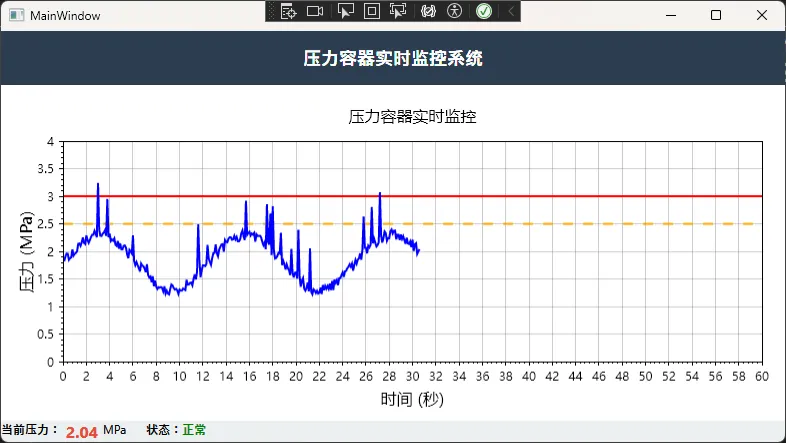
踩坑预警:
- 数据数组必须重新赋值:ScottPlot的Data.Update()要求传入新数组,直接修改List不会生效
- 坐标轴范围要手动控制:AutoScale()在实时滚动场景下会造成视觉抖动
- 中文字体设置必须:否则中文标签显示为方框
车间主任走过来,指着屏幕说:"这个报警,能不能自动发到我手机上?"
你点点头说"没问题",转身打开电脑,盯着桌面发了5分钟呆——不知道从哪里开始。
这个场景,是不是有点熟悉?
其实,这就是一个标准的C#工业小工具能解决的需求。今天这篇,我们不讲概念,直接带你看C#在工厂里到底在干什么活。
📌 上节回顾
「上一节我们学了工业软件的分类,掌握了上位机、MES、SCADA、ERP各自的定位和分工方法。今天在这个基础上,我们进一步学习C#在这些系统里的真实落地案例。」
💡 核心知识讲解
C# 在工厂里,到底在跑什么?
很多人学C#,第一反应是"做网站"或者"写游戏"。但在制造业,C#其实是上位机开发的绝对主力语言。
据行业统计,90%以上的Windows工控上位机,底层都是用C# + .NET开发的。你平时在车间里看到的那些操作界面,大概率就是C#写的。
下面我们按场景来看,C#在工厂里具体能干哪些事。
场景一:设备数据采集与实时监控
注塑车间里,每台注塑机都有温度、压力、锁模力等几十个参数。
以前的做法是:操作工每小时手动抄一次表,填到纸质表格上,再由班长汇总到Excel。
用C#之后:程序通过 OPC UA(一种设备和软件之间互相"说话"的标准协议)或 Modbus TCP(工业设备间常用的通信协议,像工厂里的"普通话")直接读取PLC数据,每秒刷新一次,实时显示在屏幕上,超标自动变红报警。
「效果:一个工程师写一周代码,替代了三个巡检员的日常抄表工作。」
场景二:生产计数与效率统计
冲压线上,每冲一个零件,PLC就发一个脉冲信号。
C#程序监听这个信号,自动累计产量,计算当班完成率,对比计划数,不够就在大屏上亮黄灯提示。
班长不用再去现场数零件,手机上就能看实时进度。
| 对比项 | 传统方式 | C#程序方式 |
|---|---|---|
| 数据更新频率 | 每小时手动 | 每秒自动 |
| 统计准确率 | 约85%(人工误差) | 接近100% |
| 人力投入 | 每班1~2人 | 0人 |
场景三:报警管理与消息推送
焊接线上,某台机器过热,以前的报警方式是:现场蜂鸣器响,等操作工发现,再电话通知维修。
C#程序接入报警信号后,可以:
- 弹出操作界面报警窗口
- 自动记录报警时间和持续时长
- 通过企业微信API或短信接口,把报警信息推送给设备主管
「关键点:报警从"现场才能知道"变成了"随时随地都能知道"。」
🎯 痛点开场:工业界面的"致命三秒"
去年帮一家智能制造企业做技术咨询时,遇到个让人头疼的问题:他们的生产监控系统每隔3-5秒就会卡顿一次,操作员盯着屏幕干着急。50多个传感器数据每秒刷新10次,界面直接"罢工",甚至出现过因为界面卡死错过报警信息,导致一批产品报废的严重事故。
这其实是很多工业软件开发者的噩梦:传统 WinForms 思维写 WPF,数据一多就完蛋。咱们都知道工业场景不比普通应用,温度、压力、转速这些参数必须毫秒级响应,界面稍有延迟就可能造成安全隐患。
读完这篇文章,你将掌握:
- 工业级实时数据显示的三大核心机制
- 从30%CPU占用降到5%的实战优化方案
- 可直接复用的高性能数据绑定模板
- 避开90%新手会踩的UI线程陷阱
🔍 问题深度剖析:为什么你的界面会"卡成PPT"
根源一:UI线程被"绑架"了
很多开发者习惯这样写数据更新:
csharp// ❌ 错误示范:直接在数据接收线程更新UI
private void OnDataReceived(SensorData data)
{
    txtTemperature.Text = data.Temperature.ToString();
    txtPressure.Text = data.Pressure.ToString();
    // 50个参数就要写50行...
}
这玩意儿看起来简单,实则每次更新都在强奸UI线程。工业场景下,数据采集线程每秒可能触发几百次回调,UI线程根本喘不过气。我在测试环境做过对比,这种写法CPU占用能飙到35%,而且界面响应延迟达到200-500ms。
根源二:数据绑定用错了姿势
另一种常见错误是滥用 INotifyPropertyChanged:
csharp// ⚠️ 性能杀手:每个属性变化都触发UI刷新
public class SensorViewModel : INotifyPropertyChanged
{
    private double _temperature;
    public double Temperature
    {
        get => _temperature;
        set
        {
            _temperature = value;
            OnPropertyChanged(nameof(Temperature)); // 每秒触发10次
        }
    }
    // 50个属性 × 10次/秒 = 500次UI刷新/秒
}
这种写法在参数少的时候没问题,但工业界面动辄几十上百个参数,属性变化事件会像雪崩一样冲垮渲染管线。
根源三:忽视了WPF的渲染机制
WPF的布局系统分为 Measure → Arrange → Render 三个阶段。每次属性变化都会触发这套流程,如果你的界面嵌套了复杂的Grid、StackPanel,再加上各种Style和Template,单次渲染耗时能达到15-30ms。50个参数同时更新?恭喜你喜提界面冻结。
💡 核心要点提炼:工业级UI的生存法则
在深入解决方案之前,咱们先理清几个关键原则:
🎯 原则1:数据采集与UI更新必须解耦
永远不要在数据线程直接操作UI元素。这是铁律。工业软件的数据采集通常跑在独立线程(甚至独立进程),必须通过调度器(Dispatcher)或消息队列与UI通信。
🎯 原则2:批量更新优于频繁触发
与其每个参数变化都通知UI,不如攒一批数据统一提交。比如100ms收集一次数据快照,然后一次性更新界面,这样能把刷新频率从每秒500次降到10次。
🎯 原则3:虚拟化才是大数据量的解药
如果你需要展示的参数超过100个,老老实实用 VirtualizingStackPanel。只渲染可见区域,其他的让WPF自己管理,CPU占用能降低60%-80%。
🎯 原则4:绑定路径越短越好
Binding Path 每多一层,性能就打一次折扣。尽量扁平化ViewModel结构,避免 {Binding Parent.Child.GrandChild.Value} 这种套娃写法。
说真的,第一次听到有人把 MVVM 和 Tkinter 放在一起聊,我的第一反应是——这俩能搭吗?
Tkinter 嘛,老派、朴素,Python 自带的 GUI 库,很多人对它的印象还停留在"能用就行"的阶段。MVVM 呢,则是 WPF、Vue、SwiftUI 这些现代框架里的核心设计思想,强调数据绑定、响应式更新、关注点分离。把这两个东西硬拼在一起,听起来有点像用老式煤气灶做分子料理——不是不行,但得费点心思。
但我在一个实际项目里这么干了。而且干完之后,代码的可维护性提升了不少,后来加功能的时候明显感觉轻松了很多。所以今天就来聊聊这件事。
🤔 先说说为什么要这么做
先把问题摆出来。你有没有写过这样的 Tkinter 代码:
pythondef on_button_click():
    name = entry_name.get()
    if not name:
        label_error.config(text="姓名不能为空")
        return
    result = do_some_business_logic(name)
    label_result.config(text=result)
    listbox.insert(END, result)
    btn_submit.config(state=DISABLED)
这段代码本身没什么大毛病。但它把三件事混在了一起:UI 状态读取、业务逻辑处理、UI 状态更新。一个函数,干了三份活。
项目小的时候无所谓。等到界面有二三十个控件、业务逻辑稍微复杂一点,这种写法就开始"还债"了——改一个需求,你得在一堆回调函数里翻来翻去,生怕改了这里漏了那里。测试?基本没法单独测业务逻辑,因为它和 UI 耦合死了。
MVVM 解决的正是这个问题。
🧱 MVVM 是什么,别背定义
Model-View-ViewModel,三层结构。但别去背那些教科书式的定义,用大白话说就是:
- Model:你的数据和业务规则,跟界面没有任何关系
- ViewModel:中间人,持有界面需要的数据,处理用户操作,通知界面更新
- View:就是界面,只管显示和接收输入,不做任何判断
三者之间的关系是单向依赖的:View 依赖 ViewModel,ViewModel 依赖 Model,Model 不认识任何人。
在 WPF 或者 Vue 里,View 和 ViewModel 之间有框架级别的数据绑定机制,变量一改,界面自动刷新。Tkinter 没有这个机制——所以咱们得自己造一个轻量级的"绑定层"。
🔧 核心机制:Observable 属性
整个方案的基础,是一个能"被观察"的属性类。思路很简单:当属性值变化时,主动通知所有订阅了这个变化的回调函数。
pythonclass Observable:
    """可观察属性,值变化时自动触发回调"""

    def __init__(self, value=None):
        self._value = value
        self._callbacks = []

    @property
    def value(self):
        return self._value

    @value.setter
    def value(self, new_val):
        if new_val != self._value:
            self._value = new_val
            self._notify()

    def bind(self, callback):
        """订阅变化事件"""
        self._callbacks.append(callback)

    def _notify(self):
        for cb in self._callbacks:
            cb(self._value)
就这么二十几行。但有了它,后面的一切都能串起来。