
你是不是也遇到过这种情况?
客户说要换一批控制卡,从雷赛换成固高。然后你打开代码一看——完犊子,满屏幕都是LTDMC.dmc_pmove()这种硬编码调用。改一个地方,牵一发动全身。加班三天三夜,bug还是按下葫芦起了瓢。
说实话,我干了这么多年工控项目,见过太多这样的"屎山代码"了。
问题的根源在哪? 没有做好硬件抽象。上层业务逻辑和底层硬件驱动搅和在一起,像一锅粥。换个控制卡品牌,基本等于重写半个系统。
今天这篇文章,我要给你一套完整的解决方案。从架构设计到代码实现,从界面布局到踩坑预警,全都给你安排明白。看完这篇,你也能搭出一个真正可扩展、易维护的运动控制系统。
当然这个是一个通用仿真,只能算是一个框架意思。
🏗️ 架构设计:地基打不好,楼盖得再漂亮也白搭
问题深度剖析
咱们先聊聊,为啥大多数工控项目最后都变成了"改不动、不敢改"的状态?
根本原因就三个字:耦合紧。
csharp// ❌ 反面教材:业务代码直接调用SDK
public void MoveToPosition(double pos)
{
    LTDMC.dmc_set_profile(0, 0, 100, 5000, 100, 100, 0);
    LTDMC.dmc_pmove(0, 0, pos, 1);
    while(LTDMC.dmc_check_done(0, 0) == 0)
    {
        Thread.Sleep(1);
    }
}
这代码能跑吗?能跑。但问题是:
- 换卡就废:雷赛SDK的函数名和固高完全不一样
- 测试困难:没有真实硬件就没法调试
- 维护噩梦:SDK调用散落在各处,改一个漏十个
我见过最夸张的项目,光是LTDMC这个关键字就出现了800多次。后来客户要求支持研华的卡,那个程序员直接提了离职。
核心设计思想
解决方案其实很简单——硬件抽象层(HAL)。
说白了就是在业务逻辑和硬件SDK之间加一层"翻译官"。上层代码只跟接口打交道,具体用哪家的卡,交给工厂类去决定。
┌─────────────────────────────────────┐
│         业务逻辑层                    │
│    (只认识IMotionAxis接口)          │
├─────────────────────────────────────┤
│         硬件抽象层(HAL)             │
│    IMotionAxis / MotionResult       │
├─────────────────────────────────────┤
│  雷赛实现  │  固高实现  │  模拟实现   │
└─────────────────────────────────────┘
这玩意儿有啥好处?
- 换卡无痛:只需要新增一个实现类,业务代码一行不用改
- 方便测试:用模拟实现类就能在没硬件的情况下调试
- 职责清晰:每个类只干一件事,出问题一眼就能定位
运行效果
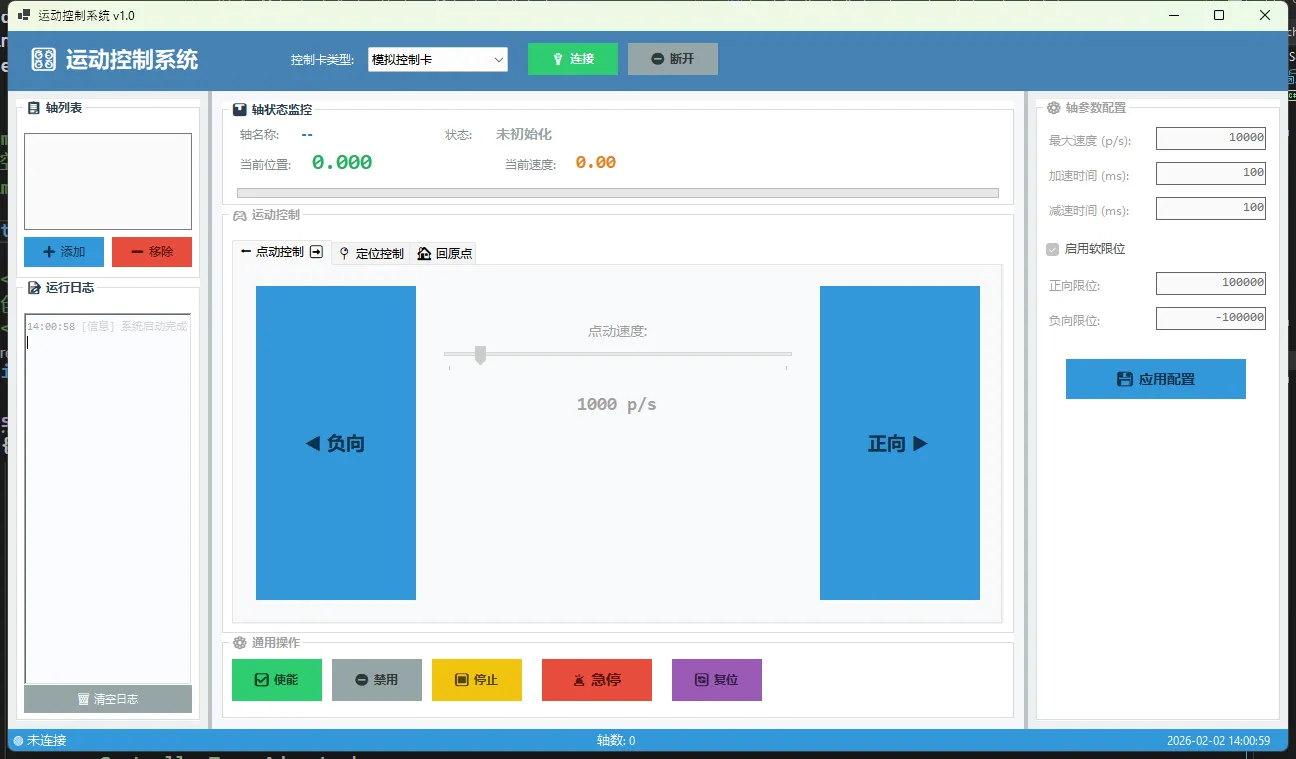
🔥 你是不是也遇到过这种崩溃时刻?
在 WPF 或 WinForms 项目里嵌了一个 WebView2 控件,前端页面死活渲染不对,JS 报错找不到,网络请求不知道发没发出去——打开 Visual Studio 调试器,里面一片空白,完全帮不上忙。
这种感觉就像隔着玻璃修手表,明明问题就在眼前,就是够不着。
根据社区调研数据,超过 60% 的桌面混合应用开发者表示,WebView2 嵌入调试是他们在项目中遭遇的最高频痛点之一,平均每次排查一个前端渲染问题要耗费 2~4 小时。
读完这篇文章,你将掌握:
- 远程 DevTools 调试的完整配置与使用方式
- JS 异常捕获与消息通信的调试手段
- 网络请求拦截的实战技巧
- 几个真正节省时间的踩坑预警
1️⃣ 问题深度剖析:WebView2 为什么这么难调?
🧩 本质是两个运行时的边界问题
WebView2 本质上是把 Chromium 内核嵌进了 .NET 进程。这意味着你的应用同时运行着两套完全独立的运行时:.NET CLR 管着 C# 代码,Chromium 渲染引擎管着 HTML/CSS/JS。Visual Studio 的调试器只认 CLR,对 Chromium 内部发生的一切毫无感知。
这就是问题的根源——两套运行时,各自为政。
📉 常见误区与代价
很多开发者的第一反应是"在 JS 里加 console.log,然后在 C# 里监听 WebMessageReceived 事件"。这个方法不是不行,但效率极低:每加一条日志都要重新编译、重新运行,排查一个复杂的前端交互问题可能要来回十几次。
更糟糕的是,有人直接在生产代码里留了一堆调试用的消息通信逻辑,上线后忘了清理,既影响性能,又埋下了潜在的安全隐患。
正确的姿势是:用 Chromium 自带的 DevTools 协议,直接打开浏览器开发者工具,像调试普通网页一样调试嵌入页面。
2️⃣ 核心要点提炼:DevTools 调试的底层机制
WebView2 支持两种 DevTools 接入方式:
OpenDevToolsWindow():直接在独立窗口打开 DevTools,适合本地快速调试- 远程调试端口(Remote Debugging Port):通过 Chrome/Edge 浏览器的
devtools://协议远程接入,适合更复杂的调试场景,也支持自动化测试工具接入
两种方式底层都走的是 Chrome DevTools Protocol(CDP),这是 Chromium 系浏览器的标准调试协议,功能覆盖 JS 断点、网络请求、性能分析、内存快照等完整调试能力。
🎬 开篇:终端界面,为什么总是"丑"
做过 TUI 工具的开发者大概都有过这样的困惑——功能写完了,界面却像上世纪八十年代的 DOS 程序,组件堆在一起,间距全靠猜,颜色要么全白要么全绿,整体观感很难拿出手。
问题不在于终端本身,而在于缺少一套系统化的样式管理机制。在 Web 开发里,CSS 解决的正是这个问题:把"长什么样"和"做什么事"彻底分离。Textual 把这套思路直接搬进了终端——它有自己的样式语言,叫做 TCSS(Textual CSS),语法和 Web CSS 高度相似,但专门针对终端渲染做了裁剪和扩展。
读完本文,你将掌握:TCSS 的核心语法与选择器用法、如何通过内联样式和外部样式文件管理界面风格、以及几个可以直接复用的样式模板,足以应对日常 Python 开发中大多数 TUI 界面的排版需求。
测试环境:Windows 11 + Python 3.11 + Textual 0.52.1,终端使用 Windows Terminal(UTF-8 编码)。
🔍 问题剖析:没有样式系统,TUI 开发会遇到什么
在没有 TCSS 之前,Textual 早期版本的样式是直接写在 Python 代码里的,用字典或者关键字参数传进去。这种方式有几个明显的问题。
第一,样式与逻辑强耦合。 一个按钮的颜色、边距、对齐方式散落在 compose() 方法里,和事件处理代码混在一起,改一个样式要在业务逻辑里翻来翻去,维护成本很高。
第二,全局主题难以统一。 如果应用有十几个组件,想统一改一下主色调,就得逐个修改,漏掉一个就出现视觉不一致。
第三,复用性差。 同样的卡片样式在不同页面用两次,就要复制两份代码,后续改动也要同步两处。
TCSS 的引入从根本上解决了这些问题。它让 Textual 应用的样式管理达到了 Web 前端的水准——选择器、层叠、伪类、变量,一个都不少。
📐 TCSS 基础:它和 Web CSS 有多像
先看一个最简单的对比。Web CSS 里给一个按钮设样式是这样写的:
cssbutton {
    background-color: #2196F3;
    color: white;
    padding: 8px 16px;
}
TCSS 里给 Textual 的 Button 组件设样式,几乎一模一样:
cssButton {
    background: #2196F3;
    color: white;
    padding: 1 2;
}
区别只有两点:一是组件名首字母大写(因为对应 Python 类名);二是尺寸单位是"格"而非像素,终端里的最小单位是字符格,padding: 1 2 表示上下 1 格、左右 2 格。
这种设计非常聪明。有 Web 开发经验的人几乎零成本上手,没有经验的人也能从 Web CSS 教程里直接迁移知识。
🧩 三种样式写法,按场景选择
方式一:内联 CSS 字符串(快速原型)
最直接的方式是在 App 类里定义 CSS 类属性,把样式字符串直接写进去:
pythonfrom textual.app import App, ComposeResult
from textual.widgets import Header, Footer, Button, Label
from textual.containers import Vertical, Horizontal

class InlineStyleApp(App):
    TITLE = "内联样式示例"

    # 直接在类属性里写 CSS 字符串
    CSS = """
    Screen {
        align: center middle;
        background: #1a1a2e;
    }

    Vertical {
        width: 50;
        height: auto;
        border: round #4a4a8a;
        padding: 1 2;
        background: #16213e;
    }

    Label {
        color: #e0e0e0;
        margin-bottom: 1;
    }

    Button {
        width: 100%;
        margin-top: 1;
    }

    Button.primary {
        background: #0f3460;
        color: white;
    }

    Button.danger {
        background: #e94560;
        color: white;
    }
    """

    BINDINGS = [("q", "quit", "退出")]

    def compose(self) -> ComposeResult:
        yield Header()
        with Vertical():
            yield Label("[bold]操作面板[/bold]")
            yield Button("启动服务", classes="primary", id="start")
            yield Button("停止服务", classes="danger",  id="stop")
        yield Footer()

if __name__ == "__main__":
    InlineStyleApp().run()
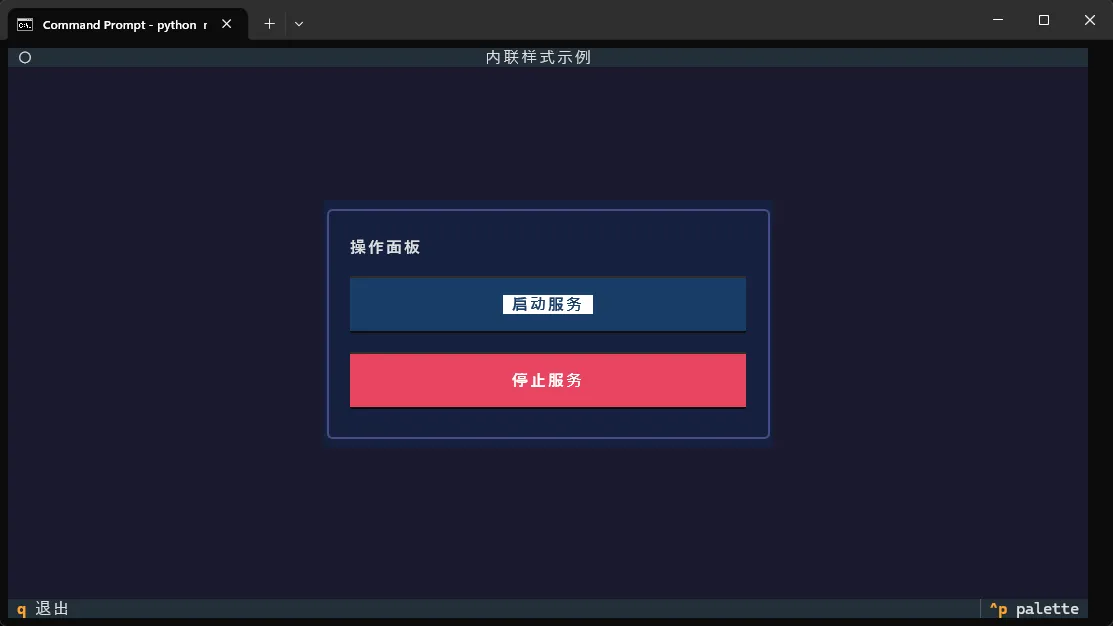
内联写法的优点是所有代码在一个文件里,方便分享和演示。缺点是样式字符串一长就显得臃肿,不适合大型项目。
那有没有一种可能——我们自己搞个工具,让AI帮忙生成域名,然后批量验证可用性?答案是:当然可以!写这个工具主因是我一个域名莫名有人买,居然卖了400块。。。第一回呀。。。
今天就手把手教大家用C#撸一个AI域名生成+批量查询神器。用阿里千问做大脑,阿里云万网API做眼睛,让这俩巨头帮咱打工。
🎯 项目整体架构:三驾马车拉动全局
🖥️ 先看一下效果
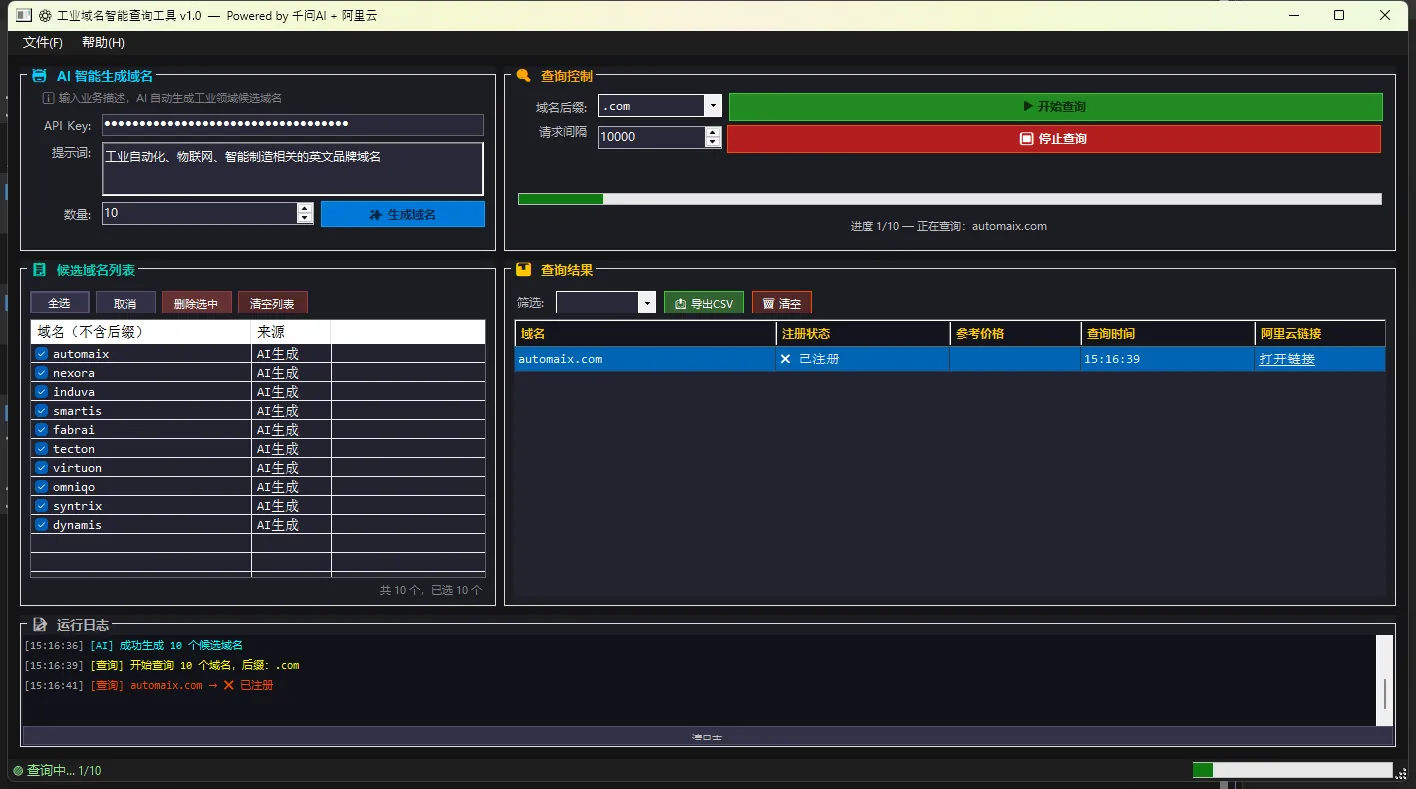
咱们这个工具主要由三个核心服务组成,就像一个精密的工厂流水线:
🧠 AI域名生成服务
负责调用千问API,根据你的需求描述生成候选域名。这玩意儿的智能程度?我测试过,给它说"工业自动化、智能制造",它能给你吐出smartfab、autocore、industech这种既专业又朗朗上口的域名。
🔍 域名查询服务
对接阿里云万网API,批量检查域名可用性和价格信息。这里面的技术细节可不少——反爬虫、速率限制、重试机制,咱们都得考虑周全。
🖥️ WinForms界面服务
提供用户友好的操作界面,支持批量操作、进度显示、结果筛选等功能。
🏗️ 从零到可演示,一周够不够?
接手一个新的工控项目,甲方第一句话往往是:"能不能先给我看个 Demo?"
这句话背后的潜台词是:我不想在一个看不见摸不着的方案上押注,我要看到真实的东西跑起来。
这个需求合理,但对开发者来说压力不小。采集、告警、追溯——这三个模块单独拿出来都不简单,凑在一起还要在一周内跑通,很多人第一反应是"时间不够"。
但其实,MVP(最小可用版本)的核心不是功能完整,而是流程跑通。采集能读到数据,告警能触发提示,追溯能查到历史——这三件事做到,Demo 就成立了。
读完本文,你将掌握:
- 一套适合一周落地的 WPF 上位机 MVP 架构设计
- 采集模块的定时轮询实现与线程安全处理
- 告警模块的规则引擎雏形与状态机管理
- 基于 SQLite 的轻量追溯方案,零部署成本
全文约 3800 字,代码可直接运行,建议收藏对照项目使用。
🔍 问题根源:Demo 做不出来,卡在哪里?
1️⃣ 架构想太多,动手太少
做 Demo 最常见的死法,是在动手之前把架构设计得过于完美。微服务、消息队列、分布式存储……这些东西在生产环境有价值,但在 Demo 阶段是纯粹的负担。
我在项目中见过一个团队,花了两周讨论技术选型,结果 Demo 演示日到了,界面还没有。过度设计是 Demo 的头号杀手。
2️⃣ 三个模块互相等待,无法并行
采集、告警、追溯三个模块存在依赖关系——告警依赖采集的数据,追溯依赖告警和采集的记录。如果按顺序开发,后两个模块永远在等前一个模块"完善"。
正确的做法是:先定义好模块间的数据契约(接口和数据结构),然后用 Mock 数据让各模块独立开发、独立调试,最后再接真实数据。
3️⃣ 数据库选型拖慢节奏
很多人一上来就想用 SQL Server 或 MySQL,结果光环境配置就花掉半天。Demo 阶段用 SQLite 完全够用——文件型数据库,零安装,NuGet 一个包搞定,部署时直接把 .db 文件带走。
💡 核心设计:MVP 的模块边界与数据流
整体架构思路
咱们这个 Demo 系统的数据流是这样的:
定时采集 → 数据缓冲队列 → 告警规则引擎 → 告警状态机
                ↓                              ↓
           SQLite 采集记录              SQLite 告警记录
                ↓                              ↓
                      追溯查询界面
采集层负责定时读取设备数据(Demo 阶段用随机数模拟),推入一个线程安全的队列。告警层消费队列数据,对照规则表判断是否触发告警,并维护每条告警的状态(触发 → 确认 → 消除)。追溯层是纯查询,从 SQLite 里按时间段、按设备、按告警类型检索历史记录。
三层之间只通过数据模型和接口交互,互不依赖实现细节,这样才能并行开发。
统一数据模型
先把贯穿全系统的核心数据结构定义清楚:
csharp/// <summary>
/// 采集数据点:一次采集的最小单元
/// </summary>
public class DataPoint
{
    public int    Id          { get; set; }
    public string DeviceId    { get; set; }   // 设备编号
    public string TagName     { get; set; }   // 测点名称,如 "Temperature"
    public double Value       { get; set; }   // 采集值
    public string Unit        { get; set; }   // 单位,如 "℃"
    public DateTime Timestamp { get; set; }   // 采集时间
    public bool   IsValid     { get; set; }   // 数据质量标志
}

/// <summary>
/// 告警记录:一条告警的完整生命周期
/// </summary>
public class AlarmRecord
{
    public int    Id           { get; set; }
    public string DeviceId     { get; set; }
    public string TagName      { get; set; }
    public string AlarmType    { get; set; }   // "HighHigh" / "High" / "Low" / "LowLow"
    public double TriggerValue { get; set; }   // 触发时的实际值
    public double ThresholdValue { get; set; } // 对应的阈值
    public DateTime TriggeredAt  { get; set; }
    public DateTime? AckedAt     { get; set; } // 确认时间,null 表示未确认
    public DateTime? ClearedAt   { get; set; } // 消除时间,null 表示未消除
    public AlarmState State    { get; set; }
}

public enum AlarmState
{
    Active,     // 活跃:已触发,未确认
    Acked,      // 已确认:操作员知晓,但条件未消除
    Cleared     // 已消除:触发条件不再满足
}