
你有没有遇到过这种情况:
上一节刚创建了第一个控制台项目,兴冲冲往里面加代码。没几天,同事说"把报警模块单独拆出来",你打开资源管理器,愣了——这个 .cs 文件到底该放哪?新建一个项目?还是直接加文件?
这个问题,99% 的初学者都踩过。
搞清楚 解决方案(Solution)、项目(Project)、文件(File) 这三层关系,你就不会再乱了。
📌 上节回顾
「上一节我们学了如何在 VS2026 中创建第一个 C# 控制台项目,掌握了从新建到运行的基本流程。今天在这个基础上,我们进一步学习这个项目背后的"工程结构"——解决方案、项目、文件是怎么组织在一起的。」
💡 核心知识讲解
先用工厂类比,建立直觉
你在工厂管过物料仓库吗?
整个仓库叫仓储中心,里面分了几个库房,每个库房里摆着一排排货架和物料。
VS2026 的工程结构,和这个逻辑一模一样:
| 工厂类比 | VS概念 | 文件扩展名 |
|---|---|---|
| 仓储中心 | 解决方案(Solution) | .sln |
| 库房 | 项目(Project) | .csproj |
| 物料/货架 | 文件(File) | .cs / .xaml 等 |
「一个解决方案可以包含多个项目,一个项目可以包含多个文件。这是 C# 工程的基本骨架。」
解决方案(Solution):总指挥
解决方案(Solution,读作"索鲁申")是整个工程的"总包"。
它本身不写代码,只是一个"管理者"。它的文件是 .sln,你双击它,VS 就能打开整套工程。
在工业项目里,一个解决方案通常对应一套系统。
比如你做一套注塑机监控系统,整个系统就是一个解决方案:InjectionMoldingSystem.sln。
🤔 你的界面,是不是长这样?
按钮是灰的,标签是黑的,背景是白的——整个窗口像是从1998年穿越过来的。
这不是你的错。Tkinter本身就是这样。它老,它朴素,它几乎不在乎"好看"这件事。但问题是,用户在乎。你的工具再强,界面一丑,第一印象就输了。
我在做一个内部运维工具的时候,第一版用的是原生Tkinter。功能完整,逻辑清晰。结果同事打开之后第一句话是:"这是什么年代的软件?" 那一刻我意识到,UI风格这件事,不能将就。
后来我换成了CustomTkinter,花了大概两个下午重构了一遍界面。同事再打开,沉默了一秒,说:"这是你写的?"
语气完全不一样了。
这篇文章,咱们就聊聊怎么用CustomTkinter建立一套真正可维护的UI风格体系——不是堆控件,而是设计一个系统。
🧱 先搞清楚:CustomTkinter到底给了你什么
CustomTkinter(简称CTk)是基于Tkinter的现代化UI库,核心优势有三个:
- 内置深色/浅色主题,跟随系统或手动切换
- 控件自带圆角、阴影风格,视觉上接近现代桌面应用
- 支持自定义主题色,可以精确控制每个控件的颜色
但很多人用CTk的方式是这样的:
pythonimport customtkinter as ctk

app = ctk.CTk()
btn = ctk.CTkButton(app, text="点击", fg_color="#4A90D9")
btn.pack()
app.mainloop()
颜色硬编码,每个控件单独设置。项目一大,改个主色调要找几十处。这不是在用设计系统,这是在埋雷。
🎨 第一步:建立你的主题色体系
真正的UI设计,颜色不是随便选的。有一套叫做Design Token的概念——把颜色、间距、字体等设计决策抽象成变量,而不是直接写死数值。
咱们先建一个theme.py:
pythonTHEME = {
    # 主色调
    "primary": "#4F46E5",          # 靛蓝,主按钮、强调色
    "primary_hover": "#4338CA",    # 悬停状态,稍深一点
    "primary_light": "#EEF2FF",    # 浅色背景区域用

    # 中性色
    "bg_dark": "#1E1E2E",          # 深色背景
    "bg_card": "#2A2A3E",          # 卡片背景
    "text_primary": "#E2E8F0",     # 主文字
    "text_muted": "#94A3B8",       # 次要文字,提示信息

    # 功能色
    "success": "#22C55E",
    "warning": "#F59E0B",
    "danger": "#EF4444",

    # 间距与圆角
    "radius": 8,
    "radius_lg": 12,
    "padding_sm": 8,
    "padding_md": 16,
}
这个文件是整个项目的唯一真相来源。以后改主色调?一行搞定。
有人可能问:为什么不直接用CTk的
set_appearance_mode和set_default_color_theme?官方的主题系统确实方便,但它能控制的粒度有限。一旦你需要品牌色、多套皮肤、或者某个控件特殊处理,官方方案就捉襟见肘了。两者结合用,才是正解。
💥 当监控大屏变成"幻灯片"
前两天接到个紧急需求。客户的生产线监控系统,要实时展示传感器数据——每秒500个采集点,历史数据得保留至少三分钟。算下来,9万个点要同时在图表上跳动。
老板拍胸脯:"WinForms + Chart控件,半天搞定!"
结果呢?程序跑起来,鼠标滚轮转一下,等三秒。画面一卡一卡的,像八十年代的幻灯片。客户脸都绿了。
这事儿其实很多做工业软件的兄弟都碰到过。数据量一上去,传统图表库就跪。今天就来聊聊,我是怎么用ScottPlot 5.0把这个大坑填平的——不光流畅,还能动态缩放、自动滚动、中文显示全搞定。
看完这篇,你能收获:
- 10万+数据点零卡顿的核心技术(LOD分层渲染)
- ScottPlot 5.0的深色工业主题配置(附完整代码)
- 实时数据流的内存管理策略
- 五个踩坑点和规避方案
🔍 为什么你的图表会"卡成PPT"?
根本原因:渲染引擎的算力陷阱
咱们先说说Chart控件为啥不行。它的底层逻辑很简单粗暴:
数据点数组 → 遍历每个点 → 计算屏幕坐标 → 逐个绘制
10个点?没问题。1000个点?还凑合。10万个点?GDI+直接罢工。
Chart控件在10万点的时候已经卡死了,而ScottPlot还能保持95毫秒刷新。这就是专业图表库的底气。
三个常见误区
误区一:"减少刷新频率就不卡了"
→ 治标不治本。用户一缩放,还是得重绘全部数据。
误区二:"分段加载数据"
→ 图表库不知道你分了段,它还是会全渲染。
误区三:"换个第三方控件"
→ 换汤不换药。核心问题是渲染算法,不是UI框架。
先看一下效果
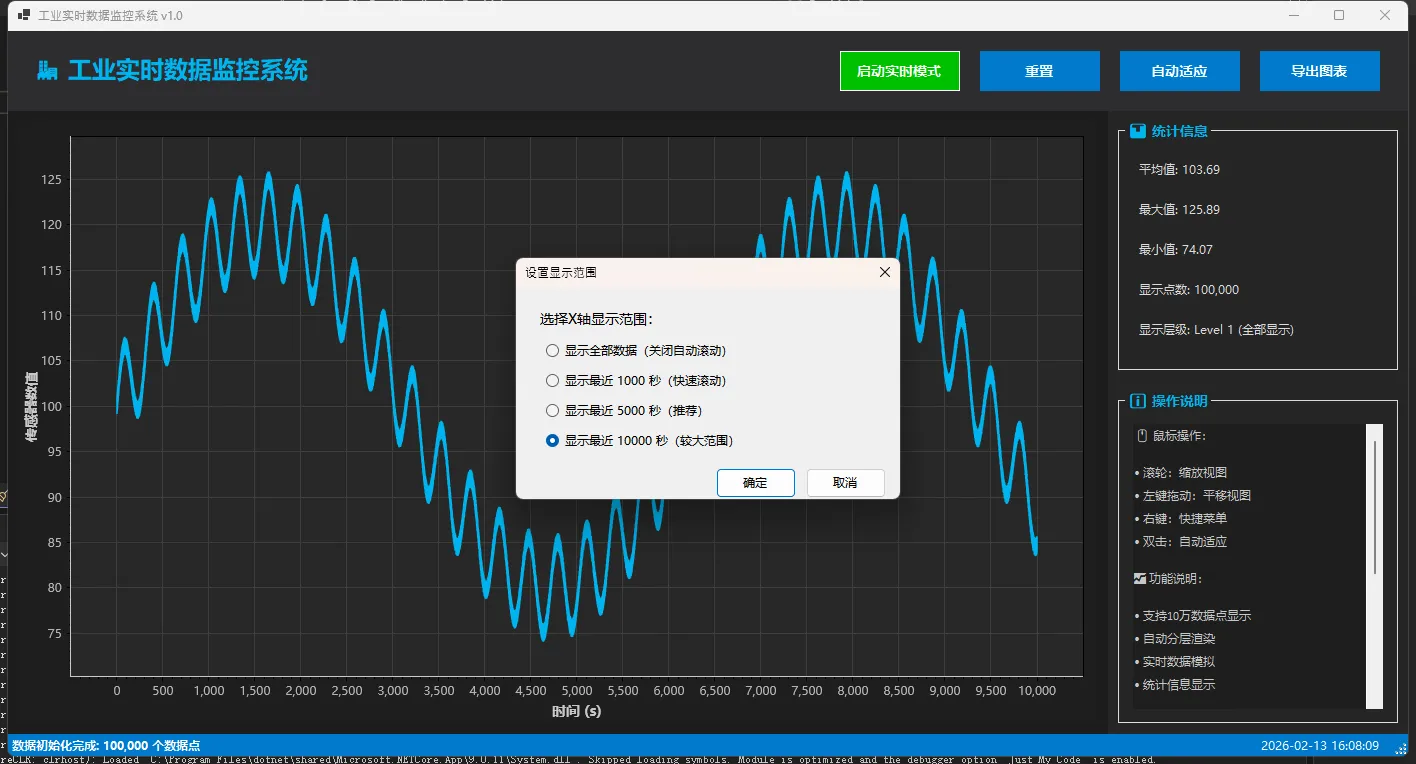
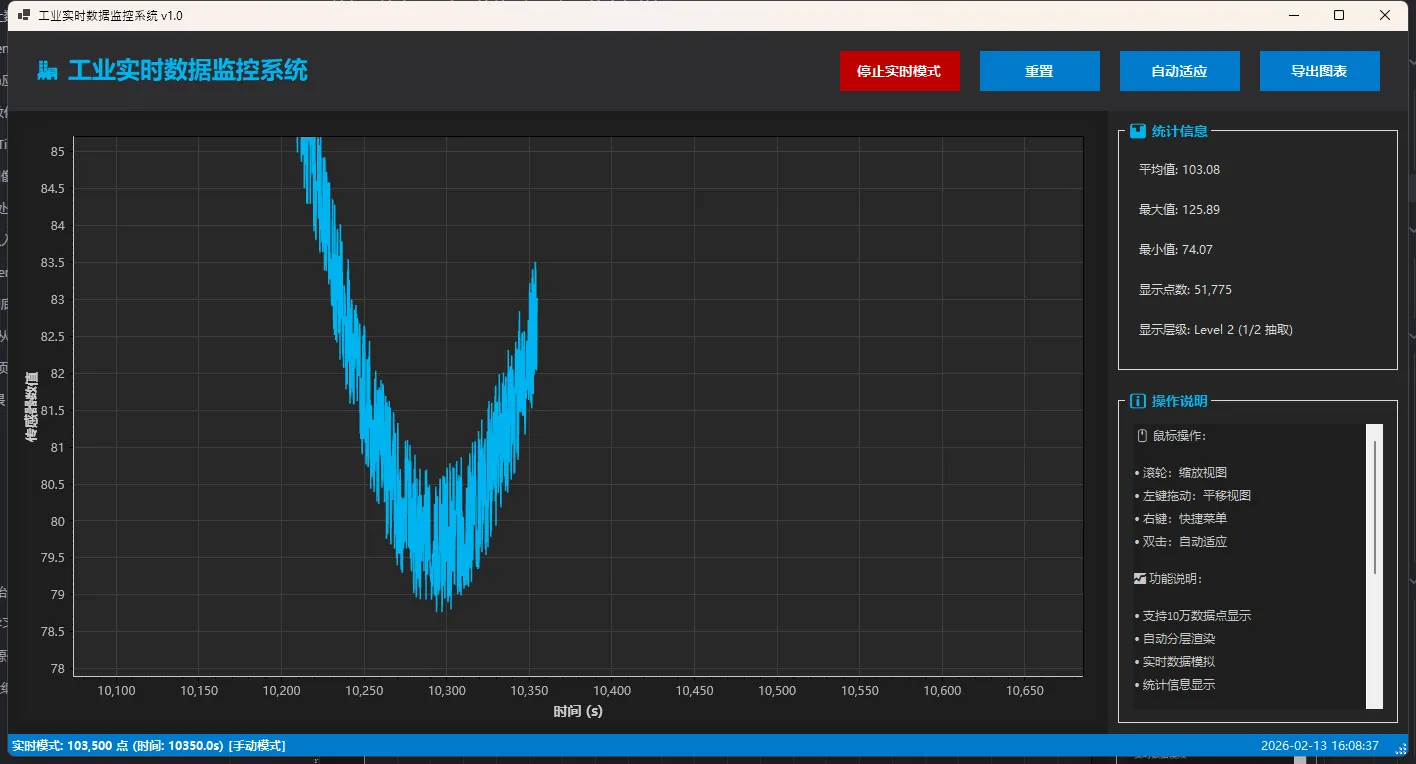
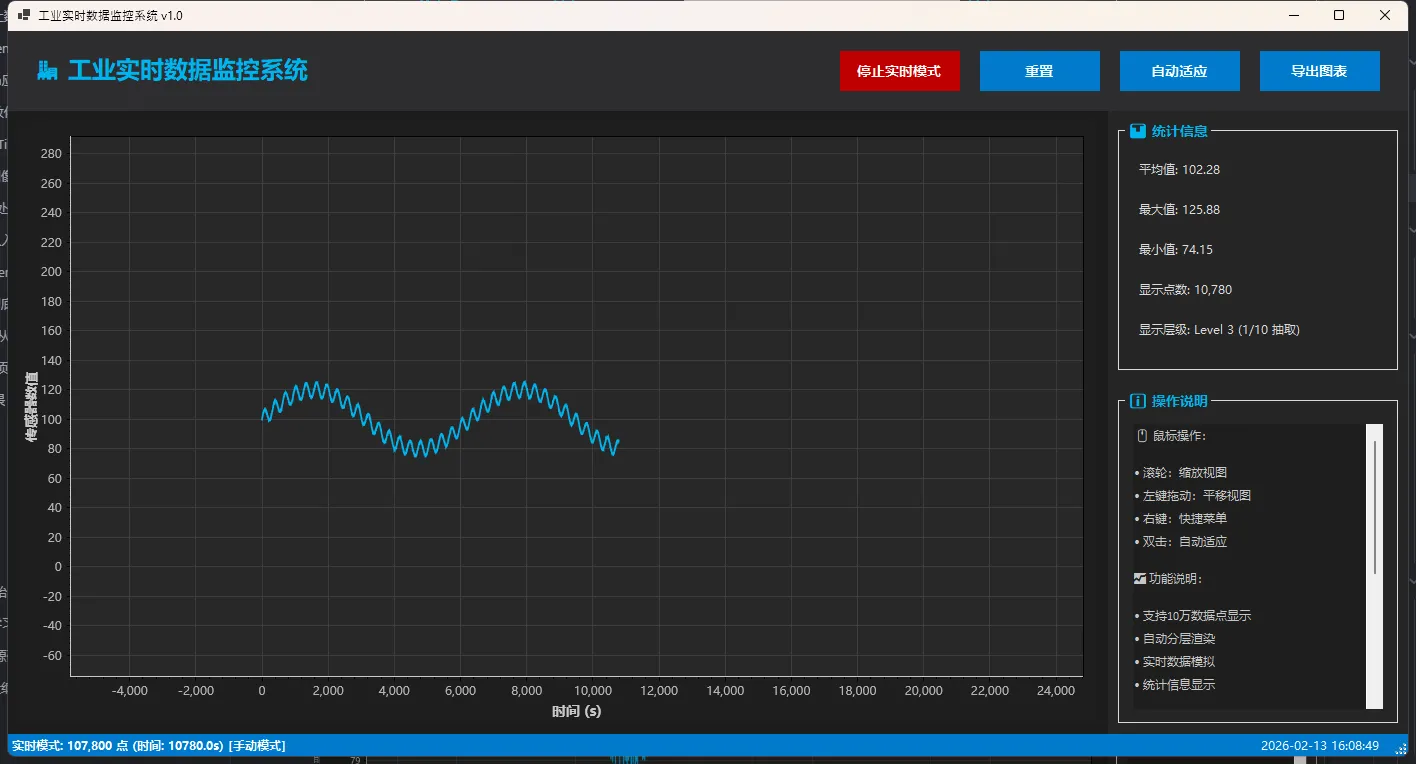
🎯 核心技术:LOD分层渲染的妙用
什么是LOD?
LOD(Level of Detail,细节层次)本来是游戏引擎里的概念。远景的树用低模,近景才上高精度模型。
咱们把这思路搬到图表上:
- 视野显示50个点 → 全部渲染
- 视野显示500个点 → 每2个点抽取1个
- 视野显示5000个点 → 每10个点抽取1个
- 视野显示5万个点 → 每100个点抽取1个
用户看起来还是流畅曲线,但渲染压力直接降了100倍。这就是"聪明的偷懒"。
有没有这种感觉:同事发来一段C#代码,说"你直接跑一下看看"。你打开VS2026,新建项目,结果面对着十几个模板愣住了——控制台?WPF?WinForms?类库?Worker Service?
选错了,代码粘进去直接报错。
选对了,却发现命名空间不对,还是跑不起来。
这不是你笨,是没人告诉你第一步该怎么走。今天这节课就专门解决这个问题:从零开始,创建你人生中第一个C#控制台项目,并且让它真正跑起来。
📌 上节回顾
「上一节我们学了 VS2026 内置的 Copilot 智能编程助手,掌握了用自然语言提问、让 AI 自动补全和生成代码的方法。今天在这个基础上,我们进一步学习如何从零创建一个完整的 C# 控制台项目,并写出第一段有工业语义的程序。」
💡 核心知识讲解
控制台程序是什么?工厂里有啥用?
控制台程序(Console Application),说白了就是一个只有黑色命令行窗口的程序。没有按钮,没有界面,输入文字、输出文字。
听起来很"老土",但在工厂场景里它的价值被严重低估。
你想想这些需求:定时采集设备数据写入数据库、批量处理生产报表、监听PLC报警信号然后发短信通知……这些任务根本不需要界面,控制台程序反而是最轻量、最稳定的选择。
「控制台程序 = 工厂后台服务的最佳练手载体。」
C# 程序的"最小单元"长什么样?
C# 14 引入了**顶级语句(Top-level Statements)**特性。
什么意思?以前写C#,哪怕只打印一行字,也要先写类、写Main方法、写命名空间,一堆套娃。现在不用了,直接写业务逻辑,.NET 10会自动帮你套好外壳。
对比一下:
| 写法 | C# 9 之前 | C# 14 顶级语句 |
|---|---|---|
| 代码量 | 约10行 | 约1行 |
| 需要写Main方法 | 是 | 否 |
| 适合初学者 | 一般 | 非常适合 |
| 工程级项目 | 适用 | 同样适用 |
「顶级语句不是"偷懒",是C#语言进化的方向。」
项目、命名空间、类——傻傻分不清?
先用工厂类比帮你理解:
- 解决方案(Solution):整个工厂园区
- 项目(Project):园区里的一栋车间
- 命名空间(Namespace):车间里的功能分区(焊接区、喷涂区)
- 类(Class):某个工位上的操作规程
- 方法(Method):规程里的具体步骤
你现在要做的,就是先建好一栋车间(项目),然后在里面写第一份操作规程(类+方法)。
下一节会专门讲解这个层级关系,今天先建起来、跑起来,概念自然就清晰了。
.NET 10 控制台项目的文件结构
新建项目后,VS2026会自动生成几个文件,初学者经常被这些文件搞懵:
| 文件名 | 作用 | 需要动它吗? |
|---|---|---|
Program.cs | 程序入口,写业务逻辑的地方 | 是,主战场 |
项目名.csproj | 项目配置文件,记录.NET版本等 | 一般不用手动改 |
obj/ 文件夹 | 编译中间文件 | 不用管 |
bin/ 文件夹 | 编译输出,生成的.exe在这里 | 部署时用到 |
「今天你只需要关注一个文件:Program.cs。」
💻 VS2026 操作步骤
Step 1:打开 VS2026,进入新建项目向导
启动 VS2026,点击起始页的「创建新项目」按钮。 在搜索框输入"控制台",选择「控制台应用」(注意:选 C# 图标那个,不要选 VB.NET)。 点击「下一步」。
📎 Copilot 辅助:如果你不确定该选哪个模板,可以在 Copilot 对话框输入:「我想写一个采集设备数据的后台程序,应该用哪种C#项目模板?」Copilot 会直接告诉你选"控制台应用"并说明原因。
Step 2:配置项目名称和路径
- 项目名称填写:
IndustrialMonitor(工业监控,有语义) - 位置选择你自己的工作目录,例如:
D:\proejct\11Test - 解决方案名称保持与项目名一致即可
- 点击「下一步」
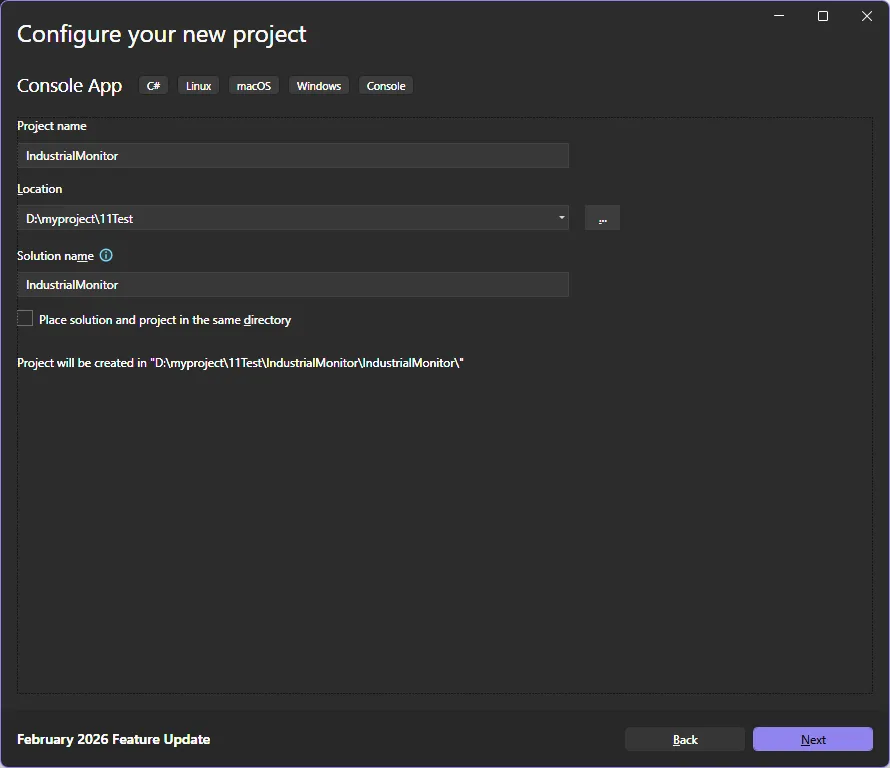
⚠️ 路径里不要有中文和空格,这是编程界的铁律。
Step 3:选择目标框架
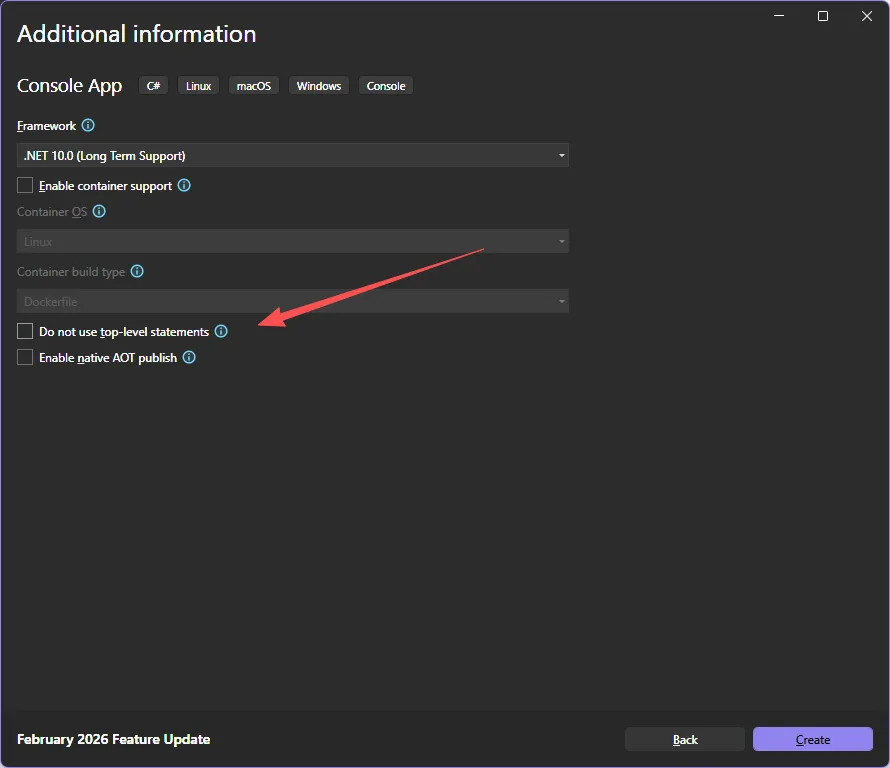
在「框架」下拉框中选择 .NET 10.0。 确认勾选「不使用顶级语句」取消勾选(即保持默认,使用顶级语句),不过作为老人我还是系统勾上这个。 点击「创建」。
📎 Copilot 辅助:创建完成后,VS2026 Copilot 会自动弹出"代码解释"浮层,解释
Program.cs里每一行的含义。点击「解释此代码」即可查看。
Step 4:运行你的第一个程序
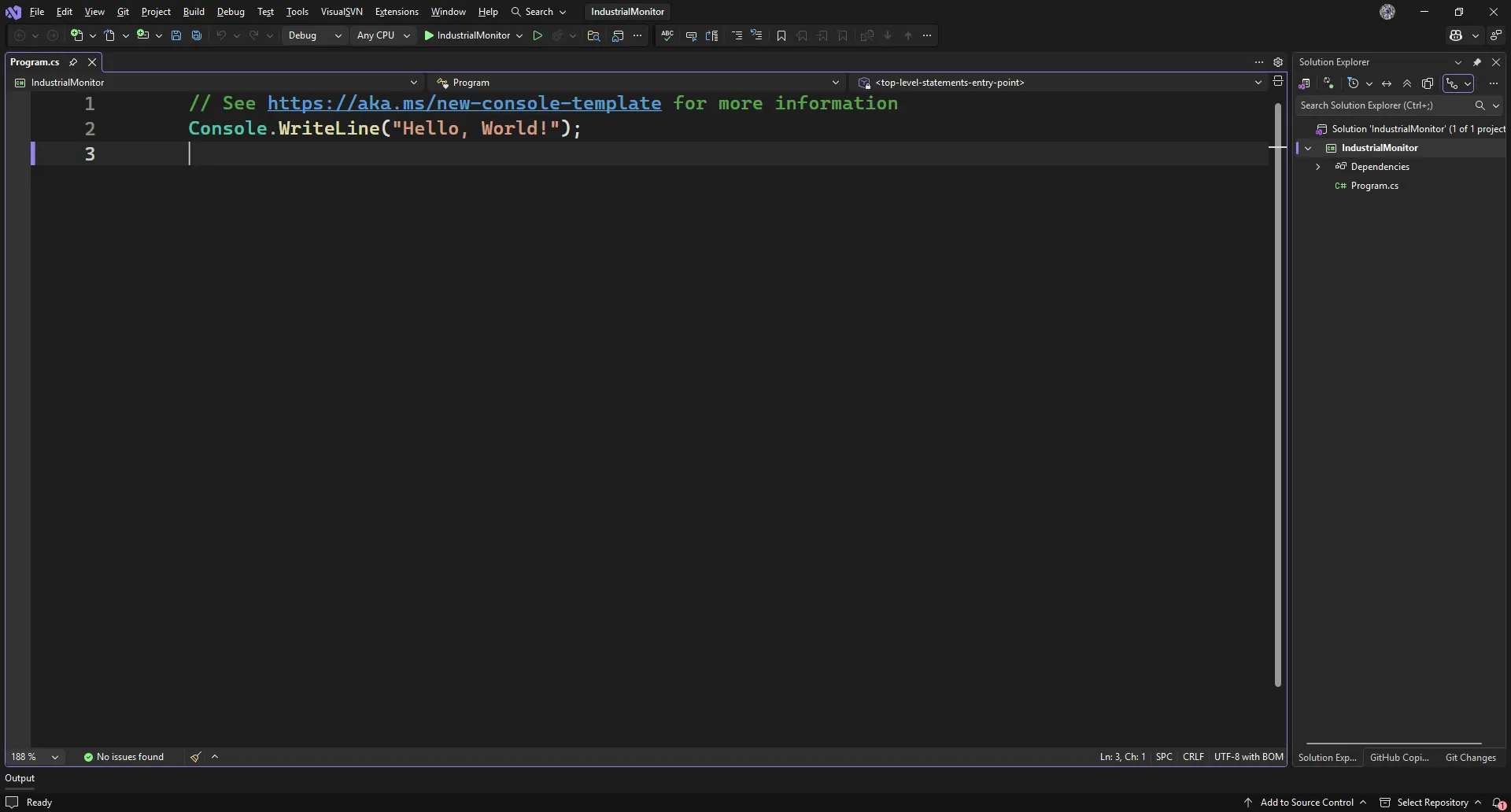
直接按键盘 F5,或点击顶部工具栏绿色「▶ 运行」按钮。
黑色控制台窗口弹出,显示 Hello, World!,说明环境配置完全正确。
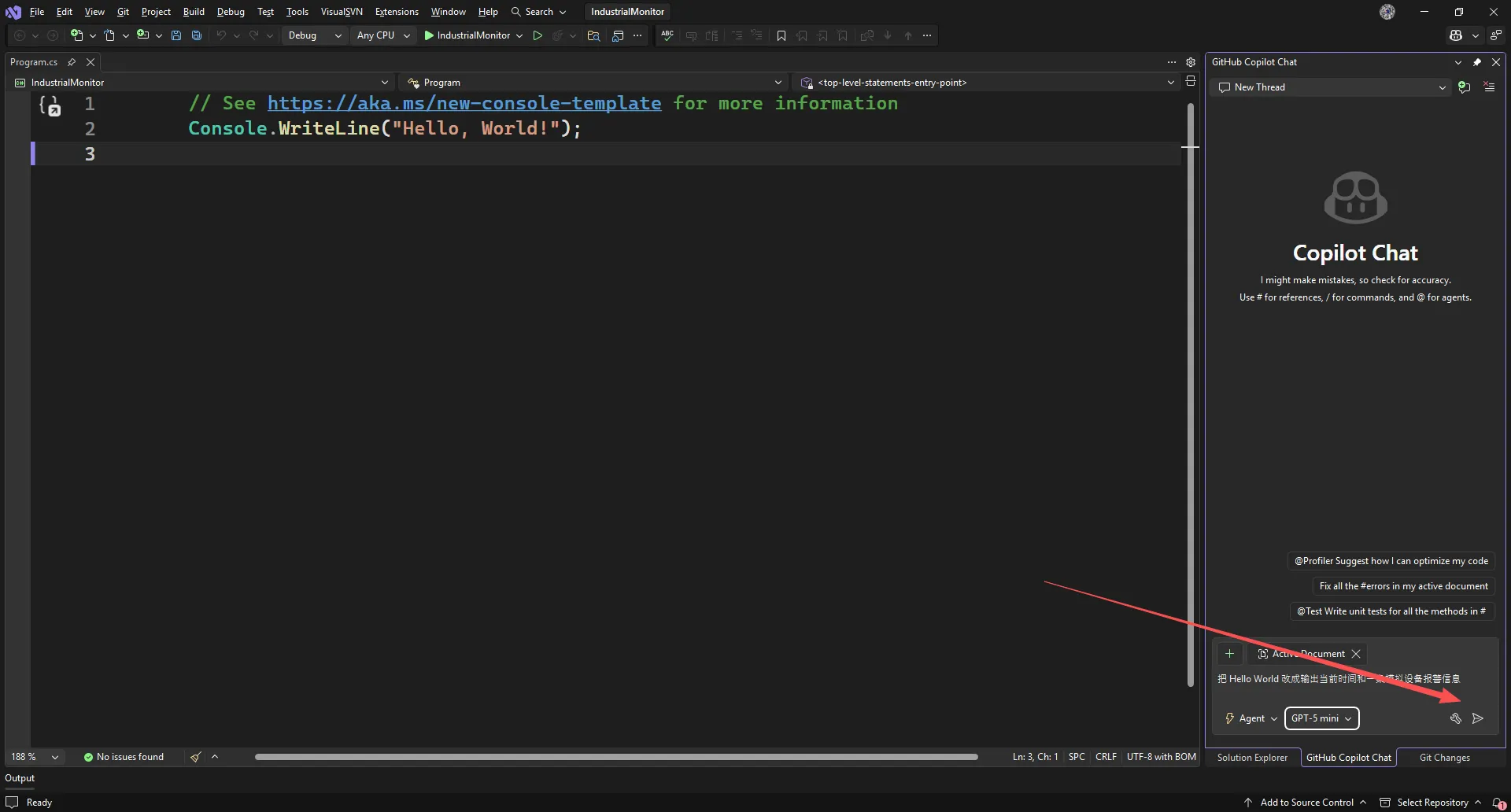
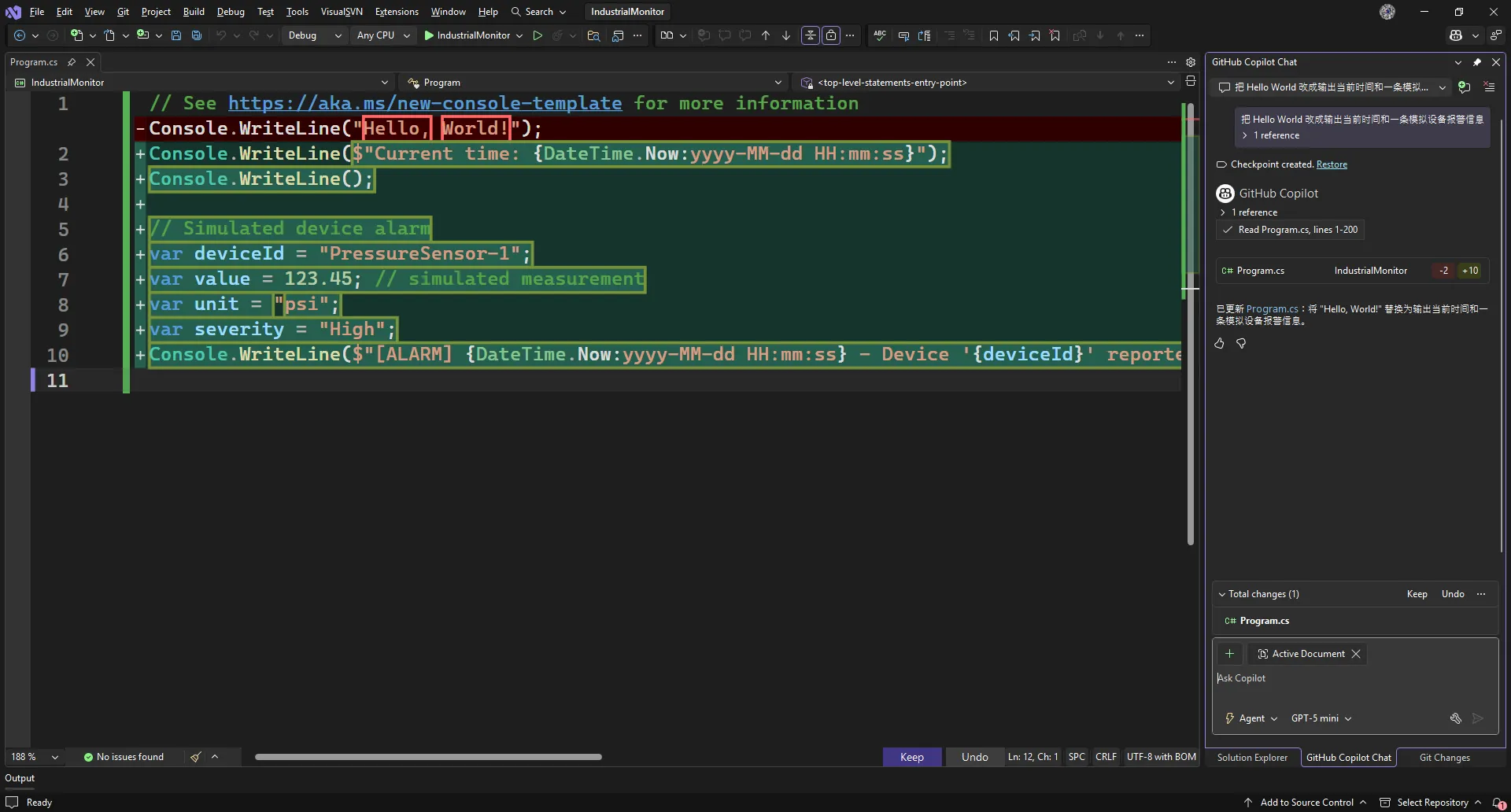
📎 Vibe Coding Prompt 示例:在 Copilot 对话框输入「把 Hello World 改成输出当前时间和一条模拟设备报警信息」,Copilot 会直接生成修改后的代码,你只需粘贴替换。
领导说:"把设备的历史报警数据导出成Excel,今天下班前要。"
你打开VS,知道大概要写什么,但 List 怎么转成表格、Excel怎么生成、文件保存到哪——每一步都要去搜,搜完还不一定对。
两个小时过去了,代码还没跑通。
旁边同事打开Copilot,用一句话描述需求,三分钟后代码跑起来了。
今天这篇,教你怎么让Copilot真正替你干活——不是瞎用,是用对。
📌 上节回顾
「上一节我们学了VS2026的Fluent UI新界面,掌握了六大功能区域的位置和工业开发布局的配置方法。今天在这个基础上,我们进一步学习VS2026内置的Copilot智能助手,把AI真正用进工业开发的日常工作里。」
💡 核心知识讲解
Copilot 是什么?别被名字唬住
GitHub Copilot(微软和GitHub联合推出的AI编程助手,相当于给你配了一个随时待命、永不抱怨的程序员搭档)内置在VS2026里,不需要单独安装。
你可以把它理解为工厂里的"老师傅带徒弟"模式:你说出想做什么,它给你示范怎么做,你看着学、改着用。
和普通搜索引擎不同,Copilot不只是给你一堆链接,它直接给你能跑的代码。
Copilot 的三种工作模式
VS2026里的Copilot有三种用法,对应三种不同的场景:
| 模式 | 触发方式 | 适合场景 |
|---|---|---|
| 自动补全 | 打代码时自动弹出 | 快速补全方法名、参数 |
| 内联生成 | 写注释后按 Tab | 根据注释生成代码块 |
| Chat对话 | 侧栏输入自然语言 | 描述复杂需求生成完整功能 |
「三种模式不是替代关系,是配合关系。写代码时用补全,卡壳时用Chat,最高效。」
自动补全模式:打代码时的实时搭档
你在编辑器里打出方法名的前几个字母,Copilot会用灰色文字预览它猜测你想写的内容,按 Tab 接受,按 Esc 拒绝。
举个工业场景的例子:你打出 // 读取PLC温度寄存器,然后按回车,Copilot会根据这行注释自动补全下面的代码逻辑。
这个模式的核心技巧是:注释写得越具体,补全越准确。
写 // 读取数据 补出来的是通用代码,写 // 用Modbus TCP读取寄存器地址40001的浮点型温度值 补出来的就是带地址、带数据类型的工业级代码。
内联生成模式:注释即代码
这是 Vibe Coding(一种用自然语言描述需求来驱动代码生成的开发方式,核心是"说清楚想要什么,让AI来写怎么做")最直接的体现。
操作方式很简单:在代码文件里写一段中文注释,描述你想实现的功能,然后按 Alt + \(反斜杠),Copilot会在注释下方生成完整的代码块。
⚠️ 生成的代码一定要检查逻辑,特别是涉及设备地址、寄存器偏移量的部分。Copilot不了解你的具体硬件,这类参数需要你手动核对。
Chat 对话模式:处理复杂需求的主力
当需求比较复杂,一行注释说不清楚时,就打开Copilot侧栏,用自然语言对话。
按 Ctrl + \,再按 Ctrl + C,侧栏弹出,直接输入你的需求。
Chat模式有几个工业开发中特别好用的指令:
/explain:选中一段代码,输入 /explain,Copilot逐行解释代码含义,读别人留下的老代码时救命。
/fix:选中报错的代码,输入 /fix,Copilot分析错误原因并给出修正方案,比自己看报错信息快得多。
/doc:选中一个方法,输入 /doc,自动生成XML格式的注释文档,团队协作时规范注释不再靠自觉。
「记住这三个指令,能解决工业开发里80%的"卡壳"场景。」
Copilot 的边界:它不是万能的
用了Copilot一段时间之后,你会发现它有几个明显的局限,提前知道可以少走弯路。
Copilot不了解你的具体硬件型号和通信参数,生成的设备通信代码需要你核对地址和协议细节。它对业务逻辑的理解依赖你的描述质量,描述越模糊,生成的代码越通用、越不贴合实际需求。
另外,Copilot生成的代码不一定是最优解,特别是性能敏感的场景(比如高频数据采集、实时报警判断),生成后还需要你根据工业场景做优化。
把Copilot当成"帮你起草初稿的助手",而不是"直接交付的外包",这个定位最准确。