
🤔 一个被忽视已久的组合问题
做 Python 桌面工具的开发者,在数据持久化这件事上大多经历过类似的轨迹:最开始直接用 sqlite3 标准库,手写 SQL,能跑就行;后来项目复杂了,表多了,关联查询多了,开始觉得手写 SQL 维护起来很费劲;于是换了 SQLAlchemy,但 SQLAlchemy 的 ORM 学习曲线不低,配置也繁琐;再后来听说 Tortoise-ORM 写法简洁,异步原生支持,想试试,结果发现它是为 FastAPI、Sanic 这类异步 Web 框架设计的,和 Tkinter 这种同步事件循环的框架放在一起,asyncio 的事件循环怎么跑起来,是个让很多人卡住的问题。
这个组合其实非常有价值——Tortoise-ORM 的模型定义简洁,迁移机制清晰,查询语法直观;SQLite 零配置、单文件、无需服务器;Tkinter 轻量、无依赖、跨平台。三者结合,非常适合工控上位机、数据采集工具、本地管理系统这类场景。
本文直接解决"Tkinter + Tortoise-ORM 怎么在一起跑"这个核心问题,给出三个渐进式方案:从最简单的异步桥接跑通基础 CRUD,到带连接池管理的完整应用架构,最后到一个可直接复用的设备数据记录系统完整示例。所有代码在 Windows 11 + Python 3.11 + tortoise-orm 0.21.x + customtkinter 5.2.2 下实测通过。
🔍 问题深度剖析:两个事件循环的冲突
要理解这个问题的根源,得先搞清楚 Tkinter 和 Tortoise-ORM 各自的运行机制。
Tkinter 的 mainloop() 是一个同步的事件循环,它在主线程里不断轮询 GUI 事件队列,处理用户操作和界面刷新。这个循环是阻塞的,只要它在跑,主线程就被它占着。
Tortoise-ORM 是基于 asyncio 的异步 ORM,所有数据库操作都是协程,必须在 asyncio 事件循环里执行。标准用法是 asyncio.run(main()) 或者在 FastAPI 的异步上下文里自然运行。
问题来了:Tkinter 的同步事件循环和 asyncio 的异步事件循环,本质上都是"独占主线程的死循环",两个死循环没办法直接共存在同一个线程里。
很多人第一反应是在按钮回调里直接 asyncio.run(some_query()),这会每次都创建一个新的事件循环,Tortoise-ORM 的连接池状态无法在多次调用间共享,而且频繁创建销毁事件循环有明显性能开销。在实测中,这种写法每次数据库操作的开销比正确方案高 5~15 倍(Windows 11, Python 3.11, SSD 环境,1000 次单条查询对比)。
正确的解法是:把 asyncio 事件循环放在一个独立的后台线程里持续运行,Tkinter 的回调通过 asyncio.run_coroutine_threadsafe() 把协程提交给这个后台循环执行,结果通过 Future 或队列同步回主线程。
💡 核心要点提炼
后台事件循环的生命周期管理是关键。 asyncio 循环需要在应用启动时初始化,在应用退出时优雅关闭(包括关闭 Tortoise-ORM 的连接)。如果退出时不做清理,SQLite 文件可能留下未提交的事务或锁。
run_coroutine_threadsafe 返回的是 concurrent.futures.Future,不是 asyncio 的 Future。 这两个东西虽然名字像,但用法不同。concurrent.futures.Future 可以在任意线程里调用 .result() 阻塞等待,也可以通过 .add_done_callback() 注册回调——后者是推荐做法,因为阻塞等待会卡住 Tkinter 主线程。
Tortoise-ORM 的模型定义和初始化要分离。 模型类的定义是纯 Python 类,不依赖事件循环;Tortoise.init() 和 generate_schemas() 才需要在异步上下文里执行。把这两件事混在一起,初始化逻辑会变得很难测试。
数据库操作结果回到 Tkinter 主线程要用 after(0, callback)。 add_done_callback 的回调是在 asyncio 线程里执行的,不能直接操作 Tkinter 组件。正确做法是在回调里调用 root.after(0, lambda: update_ui(result)),把 UI 更新调度回主线程。
🛠️ 方案一:最小可运行的异步桥接方案
先把核心机制跑通,不追求完整功能,只验证"Tkinter 按钮触发 Tortoise-ORM 查询"这条链路。
pythonimport asyncio
import threading
import random
import time
import customtkinter as ctk
from tortoise import Tortoise, fields
from tortoise.models import Model
from tortoise.context import TortoiseContext

ctk.set_appearance_mode("dark")
ctk.set_default_color_theme("blue")


class Record(Model):
    id = fields.IntField(pk=True)
    name = fields.CharField(max_length=100)
    value = fields.FloatField(default=0.0)
    created_at = fields.DatetimeField(auto_now_add=True)

    class Meta:
        table = "records"


class AsyncBridge:
    """
    所有协程在同一个 TortoiseContext 内的 worker 协程中串行执行,
    彻底避免跨 Context 的配置丢失问题。
    """
    def __init__(self):
        self._loop = asyncio.new_event_loop()
        self._queue: asyncio.Queue | None = None
        self._started = threading.Event()

        self._thread = threading.Thread(
            target=self._run_loop, daemon=True, name="AsyncLoop"
        )
        self._thread.start()
        self._started.wait()  # 等待事件循环就绪

    def _run_loop(self):
        asyncio.set_event_loop(self._loop)
        # 启动常驻 worker        self._loop.run_until_complete(self._bootstrap())

    async def _bootstrap(self):
        self._queue = asyncio.Queue()
        self._started.set()           # 通知主线程可以开始提交任务
        await self._worker()          # 永久阻塞在此,直到收到 None 哨兵

    async def _worker(self):
        """在 TortoiseContext 内永久运行,消费任务队列"""
        async with TortoiseContext():
            while True:
                item = await self._queue.get()
                if item is None:      # 关闭哨兵
                    break
                coro, future = item
                try:
                    result = await coro
                    future.set_result(result)
                except Exception as e:
                    future.set_exception(e)

    def submit(self, coro) -> asyncio.Future:
        """把协程投入队列,返回 asyncio.Future"""        future = self._loop.create_future()
        self._loop.call_soon_threadsafe(
            self._queue.put_nowait, (coro, future)
        )
        return asyncio.futures.wrap_future(future)

    def submit_sync(self, coro):
        """阻塞等待结果,仅用于初始化阶段"""
        future = self._loop.create_future()
        self._loop.call_soon_threadsafe(
            self._queue.put_nowait, (coro, future)
        )
        # 用 concurrent.futures 包装以便在普通线程中 .result()        import concurrent.futures
        cf = concurrent.futures.Future()

        def _transfer(f):
            if f.cancelled():
                cf.cancel()
            elif f.exception():
                cf.set_exception(f.exception())
            else:
                cf.set_result(f.result())

        self._loop.call_soon_threadsafe(future.add_done_callback, _transfer)
        return cf.result()

    def shutdown(self):
        """发送哨兵让 worker 退出,然后停止事件循环"""
        self._loop.call_soon_threadsafe(self._queue.put_nowait, None)
        self._thread.join(timeout=5)


#  数据库初始化(在 worker 的 TortoiseContext 内执行)
async def init_db():
    await Tortoise.init(
        db_url="sqlite://./demo.db",
        modules={"models": ["__main__"]},
    )
    await Tortoise.generate_schemas(safe=True)
    if await Record.all().count() == 0:
        await Record.create(name="温度传感器A", value=25.6)
        await Record.create(name="压力传感器B", value=101.3)
        await Record.create(name="流量计C", value=3.7)


#  主应用 class App(ctk.CTk):
    def __init__(self, bridge: AsyncBridge):
        super().__init__()
        self.bridge = bridge
        self.title("Tortoise-ORM + Tkinter 演示")
        self.geometry("520x380")
        self._build_ui()
        self._load_records()

    def _build_ui(self):
        ctk.CTkLabel(
            self, text="设备记录列表",
            font=("Microsoft YaHei", 15, "bold")
        ).pack(pady=(16, 8))

        self.textbox = ctk.CTkTextbox(self, font=("Consolas", 12), state="disabled")
        self.textbox.pack(fill="both", expand=True, padx=20, pady=(0, 8))

        btn_frame = ctk.CTkFrame(self, fg_color="transparent")
        btn_frame.pack(pady=8)

        ctk.CTkButton(btn_frame, text="刷新列表",
                      command=self._load_records).pack(side="left", padx=8)
        ctk.CTkButton(btn_frame, text="新增记录",
                      command=self._add_record).pack(side="left", padx=8)

        self.status = ctk.CTkLabel(
            self, text="就绪",
            font=("Microsoft YaHei", 11), text_color="#95A5A6"
        )
        self.status.pack(pady=4)

    def _load_records(self):
        self.status.configure(text="查询中...", text_color="#3498DB")

        async def do_query():
            return await Record.all().order_by("-id")

        future = self.bridge.submit(do_query())

        def on_done(f):
            try:
                records = f.result()
                self.after(0, lambda: self._update_list(records))
            except Exception as e:
                msg = str(e)
                self.after(0, lambda: self.status.configure(
                    text=f"查询失败:{msg}", text_color="#E74C3C"
                ))

        future.add_done_callback(on_done)

    def _update_list(self, records):
        self.textbox.configure(state="normal")
        self.textbox.delete("1.0", "end")
        for r in records:
            self.textbox.insert(
                "end", f"[{r.id:>3}] {r.name:<20} {r.value:>8.2f}\n"
            )
        self.textbox.configure(state="disabled")
        self.status.configure(
            text=f"共 {len(records)} 条记录", text_color="#2ECC71"
        )

    def _add_record(self):
        async def do_add():
            names = ["加速度计", "陀螺仪", "磁力计", "超声波传感器", "红外测距"]
            name = random.choice(names) + f"_{int(time.time()) % 1000}"
            value = round(random.uniform(0.1, 999.9), 2)
            return await Record.create(name=name, value=value)

        future = self.bridge.submit(do_add())

        def on_done(f):
            try:
                record = f.result()
                rec_name = record.name
                self.after(0, lambda: (
                    self.status.configure(
                        text=f"已新增:{rec_name}", text_color="#2ECC71"
                    ),
                    self._load_records()
                ))
            except Exception as e:
                msg = str(e)
                self.after(0, lambda: self.status.configure(
                    text=f"新增失败:{msg}", text_color="#E74C3C"
                ))

        future.add_done_callback(on_done)

    def on_close(self):
        self.bridge.shutdown()
        self.destroy()


if __name__ == "__main__":
    bridge = AsyncBridge()
    bridge.submit_sync(init_db())

    app = App(bridge)
    app.protocol("WM_DELETE_WINDOW", app.on_close)
    app.mainloop()

这个方案把核心机制展示得很清楚:AsyncBridge 是整个方案的枢纽,submit() 负责跨线程提交协程,add_done_callback + after(0, ...) 负责把结果安全地送回 Tkinter 主线程。
踩坑预警: on_done 回调里的 lambda 要特别注意闭包捕获问题。lambda: self._update_list(records) 里的 records 是立即绑定的,没问题;但如果在循环里生成多个回调,要用默认参数 lambda r=records: ... 的方式固定绑定,否则所有回调会共享同一个变量的最终值。
🤔 你有没有遇到过这种情况?
做一个动态展示标签的面板,手动计算每个控件的 Left、Top,写了一堆坐标赋值代码。结果需求一改,控件数量变了,整个布局全乱套,又得重新算一遍。
这不是个例。在 Winform 开发里,手动管理控件坐标是一个长期存在的痛点。稍微复杂一点的动态界面,维护成本会以指数级上升。
实际上,Winform 早就内置了一个专门解决这类问题的容器控件:FlowLayoutPanel。它能让控件像水流一样自动排列,无需手动计算位置。遗憾的是,很多开发者要么不知道它,要么只是浅尝即止,没有真正用好它。
读完这篇文章,你将掌握:
FlowLayoutPanel的核心机制与布局原理- 3 个从简单到复杂的渐进式实战方案
- 动态增删控件、响应式换行、自定义间距等关键技巧
- 性能优化手段,避免大量控件时的界面卡顿
🔍 问题深度剖析:手动布局的真实代价
先来看一段典型的"传统写法":
csharpint x = 10, y = 10;
foreach (var tag in tagList)
{
    var btn = new Button();
    btn.Text = tag;
    btn.Location = new Point(x, y);
    btn.Size = new Size(80, 30);
    panel.Controls.Add(btn);
    x += 90;
    if (x > panel.Width - 90)
    {
        x = 10;
        y += 40;
    }
}
这段代码看起来没什么问题,但实际项目中会暴露出几个隐患:
换行逻辑与业务逻辑耦合。一旦 panel.Width 变化(比如窗口可以拉伸),换行计算就会出错,需要额外监听 Resize 事件重新排列,代码量翻倍。
控件尺寸不一致时直接崩溃。标签文字长短不同,按钮宽度各异,固定步长 x += 90 会导致重叠或间距不均。
动态增删极其麻烦。删除中间某个控件后,后续所有控件的坐标都要重新计算,几乎等于重写。
这些问题的根源在于:手动布局把"控件排列逻辑"和"业务数据逻辑"混在了一起,职责不清,维护困难。
💡 核心原理:FlowLayoutPanel 是怎么工作的
FlowLayoutPanel 继承自 Panel,它的核心能力是自动流式排列子控件。你只需要往里面 Add 控件,它会按照设定的方向自动排列,空间不足时自动换行(或换列)。
几个关键属性需要理解透彻:
FlowDirection:控制流向,有四个选项——LeftToRight(默认,从左到右)、RightToLeft、TopDown、BottomUp。日常用得最多的是 LeftToRight。
WrapContents:是否自动换行。默认为 true,空间不够时自动折行。设为 false 则所有控件排成一行,超出部分被裁剪。
AutoScroll:当内容超出容器大小时是否显示滚动条。动态内容较多时通常开启。
子控件的 Margin 属性:这是很多人忽略的关键点。FlowLayoutPanel 里控件之间的间距不是由容器控制的,而是由每个子控件自身的 Margin 决定的。想调整间距,要改子控件的 Margin,而不是找容器属性。
跨平台 UI 的"最后一块拼图",很多人还没搞清楚它的底层
在 .NET 生态里,跨平台桌面开发这条路走了很多年,WinForms 太老,WPF 绑死 Windows,MAUI 在桌面端又差点意思。直到 Avalonia 出现,很多 C# 开发者才真正松了口气。但用了一段时间之后,不少人开始遇到一些让人头疼的问题:自定义控件渲染出现撕裂、动画在某些平台卡顿、样式系统行为和预期不符……
这些问题的根源,几乎都指向同一个地方——对 Avalonia 底层架构和渲染引擎的理解不够深。
本文不打算重复官方文档里那些入门级的介绍,而是从架构分层、渲染管线、合成器机制三个维度,把 Avalonia 的"内脏"拆开来看清楚。读完之后,你会掌握:
- Avalonia 的分层架构设计思路,以及为什么它能真正做到跨平台
- 渲染管线的完整流程,从 Visual Tree 到像素输出
- 合成器(Compositor)的工作原理,以及如何利用它做性能优化
🏗️ 一、架构分层:不是"套壳",是真正的平台抽象
很多人第一次看 Avalonia 的架构图,会觉得它和 WPF 很像——毕竟连 XAML 语法都差不多。但这两者在架构理念上有一个本质区别:WPF 的渲染依赖 DirectX,是 Windows 专属的;而 Avalonia 从设计之初就把平台相关的部分彻底隔离出去了。
Avalonia 的整体架构可以分为四层:
第一层:平台抽象层(Platform Abstraction Layer)
这一层负责和操作系统打交道,包括窗口创建、输入事件、文件系统访问等。不同平台有不同的实现:Windows 用 Win32 API,macOS 用 Cocoa,Linux 用 X11 或 Wayland,还有 iOS、Android 和 WebAssembly 的实现。这一层对上层完全透明,上层代码感知不到自己跑在哪个平台上。
第二层:渲染后端层(Rendering Backend)
这是 Avalonia 架构里最有意思的一层。它支持多种渲染后端:Skia(默认,基于 Google 的 Skia 图形库)、Direct2D(Windows 专属优化)、以及实验性的 Vulkan/Metal 后端。渲染后端只负责"把图形指令转化为像素",不参与任何 UI 逻辑。
第三层:合成器层(Compositor)
这是 Avalonia 11 之后引入的重大架构升级,后面会重点讲。简单说,它负责管理渲染树(Render Tree)和 UI 树(Visual Tree)的同步,以及处理动画、变换、透明度等合成操作。
第四层:UI 框架层
这才是开发者日常打交道的部分:控件系统、布局引擎、样式系统、数据绑定、XAML 解析等。
┌─────────────────────────────────────┐
│         UI Framework Layer          │  ← 控件、布局、样式、绑定
├─────────────────────────────────────┤
│          Compositor Layer           │  ← 合成、动画、变换
├─────────────────────────────────────┤
│       Rendering Backend Layer       │  ← Skia / Direct2D / Vulkan
├─────────────────────────────────────┤
│    Platform Abstraction Layer       │  ← Win32 / Cocoa / X11 / Wayland
└─────────────────────────────────────┘
这种分层设计的好处是显而易见的:每一层只依赖下一层的抽象接口,而不依赖具体实现。这意味着你可以在不改动任何 UI 代码的情况下,切换渲染后端,或者把整个应用移植到新平台。
🌳 二、Visual Tree 与 Logical Tree:两棵树,各司其职
理解 Avalonia 的渲染机制,绕不开两个核心概念:Visual Tree(视觉树) 和 Logical Tree(逻辑树)。
逻辑树描述的是控件之间的父子关系,是开发者在 XAML 里定义的那个结构。视觉树则是控件展开模板之后的完整结构,包含了所有用于渲染的视觉元素。
举个例子,一个 Button 在逻辑树里就是一个节点,但在视觉树里,它会展开成 Border + ContentPresenter + 内部文本等多个节点。
csharpusing Avalonia;
using Avalonia.Controls;
using Avalonia.VisualTree;
using System;
using System.Collections.Generic;
using System.Diagnostics;
using System.Linq;

namespace AppFirstAvalonia.Views
{
    public partial class MainWindow : Window
    {
        public MainWindow()
        {
            InitializeComponent();

            // 更好的做法是在窗口加载完成后再遍历
            this.Loaded += OnWindowLoaded;
        }

        private void OnWindowLoaded(object? sender, Avalonia.Interactivity.RoutedEventArgs e)
        {
            // 现在视觉树已经完全构建,可以安全地遍历
            DebugVisualTree(this);

            // 如果需要获取所有后代,可以这样做
            var descendants = GetVisualDescendants(this).ToList();
            Debug.WriteLine($"Total descendants found: {descendants.Count}");
        }

        // 遍历 Visual Tree 的示例
        public static IEnumerable<Visual> GetVisualDescendants(Visual root)
        {
            foreach (var child in root.GetVisualChildren())
            {
                yield return child;
                Debug.WriteLine($"Found descendant: {child.GetType().Name}");

                // 递归获取所有后代
                foreach (var descendant in GetVisualDescendants(child))
                {
                    yield return descendant;
                }
            }
        }

        // 调试视觉树的方法
        public void DebugVisualTree(Visual? root, int depth = 0)
        {
            if (root == null) return;

            var indent = new string(' ', depth * 2);
            Debug.WriteLine($"{indent}{root.GetType().Name} " +
                          $"Bounds: {root.Bounds}, " +
                          $"IsVisible: {root.IsVisible}");

            foreach (var child in root.GetVisualChildren())
            {
                DebugVisualTree(child, depth + 1);
            }
        }
    }
}
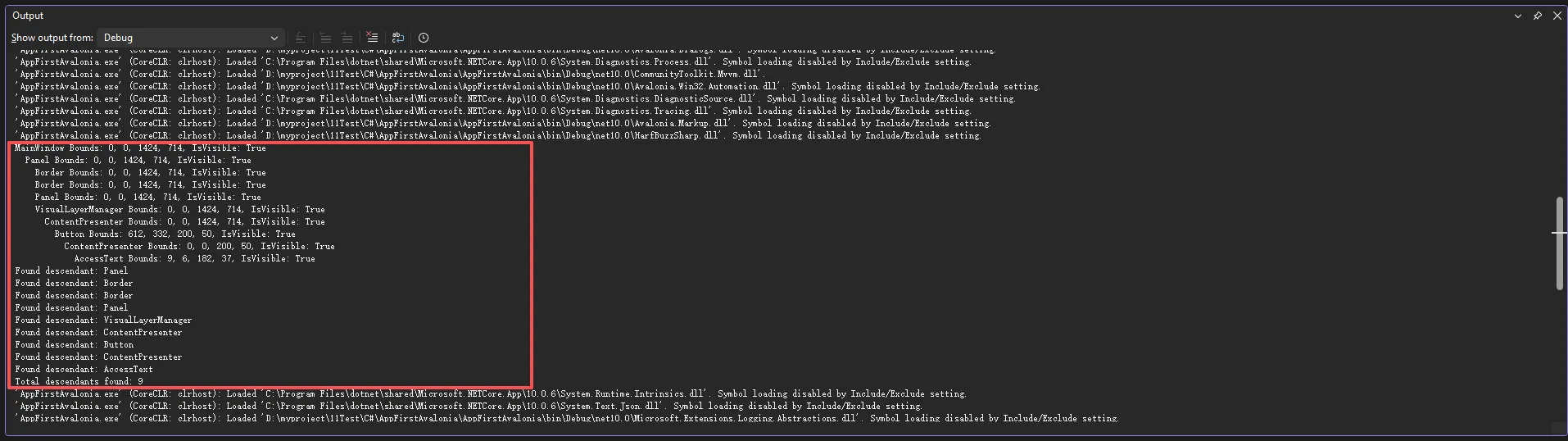
为什么要区分这两棵树? 因为它们服务于不同的目的。逻辑树用于数据绑定的上下文传播、样式继承、事件路由;视觉树用于布局计算和渲染。把这两个关注点分开,让框架在处理复杂控件模板时更加灵活。
🤔 你的桌面应用,用起来顺手吗?
做了好几年 Python 桌面开发,我发现一个很有意思的现象——很多开发者花了大量时间把核心功能做得漂漂亮亮,却在"菜单"这种基础交互上敷衍了事。要么就是一个光秃秃的窗口,要么菜单做了但快捷键一个没有,用户每次都得拿鼠标去点点点。
说实话,这挺影响体验的。
一个专业的桌面应用,菜单栏、工具条、快捷键这三件套缺一不可。它们不只是"好看"的问题,而是直接决定用户操作效率的核心要素。今天咱们就用 CustomTkinter,把这三件事一次性讲透——从基础搭建到实战技巧,附完整可运行代码。
🧱 先把基础搞清楚:CTk 的菜单到底怎么回事
CustomTkinter(以下简称 CTk)本身并没有内置一套独立的菜单组件。它的菜单栏实际上是借用了 tkinter 原生的 Menu 组件,然后通过 configure(menu=...) 挂载到 CTk 窗口上。
这一点很多人踩过坑——以为 CTk 有自己的菜单,结果找半天找不到,最后才发现要用 tk.Menu。
别担心,这不是缺陷,而是设计取舍。 CTk 的强项在于现代化的控件风格,菜单这种系统级 UI 元素,交给原生 tkinter 处理反而更稳定,跨平台兼容性也更好。
先来一个最简单的菜单骨架:
pythonimport customtkinter as ctk
import tkinter as tk

ctk.set_appearance_mode("dark")
ctk.set_default_color_theme("blue")

class App(ctk.CTk):
    def __init__(self):
        super().__init__()
        self.title("菜单演示")
        self.geometry("800x600")

        # 创建菜单栏
        self._build_menubar()

    def _build_menubar(self):
        menubar = tk.Menu(self)

        # 文件菜单
        file_menu = tk.Menu(menubar, tearoff=0)
        file_menu.add_command(label="新建", command=self.on_new)
        file_menu.add_command(label="打开", command=self.on_open)
        file_menu.add_separator()
        file_menu.add_command(label="退出", command=self.quit)
        menubar.add_cascade(label="文件", menu=file_menu)

        self.configure(menu=menubar)

    def on_new(self):
        print("新建文件")

    def on_open(self):
        print("打开文件")

if __name__ == "__main__":
    app = App()
    app.mainloop()
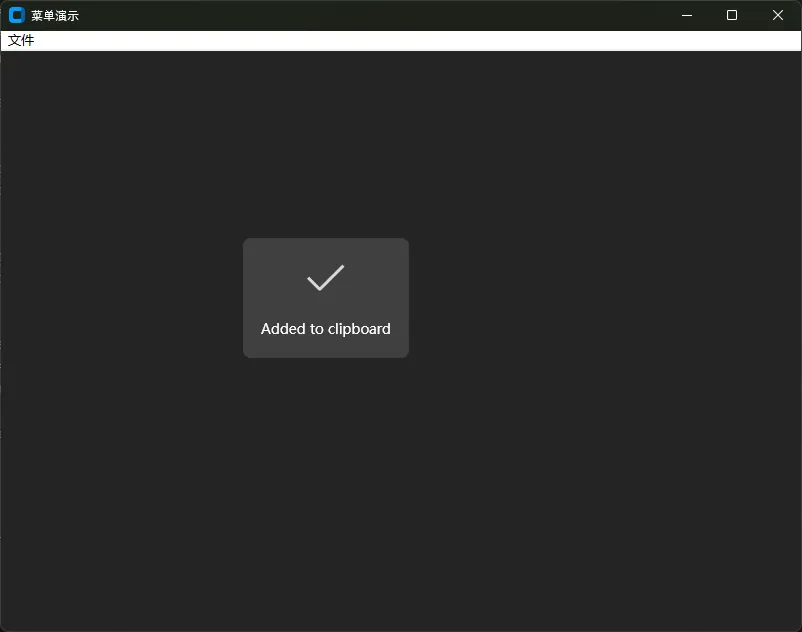
运行起来就能看到一个带"文件"菜单的窗口。tearoff=0 这个参数记得加上,不然菜单顶部会有一条虚线,点了之后菜单会"撕下来"变成独立窗口——这个行为在现代应用里基本上是不需要的。
你是不是也遇到过这样的场景:为了写单元测试,把原本设计为private的方法改成了public?如果答案是"是",那么恭喜你踩到了99%的C#开发者都会犯的经典错误!
今天就来聊聊这个看似"无害"实则"危险"的做法,以及如何优雅地解决单元测试中的访问权限问题。本文将提供3套完整解决方案,让你的代码既保持良好封装,又能实现充分的测试覆盖。
🔥 为什么不能仅为测试而公开方法?
💔 破坏封装原则
c#// ❌ 错误示例:为了测试而暴露内部方法
public class OrderService
{
    public decimal CalculateTotal(Order order)
    {
        var discount = CalculateDiscount(order); // 内部逻辑
        return order.Amount - discount;
    }

    // 原本应该是private,但为了测试改成了public
    public decimal CalculateDiscount(Order order) // 🚨 不应该公开
    {
        // 复杂的折扣计算逻辑
        return order.Amount * 0.1m;
    }
}
问题分析:
- 🔒 封装性破坏:内部实现细节被暴露,外部可以随意调用
- 🧩 API污染:类的公共接口变得臃肿,难以维护
- 🧼 设计异味:可能暗示类承担了过多职责
📈 维护成本激增
当你把内部方法公开后,这些方法就成了"公共契约"的一部分。一旦外部代码开始依赖这些方法,你就再也不能随意重构了。
🎯 解决方案一:通过公共接口测试
这是最推荐的做法,遵循黑盒测试原则。
c#using Microsoft.VisualStudio.TestTools.UnitTesting;

namespace AppUnitTest
{

    public enum CustomerType
    {
        Regular,
        VIP
    }

    public class Order
    {
        public decimal Amount { get; set; }
        public CustomerType CustomerType { get; set; }
    }

    // ✅ 正确的类设计
    public class OrderService
    {
        public decimal CalculateTotal(Order order)
        {
            var discount = CalculateDiscount(order); // 保持private
            return order.Amount - discount;
        }

        private decimal CalculateDiscount(Order order) // ✅ 保持私有
        {
            if (order.CustomerType == CustomerType.VIP)
                return order.Amount * 0.15m;
            return order.Amount * 0.1m;
        }
    }

    [TestClass]
    public class OrderServiceTests
    {
        // ✅ 测试通过公共方法间接验证私有方法
        [TestMethod]
        public void CalculateTotal_VIPCustomer_ShouldApply15PercentDiscount()
        {
            // Arrange
            var service = new OrderService();
            var order = new Order
            {
                Amount = 100m,
                CustomerType = CustomerType.VIP
            };

            // Act
            var total = service.CalculateTotal(order);

            // Assert
            Assert.AreEqual(85m, total); // 间接验证了CalculateDiscount的逻辑
        }
    }
}
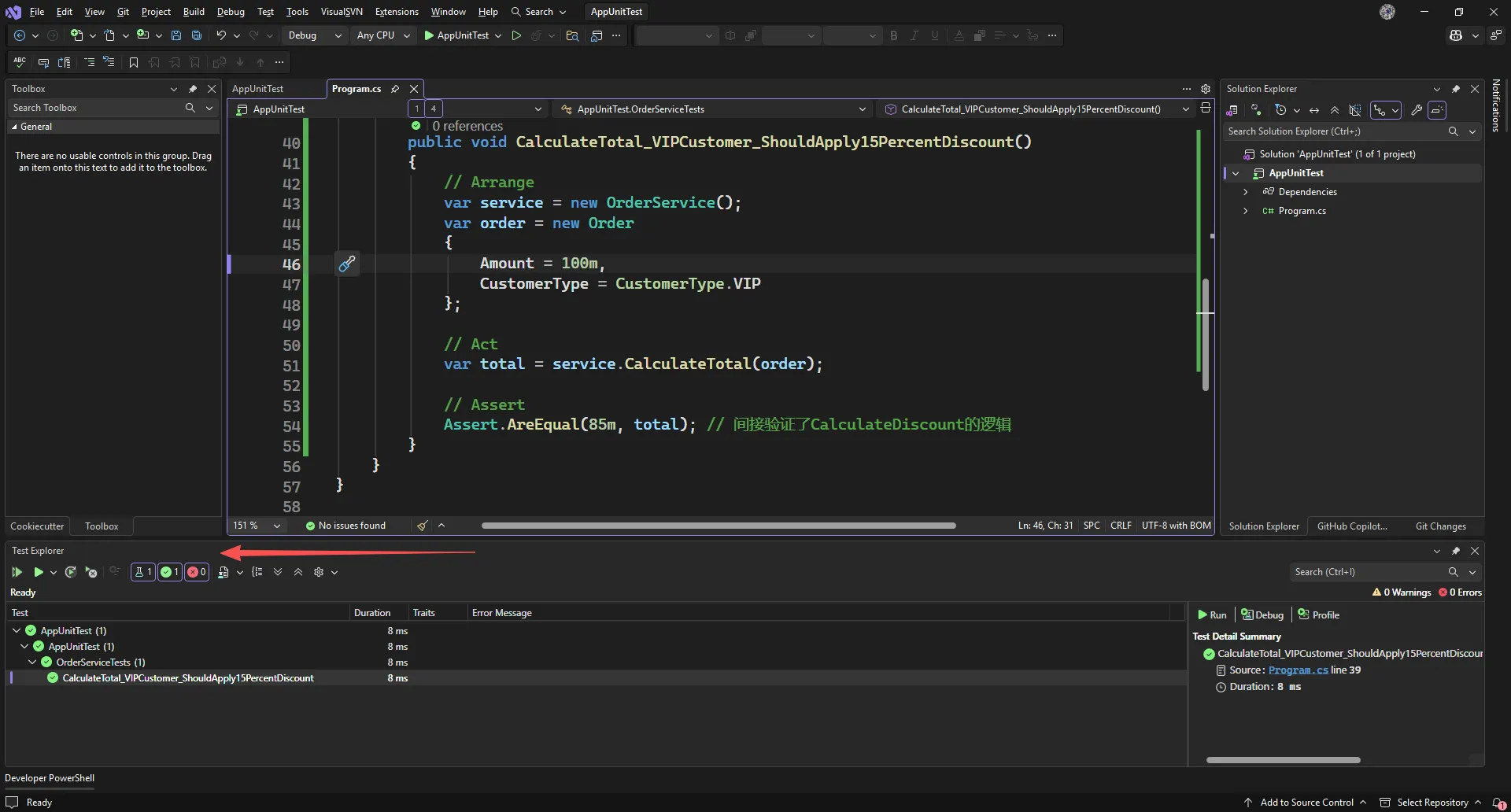
核心优势:
- ✅ 保持良好的封装性
- ✅ 测试更贴近实际使用场景
- ✅ 重构时测试不会轻易失效