
Press Ctrl+ and K to search
什么是环境变量?
环境变量是操作系统中存储的动态值,可以被应用程序和系统进程使用。在C#中,我们可以通过多种方式读取、设置和管理环境变量。
读取环境变量
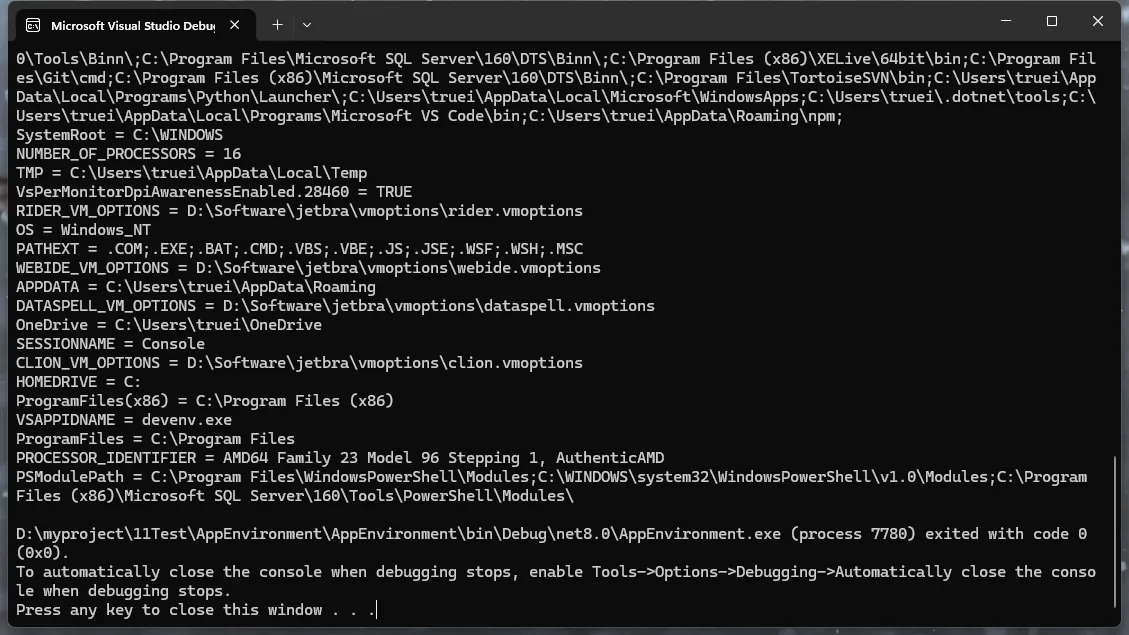
获取系统环境变量
C#using System.Collections;

namespace AppEnvironment
{
    internal class Program
    {
        static void Main(string[] args)
        {
            // 获取特定的系统环境变量
            string systemPath = Environment.GetEnvironmentVariable("PATH");
            Console.WriteLine("系统PATH:" + systemPath);

            // 获取所有环境变量
            foreach (DictionaryEntry env in Environment.GetEnvironmentVariables())
            {
                Console.WriteLine($"{env.Key} = {env.Value}");
            }
        }
    }
}
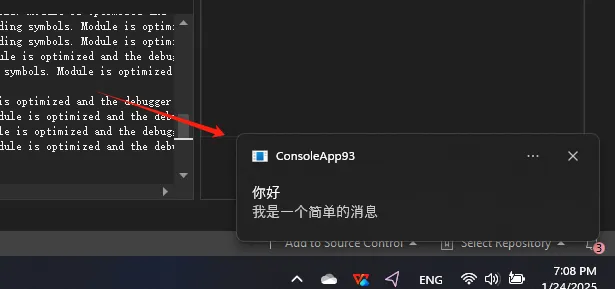
Windows 通知是与用户进行交互的重要方式。通过 Microsoft.Toolkit.Uwp.Notifications,我们可以轻松实现丰富的通知功能,包括基本通知、图片通知、交互式通知等。
环境准备
NuGet 包安装
PowerShellInstall-Package Microsoft.Toolkit.Uwp.Notifications
必要的 using 语句
C#using Microsoft.Toolkit.Uwp.Notifications;
using Windows.UI.Notifications;
using Windows.Data.Xml.Dom;
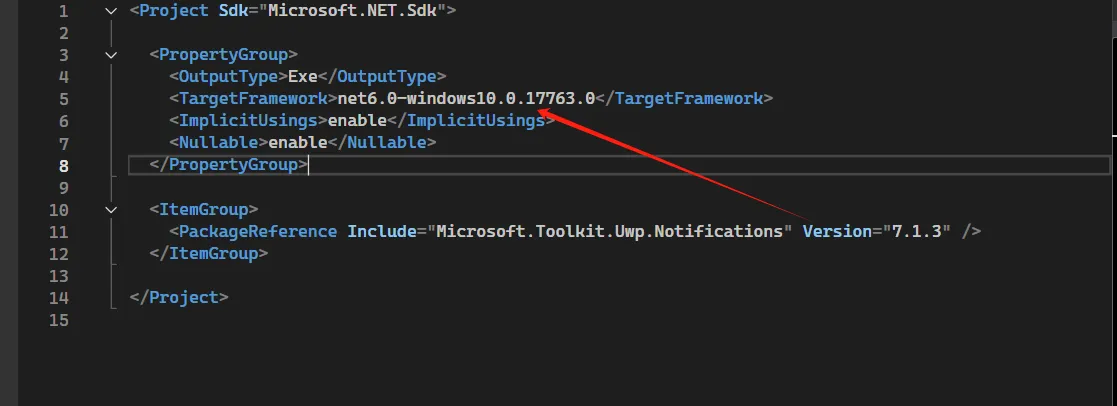
项目中对版本要求,一定是Windows10以上版本。
基础实现
首先,我们创建一个通知辅助类来封装常用的通知功能:
C#public class NotificationHelper
{
    /// <summary>
    /// 发送基本通知
    /// </summary>
    /// <param name="title">通知标题</param>
    /// <param name="content">通知内容</param>
    public static void SendBasicNotification(string title, string content)
    {
        var builder = new ToastContentBuilder()
            .AddText(title)
            .AddText(content);

        builder.Show();
    }
}
通知类型
基本文本通知
C#public static void SendBasicNotification(string title, string content)
{
    var builder = new ToastContentBuilder()
        .AddText(title)
        .AddText(content);

    builder.Show();
}
概述
CustomScrollListView 是一个基于 C# 和 GDI+ 的自定义控件,继承自 Control 类,能够实现具有列头和项目的滚动列表视图。此控件支持多列展示,并可以通过定时器实现自动滚动效果,使得用户可以流畅地查看列表内容。
主要特性
- 列头支持:允许用户添加和自定义列头的文本、宽度以及背景和前景颜色。
- 项目管理:每列可以向其添加项目,并支持动态更新。
- 滚动效果:通过定时器控制滚动速度,实现流畅的滾动效果。
- 可见项目数控制:用户可以设置可见的项目数量,自动调整控件的尺寸以适应。
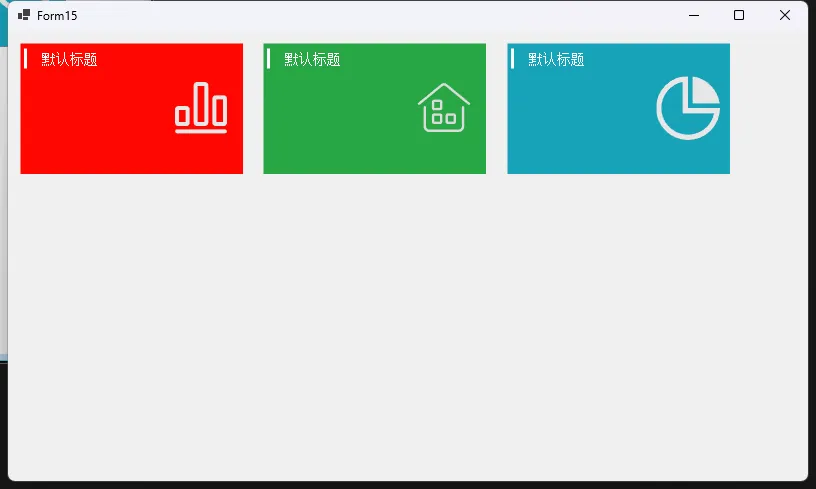
在 Windows Forms 应用程序开发中,有时我们需要创建更加美观、灵活的界面控件。这篇文章将深入解析一个自定义的 CustomPanel 控件,它不仅继承了标准 Panel 的功能,还增加了 Bootstrap 风格的颜色主题和丰富的定制选项。
项目准备
- 创建一个新的 C# Windows Forms 应用程序项目。
- 添加一个新的类文件,命名为
CustomPanel.cs。
实现自定义 Panel 控件
首先,在 CustomPanel.cs 文件中,引用必要的命名空间并创建 CustomPanel 类:
C#using System;
using System.Drawing;
using System.Windows.Forms;

namespace AppControls
{
    // 定义 Bootstrap 颜色枚举
    public enum BootstrapColors
    {
        Primary,
        Secondary,
        Success,
        Danger,
        Warning,
        Info,
        Light,
        Dark,
        White,
        Black
    }

    public class CustomPanel : Panel
    {
        // 标题属性
        public string Title { get; set; } = "默认标题";

        // 背景颜色属性(使用颜色枚举)
        private BootstrapColors _backgroundColor = BootstrapColors.Light;

        public BootstrapColors BackgroundColor
        {
            get => _backgroundColor;
            set
            {
                _backgroundColor = value;
                Invalidate(); // 触发重绘
            }
        }

        // 实际的背景颜色
        private Color ActualBackgroundColor => GetBootstrapColor(_backgroundColor);

        // 图标颜色属性
        public Color IconColor { get; set; } = Color.White;

        // 标题字体属性
        public Font TitleFont { get; set; } = new Font("Arial", 16, FontStyle.Bold);

        // 标题字体大小属性
        public float TitleFontSize
        {
            get => TitleFont.Size;
            set => TitleFont = new Font(TitleFont.FontFamily, value, TitleFont.Style);
        }

        // 新增图标属性
        private Image _panelIcon;
        public Image PanelIcon
        {
            get => _panelIcon;
            set
            {
                _panelIcon = value;
                Invalidate(); // 触发重绘
            }
        }

        // 图标是否可见
        public bool ShowIcon { get; set; } = false;

        // 获取对应的 Bootstrap 颜色
        private Color GetBootstrapColor(BootstrapColors color)
        {
            return color switch
            {
                BootstrapColors.Primary => Color.FromArgb(0, 123, 255),
                BootstrapColors.Secondary => Color.FromArgb(108, 117, 125),
                BootstrapColors.Success => Color.FromArgb(40, 167, 69),
                BootstrapColors.Danger => Color.FromArgb(255, 7, 2),
                BootstrapColors.Warning => Color.FromArgb(255, 193, 7),
                BootstrapColors.Info => Color.FromArgb(23, 162, 184),
                BootstrapColors.Light => Color.FromArgb(248, 249, 250),
                BootstrapColors.Dark => Color.FromArgb(52, 58, 64),
                BootstrapColors.White => Color.FromArgb(255, 255, 255),
                BootstrapColors.Black => Color.FromArgb(0, 0, 0),
                _ => Color.LightBlue, // 默认颜色
            };
        }

        // 重写 OnPaint 方法以自定义绘制
        protected override void OnPaint(PaintEventArgs e)
        {
            // 设置高质量绘制
            e.Graphics.SmoothingMode = System.Drawing.Drawing2D.SmoothingMode.AntiAlias;
            e.Graphics.TextRenderingHint = System.Drawing.Text.TextRenderingHint.ClearTypeGridFit;

            base.OnPaint(e);

            // 绘制背景
            using (SolidBrush brush = new SolidBrush(ActualBackgroundColor))
            {
                e.Graphics.FillRectangle(brush, e.ClipRectangle);
            }

            // 绘制图标(竖线)
            using (Pen pen = new Pen(IconColor, 3)) // 设置颜色和宽度
            {
                e.Graphics.DrawLine(pen, new Point(5, 5), new Point(5, 25)); // 绘制竖线
            }

            // 计算标题的高度和居中 Y 坐标
            SizeF titleSize = e.Graphics.MeasureString(Title, TitleFont); // 获取标题的尺寸
            float titleY = (25 - titleSize.Height) / 2 + 5; // 计算标题的 Y 坐标,使其居中

            // 绘制标题
            using (SolidBrush textBrush = new SolidBrush(Color.White))
            {
                e.Graphics.DrawString(Title, TitleFont, textBrush, new PointF(20, titleY)); // 绘制标题
            }

            // 绘制右侧图标
            if (ShowIcon && PanelIcon != null)
            {
                // 计算图标的位置(右侧居中)
                int iconSize = 64;
                int iconX = Width - iconSize - 10; // 距离右边缘10像素
                int iconY = (Height - iconSize) / 2;

                // 绘制图标
                e.Graphics.DrawImage(PanelIcon, new Rectangle(iconX, iconY, iconSize, iconSize));
            }
        }
    }
}
适用场景
在 C# 的多线程编程中,线程可以分为前台线程(Foreground Thread)和后台线程(Background Thread)。这两种线程在创建、使用和资源管理方面有着各自的特点。本文将详细介绍前台线程和后台线程的特点、应用场景以及具体示例,帮助开发者更好地理解这两个概念。
前台线程的特点
- 阻止应用程序退出:前台线程会阻止应用程序的退出,直到所有前台线程完成运行。也就是说,主线程会等待所有前台线程结束之后才能关闭。
- 优先级和性能:前台线程通常拥有较高的优先级,适合执行重要且需要持久执行的操作。
- 资源占用:前台线程在运行时占用更多的系统资源,适合用于确保执行任务的重要场合。
后台线程的特点
- 不阻止应用程序退出:后台线程在没有前台线程运行时会自动终止,无论其是否完成。这使得后台线程适合于做一些不太重要的清理或监听工作。
- 较低的优先级:后台线程的优先级通常较低,适合用于不需要长时间运行的任务或短期操作。
- 资源管理:后台线程的资源管理更加灵活,系统会在应用程序退出时自动清理后台线程的资源。
创建前台线程和后台线程的基本语法
以下是创建前台线程和后台线程的基本用法示例:
创建前台线程
C#using System.Threading;

Thread foregroundThread = new Thread(new ThreadStart(SomeMethod)); // 创建前台线程
foregroundThread.Start(); // 启动线程
