
🎯 你是不是也遇到过这种情况?
项目里有个需求——识别一批扫描件里的文字,或者给系统加个图片中的文本提取功能。调研一圈下来,大家都在说 PaddleOCR 好用、精度高、开源免费。
然后你打开文档,发现它是 Python 的。
作为一个日常写 C# 的开发者,这一刻的感受大概是:"又要搭 Python 环境?又要维护一套 HTTP 接口?"
这种割裂感,我在好几个项目里都遇到过。要么是把 Python 推理服务单独部署,网络调用加延迟;要么是用一些精度有限的老旧 .NET OCR 库,效果差强人意;要么就是干脆放弃 AI 能力,用规则硬写。
直到接触到 PaddleSharp,这个局面才真正被打破。
读完这篇文章,你将了解:
- PaddleSharp 到底是什么、从哪来、能做什么
- 它和 Python 方案相比,各有什么优劣
- C# 开发者如何快速定位自己的使用场景
🧩 PaddleSharp 从哪来?
要说清楚 PaddleSharp,得先说说它背后的东西。
百度飞桨(PaddlePaddle) 是国内最主流的深度学习框架之一,自 2016 年开源以来,积累了大量工业级 AI 模型。其中最广为人知的是 PaddleOCR——一套支持 80+ 语言、兼顾检测与识别的完整 OCR 工具链,以及 PaddleDetection,覆盖目标检测、关键点检测等视觉任务。
飞桨本身提供了一个叫 Paddle Inference 的 C++ 推理引擎,专门用于模型部署。理论上,任何语言只要能调用 C++ 动态库,就能跑飞桨的模型。
而 PaddleSharp 就是这件事在 C# 世界的实现。它由 GitHub 用户 sdcb 开发维护,本质是 Paddle Inference C API 的 C# 封装,NuGet 包名统一以 Sdcb. 开头。
核心设计理念只有一句话:让 C# 开发者无需理解 Python,也能直接调用工业级 AI 模型。
🗺️ PaddleSharp 的整体生态地图
PaddleSharp 不是一个单一的包,而是一组按功能划分的 NuGet 模块,按需引入:
| 模块包名 | 功能定位 |
|---|---|
Sdcb.PaddleInference | 核心推理引擎封装,底层基础 |
Sdcb.PaddleInference.runtime.win64.mkl | Windows x64 CPU 推理运行时(MKL-DNN) |
Sdcb.PaddleInference.runtime.win64.cuda* | Windows GPU 推理运行时(CUDA) |
Sdcb.PaddleOCR | OCR 功能封装(检测+方向+识别) |
Sdcb.PaddleOCR.KnownModels | 预置模型定义与自动下载管理 |
Sdcb.PaddleDetection | 目标检测功能封装(PP-YOLO 等) |
OpenCvSharp4 | 图像处理依赖(Mat 格式转换等) |
这种分层解耦的设计很聪明——你只需要 OCR,就不必把检测模块也拉进来;你在 Linux 上部署,就换对应平台的运行时包。整个生态的依赖关系是清晰可控的。
支持的运行环境方面,PaddleSharp 覆盖了:
- Windows x64(CPU MKL-DNN / NVIDIA GPU CUDA)
- Linux x64(Ubuntu 20.04,CPU / GPU)
- .NET 版本:.NET 5、.NET 6、.NET 7、.NET 8 均可使用
🎯 你是不是也遇到过这些情况?
做 Winform 界面的时候,窗体上密密麻麻全是控件,用户一眼看过去完全不知道从哪里下手。或者表单里有十几个 TextBox,逻辑上分属不同业务模块,却混在一起,维护的时候自己都搞不清楚哪个是哪个。
这不是设计能力的问题,是没有用好分组控件。
GroupBox 是 Winform 里最被低估的控件之一。很多开发者只把它当个"画框",套上去显示个标题就完事了,完全没发挥出它在逻辑分层、动态管理、状态联动方面的真正价值。
读完这篇文章,你将掌握:
- GroupBox 的核心机制与布局控制技巧
- 动态创建与批量管理控件的实战方法
- 基于 GroupBox 实现模块化启用/禁用的交互设计
这些技巧在实际项目里可以直接落地,不是纸上谈兵。
🔍 问题深度剖析:GroupBox 被误用在哪里?
表象问题:界面乱、逻辑散
在中大型 Winform 项目里,一个窗体承载 30~50 个控件是常有的事。如果不做分组,界面的可读性会急剧下降,用户操作错误率上升,开发者自己维护时也要花大量时间定位控件。
根本原因:只用了 GroupBox 的"壳"
很多人用 GroupBox 的方式是这样的:拖一个 GroupBox 到窗体,改个 Text 属性当标题,然后把控件堆进去。这没错,但只用到了 10% 的功能。
真正的问题在于:
- 没有利用 GroupBox 的容器特性进行批量操作(启用、禁用、隐藏一整组)
- 没有结合 Enabled 属性做模块级别的状态管理
- 没有动态生成,导致代码里到处是硬编码的控件名称,扩展性极差
- 忽略了 Dock 和 Anchor,导致窗体缩放时布局崩掉
这些问题在项目规模变大之后会集中爆发,维护成本直线上升。
💡 核心要点提炼
在深入方案之前,先把几个关键机制说清楚。
GroupBox 本质上是一个容器控件(ContainerControl),它的 Controls 集合包含所有子控件。这意味着你对 GroupBox 做的很多操作,可以自动传递给子控件,比如 Enabled = false 会让整组控件同时变灰不可用,Visible = false 会隐藏整组。
Dock 与 Anchor 的选择逻辑:如果 GroupBox 需要随窗体缩放自适应,优先用 Dock(填充方向固定);如果需要保持与某条边的距离固定,用 Anchor。两者混用是布局混乱的常见来源,要避免。
TabIndex 管理:GroupBox 内部的控件 TabIndex 是独立的局部序列,不影响窗体全局的 Tab 顺序。这是一个经常被忽视的细节,在表单输入场景里很重要。
🛠️ 解决方案一:基础布局控制与样式规范化
应用场景
适用于大多数信息录入类窗体,比如用户信息填写、设备参数配置等,控件数量在 20 个以上时效果最明显。
实现思路
把相关控件按业务逻辑归组,利用 GroupBox 的 Padding 属性控制内边距,配合 Anchor 保证缩放时不变形。
csharpusing System;
using System.Drawing;
using System.Windows.Forms;

namespace AppWinformGroup
{
    public partial class Form1 : Form
    {
        public Form1()
        {
            InitializeComponent();
            LoadUserData();
        }

        /// <summary>
        /// 基础 GroupBox 规范化配置
        /// </summary>
        private void InitGroupBoxStyle(GroupBox groupBox, string title)
        {
            groupBox.Text = title;
            groupBox.Font = new Font("微软雅黑", 9F, FontStyle.Regular);
            groupBox.ForeColor = Color.FromArgb(64, 64, 64);

            // 内边距,避免子控件贴边
            groupBox.Padding = new Padding(10, 15, 10, 10);

            // 跟随父容器四边缩放
            groupBox.Anchor = AnchorStyles.Top | AnchorStyles.Left
                            | AnchorStyles.Right | AnchorStyles.Bottom;
        }

        /// <summary>
        /// 加载默认用户数据
        /// </summary>
        private void LoadUserData()
        {
            textBoxName.Text = "张三";
            numericUpDownAge.Value = 28;
            radioButtonMale.Checked = true;
            checkBoxAutoSave.Checked = true;
            comboBoxTheme.SelectedIndex = 0;
            comboBoxLanguage.SelectedIndex = 0;
        }

        /// <summary>
        /// 保存按钮事件
        /// </summary>
        private void ButtonSave_Click(object sender, EventArgs e)
        {
            if (ValidateInput())
            {
                string gender = radioButtonMale.Checked ? "男" : "女";
                string message = $"用户信息已保存:\n" +
                               $"姓名:{textBoxName.Text}\n" +
                               $"年龄:{numericUpDownAge.Value}\n" +
                               $"性别:{gender}\n" +
                               $"自动保存:{(checkBoxAutoSave.Checked ? "是" : "否")}\n" +
                               $"主题:{comboBoxTheme.Text}\n" +
                               $"语言:{comboBoxLanguage.Text}";

                MessageBox.Show(message, "保存成功", MessageBoxButtons.OK, MessageBoxIcon.Information);
            }
        }

        /// <summary>
        /// 重置按钮事件
        /// </summary>
        private void ButtonReset_Click(object sender, EventArgs e)
        {
            DialogResult result = MessageBox.Show("确定要重置所有设置吗?",
                                                "确认重置",
                                                MessageBoxButtons.YesNo,
                                                MessageBoxIcon.Question);
            if (result == DialogResult.Yes)
            {
                LoadUserData();
                MessageBox.Show("设置已重置", "重置完成", MessageBoxButtons.OK, MessageBoxIcon.Information);
            }
        }

        /// <summary>
        /// 退出按钮事件
        /// </summary>
        private void ButtonExit_Click(object sender, EventArgs e)
        {
            this.Close();
        }

        /// <summary>
        /// 输入验证
        /// </summary>
        private bool ValidateInput()
        {
            if (string.IsNullOrWhiteSpace(textBoxName.Text))
            {
                MessageBox.Show("请输入姓名", "输入错误", MessageBoxButtons.OK, MessageBoxIcon.Warning);
                textBoxName.Focus();
                return false;
            }

            if (numericUpDownAge.Value < 1)
            {
                MessageBox.Show("年龄必须大于0", "输入错误", MessageBoxButtons.OK, MessageBoxIcon.Warning);
                numericUpDownAge.Focus();
                return false;
            }

            return true;
        }

        /// <summary>
        /// 窗体关闭前确认
        /// </summary>
        protected override void OnFormClosing(FormClosingEventArgs e)
        {
            DialogResult result = MessageBox.Show("确定要退出程序吗?",
                                                "退出确认",
                                                MessageBoxButtons.YesNo,
                                                MessageBoxIcon.Question);
            if (result == DialogResult.No)
            {
                e.Cancel = true;
            }
            base.OnFormClosing(e);
        }
    }
}
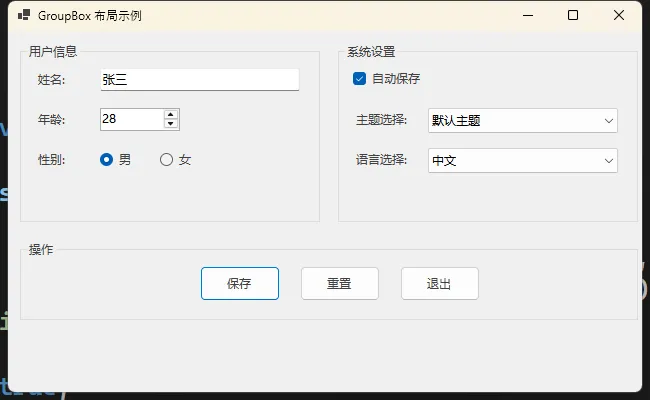
这段代码做了几件事:统一字体避免各处不一致,设置合理的内边距防止子控件贴边显示,Anchor 设置保证窗体拉伸时 GroupBox 跟着变化。
🏭 当设备不说"普通话"时,我们怎么办?
做过工控项目的人都知道那种感觉——拿到一份厚厚的设备手册,翻到通信协议那章,密密麻麻的寄存器地址、功能码、CRC校验……脑子里第一反应往往是:这玩意儿能用Python搞定吗?
答案是:完全可以。而且比你想象的优雅得多。
工业现场的设备——PLC、变频器、仪表、机器人控制器——它们说的"语言"和我们写Web应用时用的HTTP、JSON差了十万八千里。Modbus、OPC UA、Profinet、EtherNet/IP,这些协议名字听起来像上个世纪的产物(有些确实是),但它们今天仍然跑在全球数以亿计的工厂设备上。
本文会带你把这几个最主流的工业协议从原理到Python实现走一遍。不是泛泛而谈,是真的能跑起来的代码,配上我在项目中踩过的坑。
🔌 先搞清楚:工业协议到底在解决什么问题
普通网络协议追求的是高吞吐、低延迟、易扩展。工业协议的优先级完全不同——确定性、可靠性、实时性才是命根子。
一条Modbus指令从发出到收到响应,必须在可预期的时间窗口内完成。误差几毫秒可能无所谓,但如果一个控制指令因为网络抖动延迟了500ms,生产线上的结果可能是废品,严重的是安全事故。
所以工业协议的设计哲学是:简单、确定、可验证。这也是为什么Modbus这个1979年发明的协议到今天还活得好好的——它足够简单,简单到几乎没有出错的余地。
📡 Modbus:工业界的"普通话"
协议基础
Modbus有三种变体:RTU(串口,二进制)、ASCII(串口,文本)、TCP(以太网)。现代项目里Modbus TCP最常见,但产线上的老设备很多还在用RTU。
协议结构极其简洁:
[设备地址][功能码][数据区][校验码]
功能码决定你要做什么——读线圈(01)、读保持寄存器(03)、写单个寄存器(06)、写多个寄存器(16)。就这几个,覆盖了80%的使用场景。
Python实现:pymodbus
pymodbus 是Python生态里最成熟的Modbus库,支持TCP和RTU,异步接口也有。
安装:
bashpip install pymodbus
Modbus TCP 读取寄存器:
pythonfrom pymodbus.client import ModbusTcpClient
from pymodbus.exceptions import ModbusException
import struct


def read_device_registers(host: str, port: int = 502,
                          slave_id: int = 1) -> dict:
    """
    读取设备保持寄存器
    实际项目中,寄存器地址和含义需要对照设备手册
    """    client = ModbusTcpClient(host=host, port=port, timeout=3)

    result = {}

    try:
        if not client.connect():
            raise ConnectionError(f"无法连接到设备 {host}:{port}")

        # 读取从地址0开始的10个保持寄存器(功能码03)
        response = client.read_holding_registers(
            address=0,
            count=10,
            device_id=slave_id
        )

        if response.isError():
            raise ModbusException(f"读取失败: {response}")

        registers = response.registers

        # 假设设备手册定义:
        # 寄存器0: 运行状态 (0=停止, 1=运行, 2=故障)
        # 寄存器1-2: 当前转速 (32位浮点数,大端)
        # 寄存器3: 输出频率 (整数,单位0.1Hz)
        result['status'] = registers[0]

        # 32位浮点数需要合并两个16位寄存器
        raw_speed = (registers[1] << 16) | registers[2]
        result['speed_rpm'] = struct.unpack('>f',
                                            struct.pack('>I', raw_speed))[0]

        result['frequency_hz'] = registers[3] / 10.0

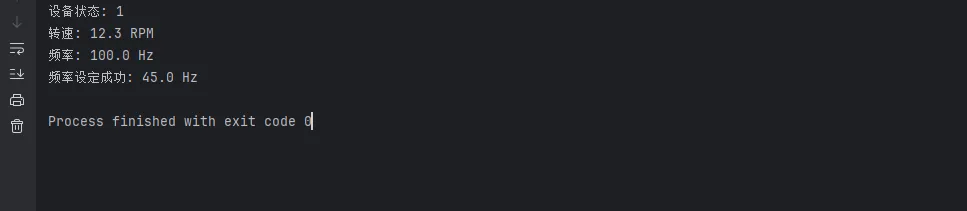
        print(f"设备状态: {result['status']}")
        print(f"转速: {result['speed_rpm']:.1f} RPM")
        print(f"频率: {result['frequency_hz']:.1f} Hz")

    except ModbusException as e:
        print(f"Modbus通信异常: {e}")
    except Exception as e:
        print(f"未知错误: {e}")
    finally:
        client.close()

    return result


def write_frequency_setpoint(host: str, frequency: float,
                             slave_id: int = 1) -> bool:
    """
    写入频率设定值
    frequency: 目标频率,单位Hz,范围0.0-60.0
    """    client = ModbusTcpClient(host=host, port=502, timeout=3)

    try:
        client.connect()

        # 频率值转换:设备接受整数,单位0.1Hz
        # 50.0Hz → 500
        setpoint = int(frequency * 10)

        # 写单个寄存器(功能码06),地址100为频率设定
        response = client.write_register(
            address=100,
            value=setpoint,
            device_id=slave_id
        )

        if response.isError():
            print(f"写入失败: {response}")
            return False

        print(f"频率设定成功: {frequency} Hz")
        return True

    finally:
        client.close()


if __name__ == "__main__":
    # 测试连接(替换为实际设备IP)
    data = read_device_registers("127.0.0.1")
    write_frequency_setpoint("127.0.0.1", 45.0)
🏭 从一张报表说起
在不少制造业项目里,生产统计报表是车间管理的核心需求之一。产线上每天产出多少合格品、有多少返工件、报废了几个——这些数据如果只是躺在 Excel 表格里,管理层很难一眼看出问题所在。
曾经接手过一个 WinForms 工控项目,客户要求在本地软件界面上实时展示每条产线的"合格/返工/报废"三类产量占比。最初用的是普通柱状图,三列并排,视觉上很割裂,占比关系也不直观。后来换成 LiveCharts2 的堆叠柱状图(StackedBar),整个图表的信息密度和可读性都提升了一个档次——同样的数据,管理层扫一眼就能判断哪条线的报废率偏高。
本文会从零开始,带你完整走一遍:环境搭建 → 数据模型设计 → 基础堆叠图实现 → 动态刷新与性能优化,代码均在 .NET 6 + WinForms + LiveCharts2 v2.x 环境下验证通过,可以直接复用到实际项目中。
🔍 问题深度剖析:普通柱状图的局限性
信息密度不足
传统的分组柱状图(GroupedBar)在展示多类别数据时,会把每个类别单独画一根柱子。三条产线、三种类型,就是 9 根柱子并排——视觉噪音极大,占比关系更是无从直观判断。
纵向对比困难
生产统计的核心诉求之一是:在同一时间段内,各类别的构成比例。堆叠柱状图天然满足这个需求——每根柱子的总高度代表总产量,各色段的高度代表各类别占比,一目了然。
动态数据更新的性能陷阱
很多开发者在实现实时刷新时,习惯每次都重建 Series 集合,这会导致图表频繁重绘,在数据量稍大时出现明显卡顿。LiveCharts2 的 ObservableCollection 机制可以做到局部更新,避免全量重绘,这是性能优化的关键所在。
📦 环境搭建与依赖配置
NuGet 包安装
在 Visual Studio 的包管理器控制台执行:
powershellInstall-Package LiveChartsCore.SkiaSharpView.WinForms
说明:LiveCharts2 在 WinForms 下依赖 SkiaSharp 渲染引擎,安装上述包会自动引入所有必要依赖。测试环境:.NET 6.0、LiveChartsCore.SkiaSharpView.WinForms 2.0.0-rc2、Windows 10 x64。
控件注册
在 Form 设计器中,从工具箱拖入 CartesianChart 控件,或者在代码中动态添加:
csharpusing LiveChartsCore.SkiaSharpView.WinForms;

// 在 Form 构造函数或 InitializeComponent 后添加
var chart = new CartesianChart
{
    Dock = DockStyle.Fill
};
this.Controls.Add(chart);
🏗️ 数据模型设计
良好的数据模型是图表稳定运行的基础。生产统计场景下,咱们定义三个核心结构:
csharp/// <summary>
/// 单条产线的生产数据快照
/// </summary>
public class ProductionRecord
{
    public string LineName { get; set; }   // 产线名称,如 "A线"
    public int Qualified { get; set; }     // 合格品数量
    public int Rework { get; set; }        // 返工品数量
    public int Scrap { get; set; }         // 报废品数量
    public DateTime RecordTime { get; set; }
}

/// <summary>
/// 图表数据源,按类别聚合
/// </summary>
public class ProductionChartData
{
    public string[] LineNames { get; set; }   // X轴标签
    public int[] QualifiedValues { get; set; }
    public int[] ReworkValues { get; set; }
    public int[] ScrapValues { get; set; }
}
数据聚合逻辑单独抽取为服务类,与 UI 层解耦:
csharpusing AppLiveChart14;

public class ProductionDataService
{
    private readonly Random _rng = new Random();

    public ProductionChartData GetTodayData()
    {
        // 模拟实时波动:在基准值上叠加随机偏移
        var records = new List<ProductionRecord>
        {
            new() { LineName = "A线", Qualified = 1200 + _rng.Next(-50, 50), Rework = 85 + _rng.Next(-10, 10), Scrap = 15 + _rng.Next(-3, 3) },
            new() { LineName = "B线", Qualified = 980  + _rng.Next(-50, 50), Rework = 120 + _rng.Next(-10, 10), Scrap = 40 + _rng.Next(-5, 5) },
            new() { LineName = "C线", Qualified = 1450 + _rng.Next(-50, 50), Rework = 60  + _rng.Next(-10, 10), Scrap = 8  + _rng.Next(-2, 2) },
            new() { LineName = "D线", Qualified = 760  + _rng.Next(-50, 50), Rework = 200 + _rng.Next(-10, 10), Scrap = 55 + _rng.Next(-5, 5) },
        };

        return new ProductionChartData
        {
            LineNames = records.Select(r => r.LineName).ToArray(),
            QualifiedValues = records.Select(r => Math.Max(0, r.Qualified)).ToArray(),
            ReworkValues = records.Select(r => Math.Max(0, r.Rework)).ToArray(),
            ScrapValues = records.Select(r => Math.Max(0, r.Scrap)).ToArray(),
        };
    }
}
车间里有台注塑机,PLC 每秒往上位机推一个 byte 类型的状态字。
你打开数据,看到的是 0b10110010——8个二进制位,每一位代表一个报警状态。
领导问:"哪几个报警同时触发了?"
你盯着这串数字,脑子里一片空白。
这不是 PLC 的事,也不是通信协议的事。
你缺的,是位运算。
今天这节课,把算术、逻辑、位运算三类运算符一次讲清楚,工控程序里的数据处理,你会顺多了。
📌 上节回顾
「上一节我们学了类型转换,掌握了隐式转换、显式转换和 Convert 类的使用方法。
今天在这个基础上,我们进一步学习运算符——数据有了,怎么算、怎么判断、怎么拆位,全靠它。」
💡 核心知识讲解
一、算术运算符:数字怎么算
算术运算符是最基础的一类,和数学里的加减乘除基本一样。
| 运算符 | 含义 | 示例 | 结果 |
|---|---|---|---|
+ | 加法 | 3 + 5 | 8 |
- | 减法 | 10 - 4 | 6 |
* | 乘法 | 6 * 7 | 42 |
/ | 除法 | 10 / 3 | 3(整数除法) |
% | 取余 | 10 % 3 | 1 |
「注意:两个 int 相除,结果还是 int,小数部分直接丢掉,不是四舍五入。」
工业类比:生产线上统计每班产量时,% 取余运算非常常用。
比如每箱装 24 件,生产了 100 件,100 % 24 = 4,说明最后一箱还差 20 件才装满。
二、比较与逻辑运算符:条件怎么判
比较运算符(也叫关系运算符)用来判断两个值的大小关系,结果只有两种:true 或 false。
| 运算符 | 含义 | 示例 |
|---|---|---|
| == | 等于 | temp == 85 |
!= | 不等于 | status != 0 |
> / < | 大于 / 小于 | count > 100 |
>= / <= | 大于等于 / 小于等于 | voltage <= 380 |
逻辑运算符用来组合多个条件,这在工控报警里极其常见。
| 运算符 | 含义 | 说明 |
|---|---|---|
&& | 与(AND) | 两个条件都成立才为 true |
|| | 或(OR) | 有一个成立就为 true |
! | 非(NOT) | 取反 |
工业类比:把 && 想成 PLC 梯形图里的串联触点,|| 想成并联触点,! 就是常闭触点。
⚠️ 注意区分 =(赋值)和 ==(比较)。
if (temp = 85)是赋值,不是判断,编译器会报错。这是新手最常犯的错之一。
三、位运算符:寄存器里的硬核操作
位运算(Bitwise Operation)是直接对二进制位进行操作的运算。
在工业开发里,PLC 状态字、Modbus 寄存器、设备 I/O 状态,全都是按位打包的数据。
不懂位运算,就读不懂这些数据。
常用位运算符一览:
| 运算符 | 名称 | 作用 |
|---|---|---|
& | 按位与 | 提取指定位(掩码操作) |
| | 按位或 | 强制置位某一位 |
^ | 按位异或 | 翻转指定位 |
~ | 按位取反 | 所有位取反 |
<< | 左移 | 相当于乘以 2 的 N 次方 |
>> | 右移 | 相当于除以 2 的 N 次方 |
最常用的是 &(按位与)——用来提取某一位的状态。
工业类比:把一个 byte 想成一排 8 个开关,每个开关控制一个报警灯。
用 & 加上一个"掩码",就像拿一张只开了一个孔的纸盖上去,只看你想看的那一位。
状态字:  1011 0010
掩码:  & 0000 0010  (只看第1位)
结果:    0000 0010  (第1位是1,说明该报警触发了)
「掩码(Mask):一个专门用来提取或屏蔽特定位的二进制数,工控程序里随处可见。」
四、赋值与复合运算符:简写更高效
C# 支持复合赋值运算符,写法更简洁,逻辑更清晰。
| 写法 | 等价于 |
|---|---|
count += 1 | count = count + 1 |
total -= loss | total = total - loss |
flags |= 0x04 | flags = flags | 0x04(置位第2位) |
flags &= ~0x04 | flags = flags & ~0x04(清除第2位) |
flags |= 0x04 和 flags &= ~0x04 这两句是工控代码里置位和清位的标准写法,记住它。