
设备报警信息要显示在监控屏上,你写了这么一行:
"设备" + deviceId + "温度超限,当前值:" + temp + "℃,阈值:" + threshold + "℃"
加号写了一串,括号配了半天,运行一看,数字之间多了个空格,小数点后面跟了一堆零。领导说:"这显示的什么东西,能不能专业点?"
你盯着代码,不知道从哪改起。
这种情况,今天这篇文章能帮你彻底解决。
📌 上节回顾
上一节我们学了运算符全解,掌握了算术运算、逻辑判断和位运算的使用方法。今天在这个基础上,我们进一步学习字符串操作——如何把设备数据、状态信息、报警内容,拼成一条条可读性强的文字输出。
💡 核心知识讲解
字符串是什么?先用工厂类比理解
字符串(string)就是一串文字,像一条"传送带标签",把各种信息贴在一起传出去。
在工业软件里,你每天都在跟字符串打交道:设备名称、报警描述、日志内容、报表表头……全是字符串。
C# 里的字符串用双引号括起来,例如:"3号注塑机温度超限" 就是一个字符串。
方法一:用 + 号拼接(最直接,但有坑)
最原始的方式是用 + 号把几段文字"焊"在一起:
csharpstring deviceName = "3号注塑机";
double temp = 285.6;
string msg = "设备:" + deviceName + ",当前温度:" + temp + "℃";
这种方式简单,但问题也明显:
- 变量一多,加号写得眼花
- 数字格式不受控,小数位数可能不对
- 频繁拼接会产生大量临时对象,影响性能
「小项目凑合用,正式项目别这么干。」
方法二:string.Format() 格式化(老派但精准)
string.Format() 是 C# 的"模板填空"方法,用 {0}、{1} 占位,再把变量填进去:
csharpstring result = string.Format("设备:{0},温度:{1:F1}℃,状态:{2}",
    deviceName, temp, "超限");
🎯 你是否也遇到过这些问题?
在做桌面端库存管理系统时,最让人头疼的不是功能本身,而是界面"卡死"——用户点了一下"刷新库存",整个窗口就像被冻住了,转圈转了三秒,才慢吞吞地更新数据。更糟糕的是,有时候多个操作同时触发,数据还会出现错乱。
这背后的根本原因,往往不是业务逻辑写错了,而是事件处理模型设计得不对。
本文会带你系统性地理解 CustomTkinter 的事件驱动机制,从底层原理到实战代码,一步步构建一个实时响应、数据同步准确、UI 流畅不卡顿的库存管理系统。读完之后,你能直接拿走:
- 一套可复用的事件总线架构模板
- 多线程安全更新 UI 的标准写法
- 实时库存预警的完整实现方案
测试环境:Windows 11 + Python 3.11 + CustomTkinter 5.2.2,所有代码均经过本地验证。
🔍 问题深度剖析:为什么 GUI 会"假死"?
主线程的致命陷阱
Tkinter(以及基于它的 CustomTkinter)有一个铁律:所有 UI 操作必须在主线程执行。它的事件循环 mainloop() 本质上是一个单线程的消息队列,每次只能处理一件事。
当你在按钮回调里直接写数据库查询或网络请求时,主线程就被阻塞了。mainloop() 无法继续处理鼠标移动、窗口重绘等消息,用户看到的就是"假死"。
很多初学者的第一反应是"那我加个 time.sleep() 或者 threading.Thread 不就行了"——方向对了,但如果在子线程里直接操作 Label.configure() 或 CTkLabel.configure(),就会触发 Tkinter 的线程安全问题,轻则数据错乱,重则直接崩溃。
常见的错误写法
python# ❌ 错误示范:在子线程中直接操作 UI 控件
import threading
import customtkinter as ctk

def load_data_wrong(label):
    import time
    time.sleep(2)  # 模拟耗时操作
    label.configure(text="数据加载完成")  # 危险!子线程操作 UI

app = ctk.CTk()
label = ctk.CTkLabel(app, text="等待中...")
label.pack()

btn = ctk.CTkButton(app, text="加载",
                    command=lambda: threading.Thread(
                        target=load_data_wrong, args=(label,)
                    ).start())
btn.pack()
app.mainloop()
这段代码在小规模测试时可能"侥幸"运行,但在高频触发或复杂场景下,必然出问题。线程安全不是"大概率没问题",而是"必须保证正确"。
💡 核心要点提炼:事件驱动的正确姿势
after() 方法:主线程安全调度的核心
CustomTkinter 继承了 Tkinter 的 after(ms, func) 方法,它的作用是将函数调度回主线程的事件队列,在指定毫秒后执行。这是解决线程安全问题的官方推荐方式。
python# ✅ 正确做法:通过 after() 将 UI 更新调度回主线程
app.after(0, lambda: label.configure(text="数据加载完成"))
after(0, ...) 意味着"尽快执行,但必须在主线程"。这一行代码,解决了 90% 的线程安全问题。
事件总线模式:解耦业务与 UI
当系统复杂度上升,组件之间互相调用会形成"蜘蛛网"依赖。引入事件总线(Event Bus),让各模块通过发布/订阅消息通信,彻底解耦。
核心思路:
- 发布者(如数据层)只管发出事件,不关心谁来处理
- 订阅者(如 UI 层)只管监听感兴趣的事件,不关心数据从哪来
- 事件总线负责路由,并保证 UI 回调在主线程安全执行
这个模式在 Vue、React 的状态管理中早已是标配,用在桌面 GUI 里同样好使。
🎯 场景还原
凌晨2点,生产线突然停机。现场工程师焦急地盯着串口调试工具,数据包时有时无,连接状态不稳定。"又是串口通信的问题!"这是我在工业自动化项目中最常听到的抱怨。
我见过太多因为串口通信不稳定导致的生产事故。串口看似简单,实则暗藏玄机:线程安全、异常处理、数据完整性、UI响应,每一个环节都可能成为系统崩溃的导火索。
今天,我将用一个完整的工业级案例,带你掌握C# WinForms串口通信的核心技术,让你的应用从"能用"升级到"好用"、"稳用"。
🔍 串口通信开发的五大痛点分析
痛点1:UI线程冻结问题
传统的同步串口操作会阻塞UI线程,造成界面卡死,用户体验极差。
痛点2:数据接收不完整
串口数据是流式传输,一次接收可能只是完整数据的一部分,如何保证数据完整性?
痛点3:异常处理不当
设备断电、拔插串口线等异常情况处理不当,程序直接崩溃。
痛点4:多串口管理混乱
工业现场往往需要同时管理多个串口,传统方式代码冗余,维护困难。
痛点5:调试困难
数据收发过程不可视,问题排查如大海捞针。
💡 工业级串口通信解决方案
🚀 核心架构设计
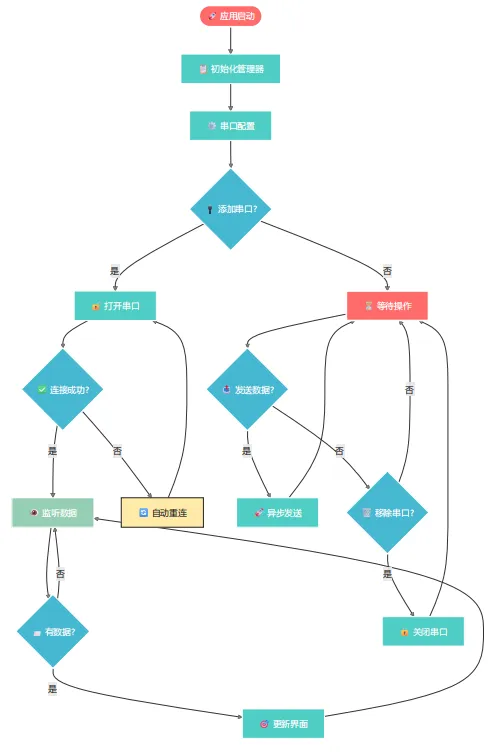
我们采用分层架构设计,将串口操作封装成独立的管理器:
markdown┌─────────────────────┐
│    UI层 (WinForms)   │  ← 用户界面,数据展示
├─────────────────────┤
│  业务逻辑层(Manager) │  ← 串口管理,事件处理
├─────────────────────┤
│  封装层(Wrapper)     │  ← 串口封装,异常处理
└─────────────────────┘
🎯 解决方案一:线程安全的串口封装类
核心思路:使用SemaphoreSlim确保写操作的线程安全,Timer实现智能重连。
c#using System;
using System.Collections.Generic;
using System.IO.Ports;
using System.Linq;
using System.Text;
using System.Threading;
using System.Threading.Tasks;

namespace AppMultiSerialPortManager
{
    public class SerialPortWrapper : IDisposable
    {
        private readonly SerialPort _serialPort;
        private readonly SemaphoreSlim _writeSemaphore;
        private readonly Timer _reconnectTimer;
        private bool _disposed = false;
        private volatile bool _isReconnecting = false;

        public event EventHandler<SerialDataReceivedEventArgs> DataReceived;
        public event EventHandler<SerialErrorEventArgs> ErrorOccurred;

        public string PortName => _serialPort.PortName;
        public bool IsOpen => _serialPort?.IsOpen ?? false;

        public SerialPortWrapper(string portName, int baudRate, Parity parity, int dataBits, StopBits stopBits)
        {
            _serialPort = new SerialPort(portName, baudRate, parity, dataBits, stopBits)
            {
                ReadTimeout = 1000,
                WriteTimeout = 1000,
                ReceivedBytesThreshold = 1
            };

            _serialPort.DataReceived += _serialPort_DataReceived;
            _serialPort.ErrorReceived += SerialPort_ErrorReceived;

            _writeSemaphore = new SemaphoreSlim(1, 1);
            _reconnectTimer = new Timer(ReconnectCallback, null, Timeout.Infinite, Timeout.Infinite);
        }

        private void _serialPort_DataReceived(object sender, System.IO.Ports.SerialDataReceivedEventArgs e)
        {
            try
            {
                var serialPort = sender as SerialPort;
                if (serialPort != null && serialPort.IsOpen)
                {
                    var bytesToRead = serialPort.BytesToRead;
                    if (bytesToRead > 0)
                    {
                        var buffer = new byte[bytesToRead];
                        var bytesRead = serialPort.Read(buffer, 0, bytesToRead);

                        if (bytesRead > 0)
                        {
                            var actualData = new byte[bytesRead];
                            Array.Copy(buffer, actualData, bytesRead);

                            OnDataReceived(new SerialDataReceivedEventArgs(PortName, actualData));
                        }
                    }
                }
            }
            catch (Exception ex)
            {
                OnErrorOccurred(new SerialErrorEventArgs(PortName, ex));
            }
        }

        public bool Open()
        {
            try
            {
                if (!_serialPort.IsOpen)
                {
                    _serialPort.Open();
                    _serialPort.DiscardInBuffer();
                    _serialPort.DiscardOutBuffer();
                }
                return true;
            }
            catch (Exception ex)
            {
                OnErrorOccurred(new SerialErrorEventArgs(PortName, ex));
                return false;
            }
        }

        public void Close()
        {
            try
            {
                if (_serialPort.IsOpen)
                {
                    _serialPort.Close();
                }
            }
            catch (Exception ex)
            {
                OnErrorOccurred(new SerialErrorEventArgs(PortName, ex));
            }
        }

        public async Task<bool> WriteDataAsync(byte[] data)
        {
            if (data == null || data.Length == 0)
                return false;

            await _writeSemaphore.WaitAsync();
            try
            {
                if (!_serialPort.IsOpen)
                {
                    if (!Open())
                        return false;
                }

                await Task.Run(() => _serialPort.Write(data, 0, data.Length));
                return true;
            }
            catch (Exception ex)
            {
                OnErrorOccurred(new SerialErrorEventArgs(PortName, ex));
                StartReconnectTimer();
                return false;
            }
            finally
            {
                _writeSemaphore.Release();
            }
        }

        public async Task<bool> WriteStringAsync(string data)
        {
            if (string.IsNullOrEmpty(data))
                return false;

            var bytes = System.Text.Encoding.UTF8.GetBytes(data);
            return await WriteDataAsync(bytes);
        }


        private void SerialPort_ErrorReceived(object sender, SerialErrorReceivedEventArgs e)
        {
            OnErrorOccurred(new SerialErrorEventArgs(PortName, new Exception($"串口错误: {e.EventType}")));
            StartReconnectTimer();
        }

        private void StartReconnectTimer()
        {
            if (!_isReconnecting && !_disposed)
            {
                _isReconnecting = true;
                _reconnectTimer.Change(TimeSpan.FromSeconds(5), TimeSpan.FromSeconds(5));
            }
        }

        private void ReconnectCallback(object state)
        {
            try
            {
                if (_disposed)
                    return;

                Close();
                Thread.Sleep(1000); // 等待端口释放

                if (Open())
                {
                    _isReconnecting = false;
                    _reconnectTimer.Change(Timeout.Infinite, Timeout.Infinite);
                }
            }
            catch (Exception ex)
            {
                OnErrorOccurred(new SerialErrorEventArgs(PortName, ex));
            }
        }

        private void OnDataReceived(SerialDataReceivedEventArgs e)
        {
            DataReceived?.Invoke(this, e);
        }

        private void OnErrorOccurred(SerialErrorEventArgs e)
        {
            ErrorOccurred?.Invoke(this, e);
        }

        public void Dispose()
        {
            if (!_disposed)
            {
                _disposed = true;
                _reconnectTimer?.Dispose();
                _writeSemaphore?.Dispose();

                try
                {
                    if (_serialPort != null)
                    {
                        if (_serialPort.IsOpen)
                            _serialPort.Close();
                        _serialPort.Dispose();
                    }
                }
                catch { }
            }
        }
    }
}
实战应用:适用于需要高稳定性的工业控制系统,如PLC通信、传感器数据采集。
避坑指南:⚠️ 必须设置合理的读写超时时间,避免无限等待导致程序假死。
写给每一位想用 C# 写出跨平台桌面应用的开发者
🤔 你是否也有这样的困惑?
刚接触 Avalonia 的时候,不少开发者卡在了"第一步"——环境搭建。
明明照着网上的教程一步步操作,结果 dotnet new 跑出来没有 Avalonia 模板;或者 SDK 版本对不上,编译直接报错;再或者 NuGet 源没配好,包死活下不下来。一顿折腾两三个小时,Hello World 都没跑起来,挫败感拉满。
这篇文章就是为了解决这个问题。
读完之后,你将掌握:从零到一完整搭建 Avalonia 开发环境的标准流程,包括 .NET SDK 的版本选择与验证、Avalonia 模板的安装与更新、常见报错的排查思路,以及创建并运行第一个项目的完整步骤。整个过程控制在 30 分钟以内,可直接落地到实际项目中。
🧩 先搞清楚:Avalonia 到底是什么?
在动手之前,咱们先花两分钟把概念摸清楚,后面操作起来才不会懵。
Avalonia 是一个基于 .NET 的开源跨平台 UI 框架,设计理念上和 WPF 非常接近——同样用 XAML 描述界面,同样支持数据绑定和 MVVM 模式。但它最大的不同在于:一套代码,能跑在 Windows、macOS、Linux,甚至 iOS、Android 和 WebAssembly 上。
对于长期做 Windows 桌面开发的 C# 开发者来说,Avalonia 的学习曲线相当平缓。如果你熟悉 WPF,上手 Avalonia 基本不需要太多额外学习成本。而对于想从 Windows 走向全平台的团队,Avalonia 是目前 .NET 生态里最成熟的选择之一。
🛠️ 第一步:安装 .NET SDK
版本要求
Avalonia 目前要求 .NET 8.0 或更高版本。这一点需要特别注意——很多老项目可能还跑在 .NET 6 甚至 .NET Framework 上,但 Avalonia 的模板和工具链已经全面迁移到 .NET 8+。
当然,.NET 支持多版本共存,你完全可以在同一台机器上同时装着 .NET 6、.NET 8、.NET 9,它们互不干扰。
下载与安装
前往 dotnet.microsoft.com 下载对应操作系统的 SDK 安装包。
- Windows:下载
.exe安装程序,一路 Next 即可 - macOS:下载
.pkg安装包,或者通过 Homebrew 安装:
bashbrew install --cask dotnet-sdk
- Linux(Ubuntu/Debian 系):
bashsudo apt-get update
sudo apt-get install -y dotnet-sdk-8.0
验证安装是否成功
安装完成后,打开终端(Windows 用 PowerShell 或 CMD),执行:
bashdotnet --version
如果输出类似 8.0.xxx 或 10.0.xxx 的版本号,说明安装成功。
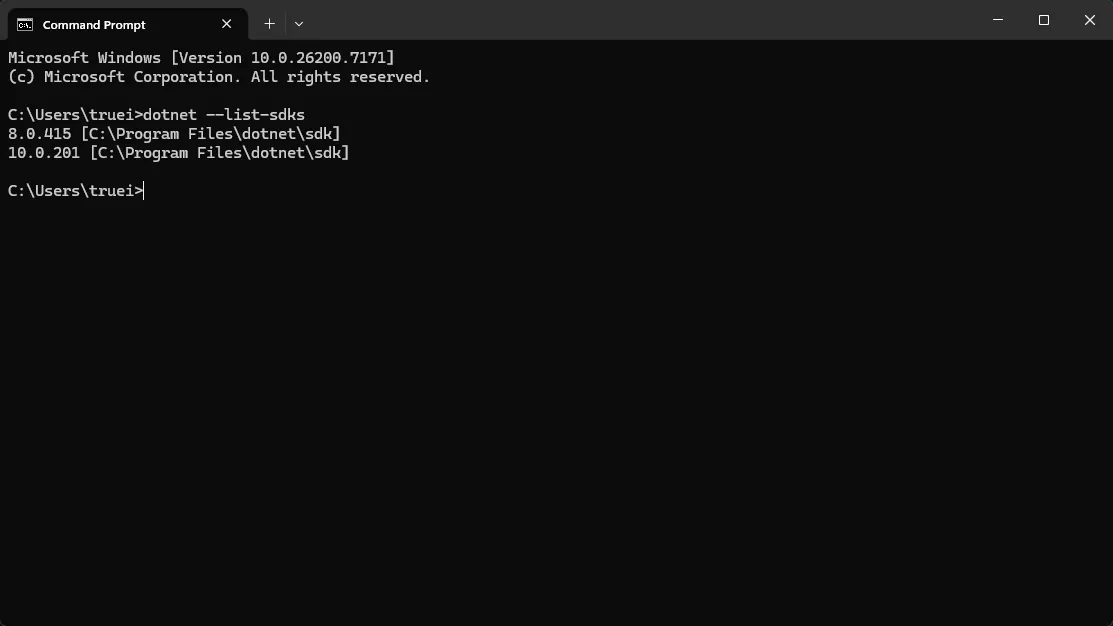
想查看当前机器上装了哪些版本的 SDK,执行:
bashdotnet --list-sdks
输出示例:
📦 第二步:安装 Avalonia 项目模板
.NET SDK 本身并不自带 Avalonia 的项目模板,需要单独安装。这一步是很多新手卡壳的地方。
安装命令
bashdotnet new install Avalonia.Templates
Avalonia 要求 .NET 8+,正常情况下直接用
install子命令就行。
安装成功后,终端会输出一张模板清单,大概长这样:
Template Name                                Short Name                   Language    Tags
-------------------------------------------- ---------------------------- ----------- ---------------------------------------------------------
Avalonia .NET App                            avalonia.app                 [C#],F#     Desktop/Xaml/Avalonia/Windows/Linux/macOS
Avalonia .NET MVVM App                       avalonia.mvvm                [C#],F#     Desktop/Xaml/Avalonia/Windows/Linux/macOS
Avalonia Cross Platform Application          avalonia.xplat               [C#],F#     Desktop/Xaml/Avalonia/Browser/Mobile
Avalonia Resource Dictionary                 avalonia.resource                        Desktop/Xaml/Avalonia/Windows/Linux/macOS
Avalonia Styles                              avalonia.styles                          Desktop/Xaml/Avalonia/Windows/Linux/macOS
Avalonia TemplatedControl                    avalonia.templatedcontrol    [C#],F#     Desktop/Xaml/Avalonia/Windows/Linux/macOS
Avalonia UserControl                         avalonia.usercontrol         [C#],F#     Desktop/Xaml/Avalonia/Windows/Linux/macOS
Avalonia Window                              avalonia.window              [C#],F#     Desktop/Xaml/Avalonia/Windows/Linux/macOS
🪟 一个让人抓狂的场景
用户点了"设置"按钮。新窗口弹出来了。
然后他没关设置窗口,又点了一次"设置"。又弹出来一个。再点,再弹。最后桌面上叠了五个一模一样的设置窗口,像俄罗斯套娃一样摞在那儿。
这不是假设。这是我在一个实际项目里遇到的真实 bug——用户反馈"软件有点怪",我远程看了一眼,好家伙,七个设置窗口。
多窗口管理,听起来简单。做起来,坑多得很。
这篇文章咱们就把这件事彻底聊清楚:模态窗口怎么做、非模态怎么管、对话流程怎么设计,附完整可运行代码,不绕弯子。
🧠 先把概念捋一遍
很多人分不清模态和非模态,用的时候全凭感觉。其实区别很直接——
模态窗口(Modal):弹出后,主窗口被"冻住",用户必须先处理弹窗才能继续操作。确认删除、填写表单、输入密码——这些场景用模态。
非模态窗口(Non-Modal):弹出后,主窗口照常可以操作,两个窗口互不干扰。日志查看器、悬浮工具栏、实时监控面板——这些适合非模态。
选错了,用户体验就会很奇怪。把一个"查看日志"做成模态,用户每次看日志都得先关掉它才能继续干活,那不是在帮用户,是在折磨用户。
🔒 模态窗口:grab_set() 才是关键
CTk里做模态窗口,很多人只知道用CTkToplevel,但少了一步——grab_set()。
pythonimport customtkinter as ctk


class ConfirmDialog(ctk.CTkToplevel):
    """通用确认对话框(模态)"""

    def __init__(self, master, title="确认", message="确定要执行此操作吗?"):
        super().__init__(master)

        self.result = None  # 用来传递用户的选择

        self.title(title)
        self.geometry("360x180")
        self.resizable(False, False)

        # ⭐ 关键:设置模态,阻断主窗口输入
        self.grab_set()
        # 让弹窗居中于父窗口
        self.transient(master)

        self._build_ui(message)

        # 等待窗口关闭再返回
        self.wait_window()

    def _build_ui(self, message):
        ctk.CTkLabel(
            self,
            text=message,
            font=ctk.CTkFont(family="Microsoft YaHei", size=14),
            wraplength=300
        ).pack(pady=(28, 20), padx=20)

        btn_frame = ctk.CTkFrame(self, fg_color="transparent")
        btn_frame.pack(pady=(0, 20))

        ctk.CTkButton(
            btn_frame, text="确认", width=100,
            fg_color="#4F46E5",
            command=self._on_confirm
        ).pack(side="left", padx=8)

        ctk.CTkButton(
            btn_frame, text="取消", width=100,
            fg_color="#6B7280",
            command=self._on_cancel
        ).pack(side="left", padx=8)

    def _on_confirm(self):
        self.result = True
        self.destroy()

    def _on_cancel(self):
        self.result = False
        self.destroy()

class App(ctk.CTk):
    def __init__(self):
        super().__init__()
        self.title("主窗口")
        self.geometry("400x300")

        # 按钮触发弹窗
        ctk.CTkButton(
            self, text="打开弹窗", command=self.open_confirm_dialog
        ).pack(pady=20)

    def open_confirm_dialog(self):
        dialog = ConfirmDialog(self, title="确认操作", message="你确定要继续吗?")
        if dialog.result:
            print("用户选择了确认")
        else:
            print("用户选择了取消")


if __name__ == "__main__":
    app = App()
    app.mainloop()
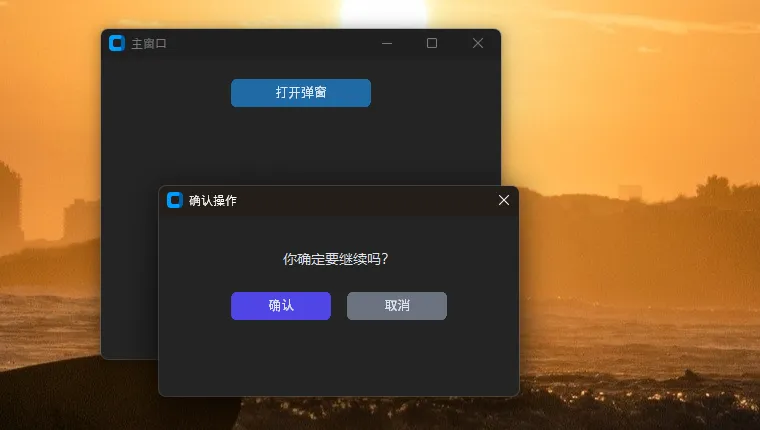
这里有三个细节值得注意:
grab_set()把所有鼠标键盘事件"抢"过来,主窗口就收不到了——这才是真正的模态效果transient(master)让弹窗跟随主窗口,最小化主窗口时弹窗也跟着消失,行为更自然wait_window()让调用方"卡"在那一行,等弹窗关闭后再继续执行——这样dialog.result才能拿到值
少了grab_set(),窗口虽然弹出来了,但主窗口照样能点,那叫"看起来像模态",实际上不是。