
在处理敏感信息时,数据库的安全性变得至关重要。SQL Server提供了多种机制来保护数据,防止未授权访问和数据泄露。本文将探讨SQL Server中的数据加密和保护技术,并提供相应的脚本示例。
透明数据加密 (TDE)
透明数据加密是一种加密数据库存储的技术,它用于加密数据库中的数据文件。使用TDE后,即使攻击者获得了物理数据库文件,也无法读取数据,除非他们拥有正确的加密密钥。
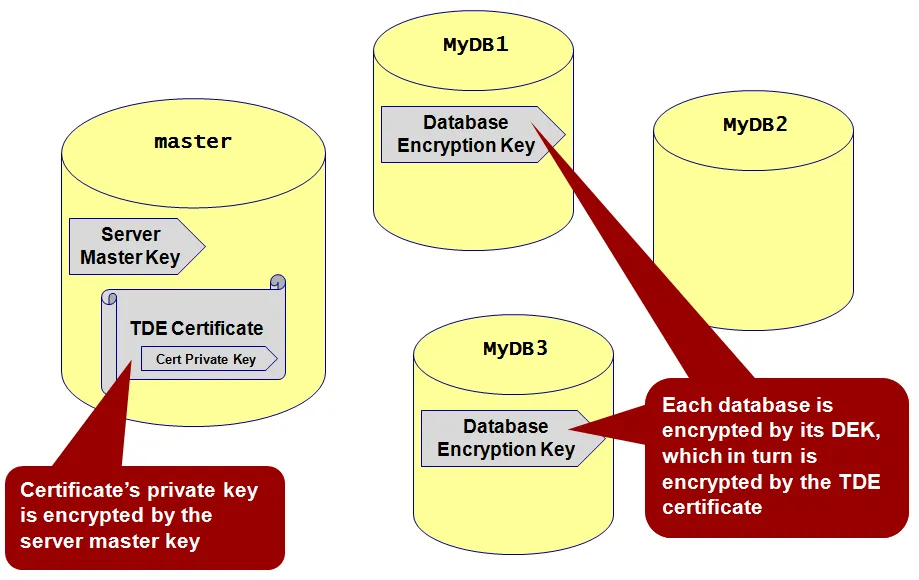
示例脚本:启用TDE
SQLUSE master;
GO

-- 创建主密钥
CREATE MASTER KEY ENCRYPTION BY PASSWORD = 'StrongMasterKeyPassword!23';

-- 创建证书
CREATE CERTIFICATE MyServerCert WITH SUBJECT = 'My DEK Certificate';

-- 使用证书保护数据库加密密钥
USE YourDatabase;
GO
CREATE DATABASE ENCRYPTION KEY
WITH ALGORITHM = AES_256
ENCRYPTION BY SERVER CERTIFICATE MyServerCert;

-- 开启透明数据加密
ALTER DATABASE YourDatabase
SET ENCRYPTION ON;
GO
在SQL Server中,安全性是管理数据库系统时的重要组成部分。为了确保数据的安全性和完整性,管理员需要理解和配置登录名、用户和角色。本文将详细介绍如何在SQL Server中管理这些安全实体,并提供一些脚本示例。
登录名(Login)
登录名是连接到SQL Server实例的身份验证和授权的起点。登录名可以基于Windows身份验证或SQL Server身份验证来创建。Windows身份验证利用Windows用户帐户进行身份验证,而SQL Server身份验证则需要在创建登录名时指定用户名和密码。
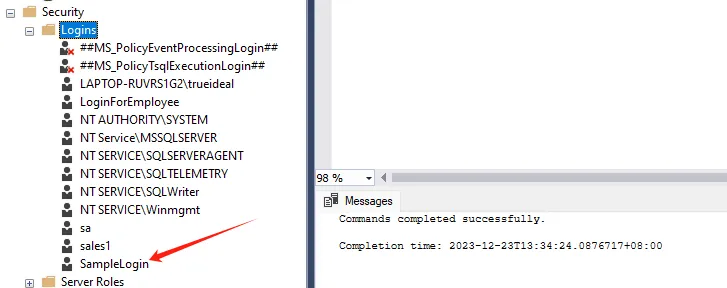
示例脚本:创建SQL Server登录名
SQLCREATE LOGIN SampleLogin WITH PASSWORD = 'StrongPassword!23';
SQL Server 安全模型是 SQL Server 数据库管理系统中保护数据安全的核心组成部分。它提供了一系列的机制,用于管理谁可以访问数据库,以及他们可以执行哪些操作。这篇文章将详细介绍 SQL Server 的安全模型,并通过实例数据表和脚本示例来说明如何实现和管理这些安全特性。
SQL Server 安全体系结构
SQL Server 安全模型主要由以下几部分构成:
- 登录名:在服务器级别创建的账户,用于控制对 SQL Server 实例的访问。
- 用户:在特定数据库中创建的账户,与服务器级别的登录名相关联。
- 角色:一组权限的集合,可以将一个角色分配给多个用户或其他角色。
- 权限:定义了用户或角色可以对数据库对象(如表、视图、存储过程等)执行哪些操作。
实例数据表
为了演示安全模型的应用,我们创建一个简单的 Employees 表:
SQLCREATE TABLE Employees (
    EmployeeID INT PRIMARY KEY,
    Name NVARCHAR(50),
    Position NVARCHAR(50),
    Department NVARCHAR(50)
);
示例脚本 1:创建登录名和用户
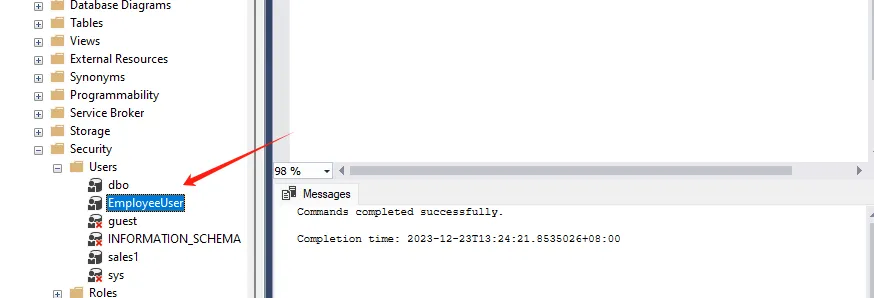
首先,我们需要在服务器级别创建一个登录名,然后在数据库级别创建一个用户,并将其关联。
SQL-- 创建服务器级别的登录名
CREATE LOGIN LoginForEmployee WITH PASSWORD = 'Password123!';

-- 在数据库级别创建用户并关联至登录名
USE YourDatabase;
CREATE USER EmployeeUser FOR LOGIN LoginForEmployee;
在数据库系统中,索引是用于加速数据检索操作的数据结构。SQL Server中的索引类似于书的目录,可以快速定位到数据页,而不必扫描整个表。性能调优是数据库管理中的一个重要环节,涉及到查询优化、索引管理、系统配置等多个方面。
索引的类型
SQL Server主要提供两种类型的索引:
- 聚集索引:表中数据行的物理排序与键值的逻辑(索引)顺序相同。一个表只能有一个聚集索引。
- 非聚集索引:索引结构独立于数据行的物理存储顺序。一个表可以有多个非聚集索引。
实例数据表
假设我们有以下数据表 Orders:
Orders 表
| OrderID | CustomerID | OrderDate | TotalAmount |
|---|---|---|---|
| 1 | 1001 | 2023-01-01 | 500.00 |
| 2 | 1002 | 2023-01-02 | 300.00 |
| 3 | 1003 | 2023-01-03 | 450.00 |
| ... | ... | ... | ... |
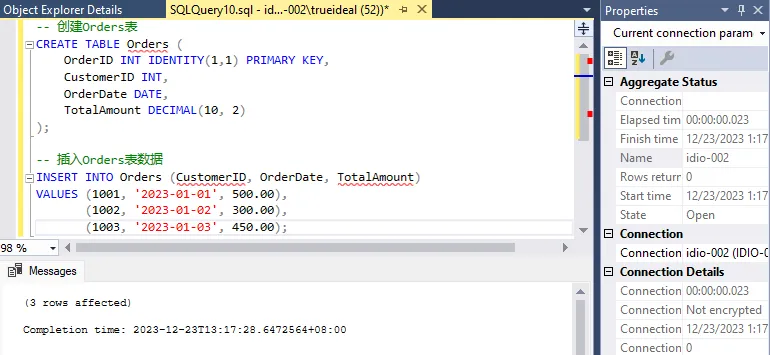
SQL-- 创建Orders表
CREATE TABLE Orders (
    OrderID INT IDENTITY(1,1) PRIMARY KEY,
    CustomerID INT,
    OrderDate DATE,
    TotalAmount DECIMAL(10, 2)
);

-- 插入Orders表数据
INSERT INTO Orders (CustomerID, OrderDate, TotalAmount)
VALUES (1001, '2023-01-01', 500.00),
       (1002, '2023-01-02', 300.00),
       (1003, '2023-01-03', 450.00);
什么是视图?
在 SQL Server 中,视图是基于 SQL 查询的虚拟表。它们不存储数据本身,而是保存了一个 SQL 查询,这个查询作为视图的定义。当你访问视图时,SQL Server 动态地执行这个查询并返回结果。视图可以包含来自一个或多个表的数据,可以用于简化复杂的 SQL 查询、保护数据以及确保数据的一致性。
视图的优点
- 安全性:视图可以限制对基础数据的访问,只展示必要的信息。
- 简化复杂查询:将复杂的查询封装在视图中,用户可以像使用表一样使用视图。
- 逻辑数据独立性:视图可以为基础表结构的变化提供一层抽象。
实例数据表
假设我们有以下两个数据表:
Employees 表
| EmployeeID | FirstName | LastName | Position | DepartmentID |
|---|---|---|---|---|
| 1 | John | Doe | Manager | 1 |
| 2 | Jane | Smith | Developer | 2 |
| 3 | Emily | Clark | Designer | 2 |
Departments 表
| DepartmentID | DepartmentName |
|---|---|
| 1 | Human Resources |
| 2 | Engineering |