
凌晨三点。屏幕前的你盯着那段while循环,心里一万头草泥马奔腾——又死循环了!
这事儿我太懂了。刚工作那年,写了个爬虫脚本,while True里忘了加break。结果?服务器跑了一晚上,产生了3.2GB的垃圾日志,第二天被运维老哥骂得狗血淋头。
说实话,循环是编程里最容易写但最难写好的东西。for、while看起来简单对吧?但你知道循环的else子句能干啥吗?知道什么时候该用break而不是标志变量吗?据Stack Overflow统计,35%的Python性能问题都源于低效的循环写法。
今天咱们就把循环这玩意儿扒个底朝天。不仅要教你怎么写,更要教你——怎么写得让三个月后的自己不想骂娘。
🔥 你为啥总把循环写成屎山?
问题根子在哪儿
大多数人写循环,就跟开车只会油门刹车一样——能跑,但不优雅。我总结了三大硬伤:
1. for和while分不清场景 看过太多代码,该用for的地方写while,搞个计数器i自己加。累不累?
2. break/continue用得稀里糊涂 有的人压根不用,全靠if嵌套;有的人滥用,逻辑跳来跳去跟迷宫似的。
3. 循环else?那是啥? 十个Python开发,九个不知道for...else的存在。这个特性能让代码简洁30%,但就是没人用!
血泪教训案例
python# 这段代码我在Code Review时见过不少
i = 0
while i < len(data):
    item = data[i]
    if item > 100:
        print(item)
    i += 1  # 忘了这行?恭喜你喜提死循环
还有更离谱的:
python# 某同事写的"查找用户"逻辑
found = False
for user in users:
    if user.id == target_id:
        found = True
        target_user = user
        break

if found:
    process(target_user)
else:
    print("用户不存在")
看着头疼吧?其实循环else一行就搞定。待会儿我教你。
💡 循环的底层逻辑:知其然更要知其所以然
for循环:迭代器的魔法
很多人以为for循环是"遍历列表"。错!Python的for本质是:迭代可迭代对象。
python# 这两段代码等价
for item in [1, 2, 3]:
    print(item)

# 底层实际上是这样
iterator = iter([1, 2, 3])
while True:
    try:
        item = next(iterator)
        print(item)
    except StopIteration:
        break
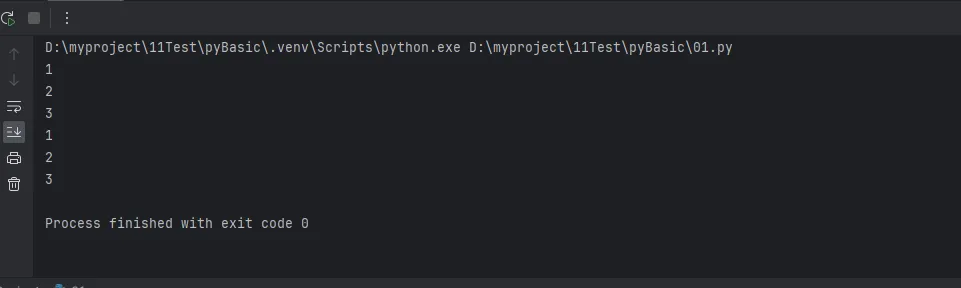
理解这点很关键。为啥?因为你能自己造迭代器!
🤔 你是不是也踩过这个坑?
做工控或物联网项目的时候,最头疼的事情之一就是数据库表设计。设备每秒上报十几条数据,一天下来几十万行,查询一卡就是好几秒;告警和正常数据混在一张表里,想统计日均值得写一堆聚合 SQL;更别说后期维护的时候,改一个字段牵一发动全身。
这种问题,几乎每个做过 WPF + SQLite 数据采集项目的开发者都遇到过。
核心矛盾其实就一个:采集频率高、数据量大,但查询分析的需求又五花八门——实时监控要快、历史趋势要准、告警响应要及时。把所有需求塞进一张表,注定是条死路。
读完这篇文章,你将掌握:
- 原始表 / 汇总表 / 告警表三表分离的设计思路
- 每张表的字段设计原则与索引策略
- WPF 端如何配合写入、查询与清理
废话不多说,直接进入正题。
🔍 问题深度剖析:一张表为什么撑不住?
数据的"三种性格"
采集系统里的数据,本质上有三种截然不同的使用场景:
第一种是原始流水数据。 每隔 500ms 或 1s 采集一次,记录设备的实时状态值。这类数据写入频率极高,但查询通常只看"最近一段时间",过了保留周期就可以归档或删除。它的核心诉求是写快、存短、查近。
第二种是汇总统计数据。 用于趋势分析、报表生成,比如每小时的平均值、最大值、最小值。这类数据量小,但查询频繁,往往需要跨天、跨月聚合。它的核心诉求是查快、存久、算准。
第三种是告警事件数据。 当某个采集值超阈值或设备异常时触发,需要记录触发时间、恢复时间、告警级别、处理状态。这类数据量最小,但业务逻辑最复杂,经常需要关联查询和状态更新。它的核心诉求是状态可追踪、响应要及时。
把这三种"性格"完全不同的数据塞进一张表,就像让仓库、收银台和客服台共用同一个工位——互相干扰,效率极低。
量化一下问题有多严重
在一个典型的单设备、1秒采集一次的场景下:
| 时间跨度 | 原始数据行数 | 混合查询耗时(无索引) |
|---|---|---|
| 1天 | ~86,400 行 | ~120ms |
| 7天 | ~600,000 行 | ~850ms |
| 30天 | ~2,500,000 行 | ~3,500ms |
(测试环境:i5-10400 / 8GB RAM / SQLite 3.42 / SSD)
超过 3 秒的查询响应,在 WPF 界面上基本等同于"卡死"。用户体验直接崩塌。
🤔 你是否也遇到过这些困境?
和 AI 打交道这件事,说简单也简单,说难也真的挺难。
很多开发者第一次接触大语言模型时,随便丢一句话进去,发现 AI 的回答要么文不对题,要么冗长废话,要么每次输出格式都不一样——这让人抓狂。更头疼的是,一旦系统规模变大,提示词散落在代码各处,维护起来就像拆定时炸弹。
根据多个真实项目的统计,AI 应用开发中有将近 40% 的时间浪费在反复调试提示词上,而非真正的业务逻辑。不少团队甚至因为提示词管理混乱,导致同一个功能在不同环境下表现迥异,给线上系统埋下隐患。
读完这篇文章,你将掌握:
- ✅ Prompt 设计的 4 大核心原则,让 AI 每次都能"听懂你说的话"
- ✅ Zero-shot 与 Few-shot 的本质区别及选择策略
- ✅ Chain-of-Thought 思维链的实战写法
- ✅ Semantic Kernel 提示词模板语法全解析(含变量插值与转义)
- ✅ 一套可直接落地的提示词模板库工程实现
🧩 一、问题深度剖析:为什么提示词工程如此重要?
1.1 LLM 的本质决定了提示词的权重
大语言模型本质上是一个"条件概率机器"——它根据你给的上下文,预测最可能的下一个 token。你给的上下文质量,直接决定输出质量。这不是玄学,是数学。
一个坏的提示词 vs 一个好的提示词,输出差异可达 60% 以上(参考 OpenAI 官方 Prompt Engineering Guide 中的对比实验数据)。
# 差的提示词
"总结一下这篇文章"

# 好的提示词
"你是一位技术文档专家。请将以下文章总结为 3 个要点,
每个要点不超过 30 字,使用专业但易懂的中文表达。"
输出质量的差距,肉眼可见。
1.2 Semantic Kernel 中提示词的地位
Semantic Kernel(以下简称 SK)是微软开源的 AI 编排 SDK,提示词在其中以 Semantic Function 的形式存在,是整个 AI 流水线的核心驱动力。
SK 的架构如下图所示(文字描述):
用户输入 → [Prompt Template] → LLM → [Output Parser] → 业务逻辑
                ↑
           变量插值 / 历史上下文 / 工具调用结果
提示词既是"指令书",也是"上下文容器"。没有好的提示词工程,SK 的其他能力都是空中楼阁。
💡 二、核心要点提炼:Prompt 设计的 4 大原则
在真实项目里摸爬滚打多年,总结出提示词设计有四个绕不开的原则:
原则一:角色明确(Role Clarity)
告诉 AI 它是谁,远比告诉它做什么更重要。
给 AI 设定一个清晰的角色,相当于给它一个"行为过滤器",所有输出都会经过这个角色的视角来过滤。
你是一位拥有 10 年经验的 C# 高级架构师,专注于企业级应用设计。
你的回答风格:简洁专业,优先给出可运行代码,避免理论堆砌。
原则二:任务边界清晰(Task Boundary)
不要让 AI 猜你想要什么,把边界说死。
- 明确输入格式
- 明确输出格式
- 明确限制条件(字数、语言、范围)
原则三:上下文充足(Context Rich)
AI 没有你脑子里的信息,你得主动"喂给"它。
背景信息、业务约束、领域知识——都要显式写进提示词,别假设 AI 能猜到。
原则四:示例驱动(Example-Driven)
一个好例子,胜过一百字描述。
这也是 Few-shot 的核心价值所在,下面会重点展开。
🎯 从"堆控件"到"分区布局",差距在哪里?
做过稍微复杂一点的 Winform 项目,就会遇到这个问题:左边是树形菜单,右边是详情区域,用户拖动中间的分隔线可以自由调整两侧宽度。听起来很普通的需求,但很多开发者的第一反应是手动放两个 Panel,然后用鼠标事件模拟拖拽——结果写了一百多行代码,还有各种边界问题没处理干净。
其实 Winform 早就内置了解决这个问题的控件:SplitContainer。
但这个控件被用烂的方式,和 GroupBox 一样——拖进去、分成两半、往里塞控件,完事。真正的问题在于:SplitContainer 的比例持久化、嵌套分割、动态折叠这些能力,大多数人从来没用过。
读完这篇文章,你将掌握:
- SplitContainer 的核心属性与布局控制机制
- 嵌套 SplitContainer 实现三栏/四区布局的实战方法
- 分隔条位置持久化与面板折叠的完整实现
🔍 问题深度剖析:手写分割布局的代价
表象:能用,但很脆
在没有系统了解 SplitContainer 之前,常见的做法是放两个 Panel,监听 MouseDown、MouseMove、MouseUp 事件,在事件里动态修改 Panel 的 Width。这条路能走通,但代价不小:
- 边界值处理(拖到最左/最右时防止越界)需要手写
- 窗体缩放时两个 Panel 的比例会失调,需要额外处理
Resize事件 - 没有内置的最小尺寸限制,用户可以把某一侧拖成 0 宽度
- 代码量通常在 80~150 行,而 SplitContainer 同样的效果几乎不需要写代码
根本原因:没有建立"容器控件"的思维
SplitContainer 不只是"两个 Panel 加一条分隔线",它是一个带状态管理的布局容器。它内置了:
SplitterDistance:分隔条位置(可读写,支持持久化)Panel1MinSize/Panel2MinSize:两侧最小尺寸限制Panel1Collapsed/Panel2Collapsed:面板折叠状态IsSplitterFixed:锁定分隔条不可拖动SplitterMoved事件:分隔条移动后的回调
这些属性组合起来,能覆盖绝大多数分割布局的业务需求,完全不需要手写拖拽逻辑。
💡 核心要点提炼
在写代码之前,有几个机制值得单独说清楚。
SplitterDistance 的含义:这个值表示第一个面板(Panel1)的尺寸,单位是像素。水平分割时是 Panel1 的高度,垂直分割时是 Panel1 的宽度。设置这个值等同于定位分隔条的位置。
FixedPanel 属性:这是一个容易忽视但非常实用的属性。默认值是 None,表示窗体缩放时两侧按比例缩放。设置为 Panel1 表示窗体缩放时 Panel1 尺寸固定,Panel2 吸收变化量——这正是"左侧菜单固定宽度、右侧内容区自适应"的标准实现方式。
Orientation 属性:Horizontal 是上下分割,Vertical 是左右分割。这个属性在设计时就应该确定,运行时动态修改会导致子控件位置混乱。
嵌套的本质:SplitContainer 本身就是一个控件,可以作为子控件放进另一个 SplitContainer 的 Panel 里。这是实现三栏、四区布局的基础。
🛠️ 方案一:基础垂直分割与属性规范化
应用场景
左侧导航树 + 右侧内容区,这是管理类软件最常见的布局,资源管理器、IDE 侧边栏都是这个模式。
实现代码
csharpnamespace AppWinform2026
{
    public partial class Form1 : Form
    {
        public Form1()
        {
            InitializeComponent();
            InitBasicSplitContainer();
        }

        private void InitBasicSplitContainer()
        {
            var splitContainer = new SplitContainer
            {
                Dock = DockStyle.Fill,           // 填满父容器
                Orientation = Orientation.Vertical, // 左右分割
                SplitterWidth = 5,                // 分隔条宽度 5px
                FixedPanel = FixedPanel.None,     // 两侧均随窗体缩放
                BackColor = Color.FromArgb(230, 230, 230) // 分隔条颜色
            };

            // 左侧:树形导航
            var treeView = new TreeView
            {
                Dock = DockStyle.Fill,
                BorderStyle = BorderStyle.None,
                Font = new Font("微软雅黑", 9F)
            };
            // 添加示例节点
            treeView.Nodes.Add("模块一").Nodes.AddRange(new[]
            {
        new TreeNode("子项 A"),
        new TreeNode("子项 B")
    });
            treeView.Nodes.Add("模块二");
            treeView.ExpandAll();

            // 右侧:内容区占位
            var contentPanel = new Panel
            {
                Dock = DockStyle.Fill,
                BackColor = Color.White
            };
            var lblContent = new Label
            {
                Text = "请在左侧选择项目",
                Dock = DockStyle.Fill,
                TextAlign = ContentAlignment.MiddleCenter,
                Font = new Font("微软雅黑", 10F),
                ForeColor = Color.Gray
            };
            contentPanel.Controls.Add(lblContent);

            splitContainer.Panel1.Controls.Add(treeView);
            splitContainer.Panel2.Controls.Add(contentPanel);
            this.Controls.Add(splitContainer);

            const int leftMinWidth = 120;
            const int rightMinWidth = 300;
            const int desiredLeftWidth = 320;
            var minimumClientWidth = leftMinWidth + rightMinWidth + splitContainer.SplitterWidth;
            this.MinimumSize = new Size(minimumClientWidth + (this.Width - this.ClientSize.Width), this.MinimumSize.Height);

            void SetInitialSplitterDistance(object? sender, EventArgs e)
            {
                var min = leftMinWidth;
                var max = splitContainer.Width - rightMinWidth;
                if (max < min)
                {
                    return;
                }

                splitContainer.Panel1MinSize = leftMinWidth;
                splitContainer.Panel2MinSize = rightMinWidth;

                splitContainer.SplitterDistance = Math.Clamp(desiredLeftWidth, min, max);
                splitContainer.Layout -= SetInitialSplitterDistance;
            }

            splitContainer.Layout += SetInitialSplitterDistance;
        }
    }
}
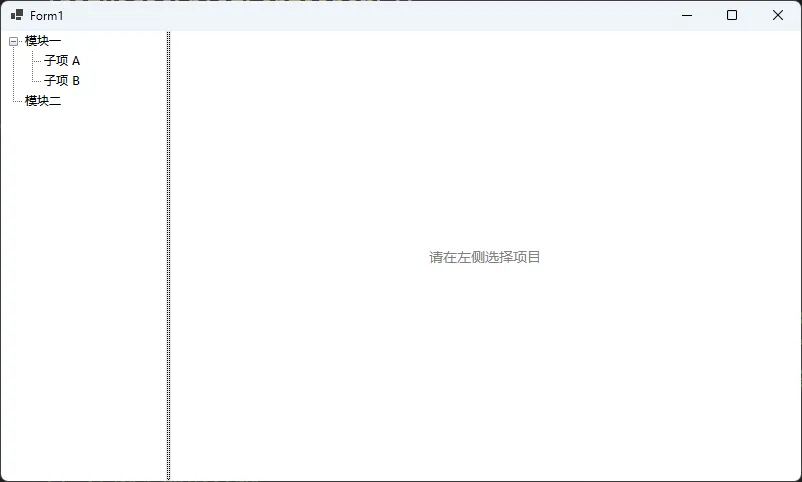
这段代码直接在 Form_Load 里调用即可运行,左侧树形导航、右侧内容区,分隔条可拖动,窗体缩放时两侧按比例自适应。
🎯 你是否也遇到过这个问题?
做数据可视化的时候,折线图画出来了,数据也对了,但总觉得少点什么——图表太"干",领导看一眼就划走,用户盯着屏幕也读不出重点。
这不是设计能力的问题,而是图表类型选错了。
折线图适合趋势对比,但如果你想让用户一眼感受到数据的"量感"——比如销售额的堆积、温度的波动范围、流量的峰谷变化——那面积图(AreaSeries)才是正解。更进一步,渐变填充能让视觉层次感直接拉满,区域越大颜色越深,区域收窄颜色自然淡去,数据的高低起伏在视觉上变得极其直观。
本文基于 LiveCharts 2(LiveChartsCore.SkiaSharpView.WinForms),从零到一带你实现:
- ✅ 基础面积图搭建
- ✅ 渐变填充配置(LinearGradientPaint)
- ✅ 多系列面积图叠加与透明度控制
代码可直接运行,拿去就能用。
🔍 问题深度剖析:为什么折线图不够用?
很多开发者在做监控面板或数据报表时,第一反应是折线图。折线图确实简洁,但它有一个致命弱点:视觉重量感不足。
用折线图展示"某月每日销售额",用户看到的是一条线在波动,但很难直觉上感知"这个月整体销量是多是少"。面积图通过填充线条以下的区域,把趋势 + 量感同时传递给用户,认知负担大幅降低。
而普通的纯色填充又容易显得呆板,尤其在深色主题或多系列叠加时,颜色块堆在一起辨识度很差。渐变填充的核心价值在于:
- 用颜色深浅暗示数值高低,符合人类直觉
- 多系列叠加时,透明渐变让底层数据依然可见
- 视觉上更现代、更专业,减少"PPT感"
LiveCharts 2 的 LinearGradientPaint 正是为此而生,但官方文档在 WinForms 场景下的示例相当有限,很多开发者折腾半天找不到正确姿势。下面我们一步步来。
💡 核心要点提炼
在动手之前,有几个概念值得先搞清楚,避免后面踩坑。
LiveCharts 2 的绘制引擎是 SkiaSharp,这意味着所有的颜色、画笔、渐变都走 Skia 的 API,而不是 WinForms 原生的 System.Drawing。两套体系不互通,混用会报错。
AreaSeries<T> 有两个关键画笔属性:
Stroke:控制上方折线的样式Fill:控制填充区域的样式
普通纯色填充用 SolidColorPaint,渐变填充用 LinearGradientPaint。LinearGradientPaint 接收一个颜色数组和渐变方向,颜色从上到下(或任意方向)过渡,配合透明度(Alpha 通道)就能实现"上深下淡"的经典面积图效果。
另一个常见误区是忘记设置 GeometrySize = 0。默认情况下,AreaSeries 在每个数据点上会画一个小圆点,数据量大时这些圆点会严重影响性能和美观。实际项目里通常直接把它设为 0 隐藏掉。
🛠️ 方案一:基础面积图 + 渐变填充
这是最基础的使用场景:单系列数据,渐变从主色调过渡到透明,清晰展示趋势。
环境准备
首先通过 NuGet 安装依赖:
LiveChartsCore.SkiaSharpView.WinForms
目前稳定版本为 2.0.0-rc2 系列,建议锁定版本避免 API 变动。
完整代码实现
新建一个 WinForms 项目,在 Form1.cs 中:
csharpusing LiveChartsCore;
using LiveChartsCore.SkiaSharpView;
using LiveChartsCore.SkiaSharpView.Painting;
using LiveChartsCore.SkiaSharpView.WinForms;
using SkiaSharp;

namespace AppLiveChart15
{
    public partial class Form1 : Form
    {
        public Form1()
        {
            InitializeComponent();
            InitChart();
        }

        private void InitChart()
        {
            var salesData = new double[]
            {
                120, 145, 132, 178, 165, 190, 210,
                198, 223, 245, 230, 267, 289, 275,
                301, 318, 295, 340, 328, 356, 372,
                360, 389, 401, 385, 420, 445, 432, 460, 478
            };

            var gradientFill = new LinearGradientPaint(
                new[]
                {
                    new SKColor(33, 150, 243, 180),
                    new SKColor(33, 150, 243, 20)
                },
                new SKPoint(0.5f, 0f),
                new SKPoint(0.5f, 1f)
            );

            // 我记得以前有一个 AreaSeries
            var areaSeries = new LineSeries<double>
            {
                Values = salesData,
                Name = "月销售额(万元)",

                Stroke = new SolidColorPaint(new SKColor(33, 150, 243))
                {
                    StrokeThickness = 2
                },

                // 设置 Fill 即可实现面积图效果
                Fill = gradientFill,

                GeometrySize = 0,
                LineSmoothness = 0.65
            };

            var cartesianChart = new CartesianChart
            {
                Dock = DockStyle.Fill,
                Series = new ISeries[] { areaSeries },
                XAxes = new[]
                {
                    new Axis
                    {
                        Name = "日期",
                        LabelsRotation = 0
                    }
                },
                YAxes = new[]
                {
                    new Axis
                    {
                        Name = "销售额(万元)",
                        MinLimit = 0
                    }
                }
            };

            Controls.Add(cartesianChart);
        }
    }
}
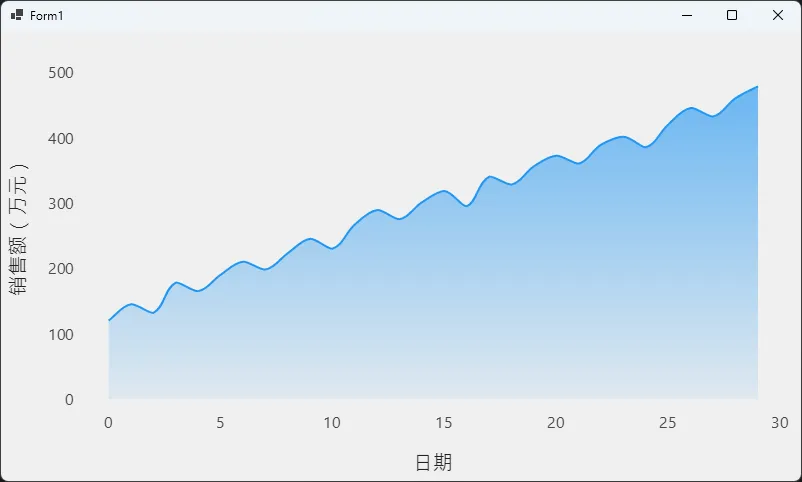
效果说明
运行后你会看到一条蓝色平滑曲线,曲线以下区域从顶部的半透明蓝色渐变到底部的几乎透明,整体既有层次感又不会遮挡背景。MinLimit = 0 这一行很关键——Y 轴如果不从 0 开始,面积区域会被截断,"量感"大打折扣。