
数据库索引类似于书籍的目录,可以帮助快速定位所需的数据。随着数据的增加和删除,索引可能会变得碎片化,从而降低查询性能。索引维护是为了优化索引性能,确保数据检索尽可能高效。在SQL Server中,索引维护通常包括索引重建(Rebuild)和索引重组(Reorganize)。下面,我们将通过一个具体的例子来展示如何进行索引维护。
示例场景
假设我们有一个名为Orders的表,存储了客户的订单信息。表的结构如下:
SQLCREATE TABLE Orders (
    OrderID INT PRIMARY KEY,
    CustomerID INT,
    OrderDate DATETIME,
    TotalAmount DECIMAL(10, 2)
);
为了提高查询性能,我们在CustomerID列和OrderDate列上创建了非聚集索引。
SQLCREATE NONCLUSTERED INDEX IX_Orders_CustomerID ON Orders(CustomerID);
CREATE NONCLUSTERED INDEX IX_Orders_OrderDate ON Orders(OrderDate);
接下来,我们将插入一些模拟数据来模拟订单表的使用。
SQL-- 插入测试数据
DECLARE @i INT = 1;
WHILE @i <= 10000
BEGIN
    INSERT INTO Orders (OrderID, CustomerID, OrderDate, TotalAmount)
    VALUES (@i, RAND() * 1000, DATEADD(day, RAND() * 1000, GETDATE()), RAND() * 1000);
    SET @i = @i + 1;
END
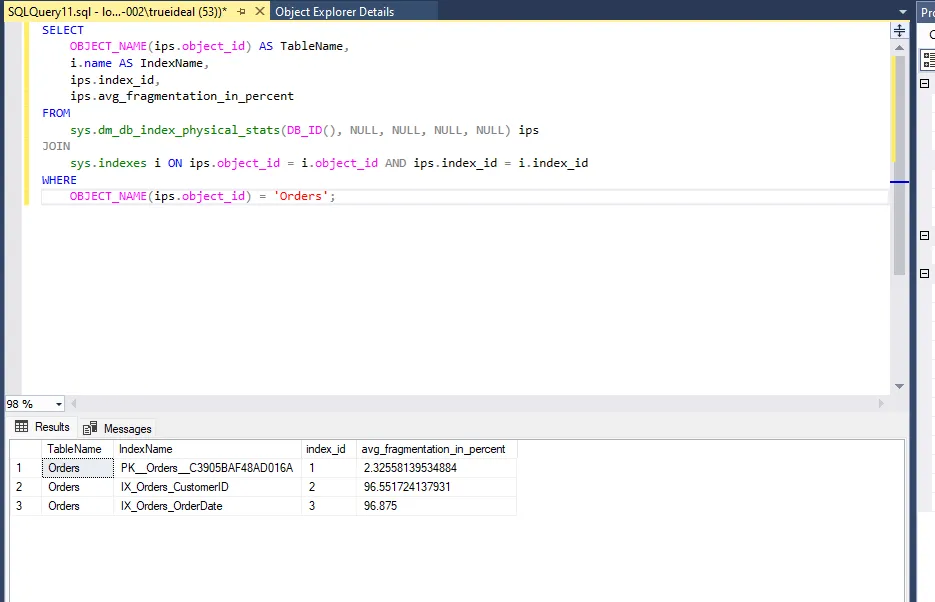
索引碎片化检查
在进行索引维护之前,我们需要检查索引的碎片化程度。可以使用sys.dm_db_index_physical_stats动态管理函数来实现。
SQLSELECT
    OBJECT_NAME(ips.object_id) AS TableName,
    i.name AS IndexName,
    ips.index_id,
    ips.avg_fragmentation_in_percent
FROM
    sys.dm_db_index_physical_stats(DB_ID(), NULL, NULL, NULL, NULL) ips
JOIN
    sys.indexes i ON ips.object_id = i.object_id AND ips.index_id = i.index_id
WHERE
    OBJECT_NAME(ips.object_id) = 'Orders';
在数据库系统中,索引是提高查询性能的关键组件。合理设计索引可以显著提升数据检索的速度,减少数据库的响应时间,从而提高整体的应用性能。本文将深入探讨SQL Server索引设计的原则和最佳实践。
索引的基本概念

索引是一个数据库对象,它可以帮助SQL Server快速定位表中的数据。索引类似于图书的目录,它包含了指向数据行的指针。SQL Server主要支持两种类型的索引:聚集索引和非聚集索引。
- 聚集索引:它将数据行物理排序并存储在表或视图中。每个表只能有一个聚集索引,因为数据行只能以一种顺序存储。
- 非聚集索引:它包含指向数据行的指针,并且可以有多个非聚集索引。
你是否经常遇到这样的困扰:写了一大堆文件操作代码,结果忘记关闭文件,导致程序占用资源?或者在处理数据库连接时,异常发生后连接没有正确释放?作为Python开发者,这些问题在日常开发中屡见不鲜。
今天我们就来深入探讨Python上下文管理器(with语句),它能帮你彻底解决资源管理的烦恼。无论你是刚入门的新手,还是有经验的开发者,掌握上下文管理器都能让你的代码变得更加优雅、安全和专业。本文将从问题分析开始,通过丰富的代码实战,让你完全掌握这个强大的Python特性。
🔍 问题分析:为什么需要上下文管理器?
传统资源管理的痛点
在Python开发中,我们经常需要处理各种资源:文件、网络连接、数据库连接、线程锁等。传统的处理方式往往是这样的:
Python# 传统文件操作方式
def read_file_old_way():
    file = open('data.txt', 'r')
    content = file.read()
    file.close()  # 容易忘记关闭
    return content

# 数据库连接传统方式
def query_database_old_way():
    conn = sqlite3.connect('database.db')
    cursor = conn.cursor()
    cursor.execute('SELECT * FROM users')
    result = cursor.fetchall()
    cursor.close()  # 可能忘记关闭
    conn.close()   # 可能忘记关闭
    return result
这种方式存在三个主要问题:
- 容易忘记释放资源:开发者需要手动记住在适当的地方关闭资源
- 异常处理复杂:如果中间发生异常,资源可能无法正确释放
- 代码重复冗余:每次都要写相同的资源获取和释放逻辑
在Python开发过程中,你是否遇到过这样的困扰:程序出错时,只看到一个冷冰冰的Exception,无法快速定位问题?或者在团队协作中,异常信息表达不够清晰,导致调试效率低下?
自定义异常正是解决这些问题的利器! 通过创建专属的异常类,我们不仅能让错误信息更加精确、友好,还能大幅提升代码的可读性和维护性。无论你是Python新手还是有经验的开发者,掌握自定义异常都是提升编程水平的重要一步。
本文将从实际应用场景出发,详细讲解Python自定义异常的设计思路、实现方法和最佳实践,帮你写出更专业、更健壮的Python代码。
🤔 为什么需要自定义异常?
问题分析:内置异常的局限性
Python内置了丰富的异常类型,如ValueError、TypeError、FileNotFoundError等。但在实际开发中,特别是复杂的业务系统中,这些通用异常往往无法准确表达具体的业务错误。
看一个实际例子:
Pythondef transfer_money(from_account, to_account, amount):
    if amount <= 0:
        raise ValueError("金额必须大于0")

    if from_account.balance < amount:
        raise ValueError("余额不足")

    if to_account.is_frozen:
        raise ValueError("目标账户已冻结")
上面的代码看似正常,但存在一个严重问题:所有业务异常都是**ValueError****,调用者无法区分具体的错误类型**,只能通过解析错误信息来判断,这种做法既不优雅也不可靠。
自定义异常的优势
- 🎯 精确的错误分类:每种异常对应特定的业务场景
- 🔧 更好的异常处理:可以针对不同异常类型采用不同的处理策略
- 📖 提升代码可读性:异常名称即文档,一目了然
- 🛠️ 便于调试维护:快速定位问题根源
作为一名Windows下的Python开发者,你是否遇到过这样的情况:程序运行得好好的,突然就崩溃了?用户点击一个按钮,程序直接闪退?文件读取失败,整个应用卡死?这些问题的根源往往在于缺乏合适的异常处理机制。
今天我们就来深入探讨Python的异常处理机制(try/except/finally),帮你构建更加健壮、用户友好的Windows桌面应用程序。无论你是做数据处理、GUI开发还是上位机开发,掌握这套机制都将让你的Python开发水平上一个台阶。
🔍 问题分析:为什么需要异常处理?
💥 常见的"程序崩溃"场景
在实际的Python开发中,以下情况经常导致程序异常终止:
Python# 场景1:文件操作失败
def read_config():
    file = open('config.txt', 'r')  # 如果文件不存在,直接崩溃
    content = file.read()
    return content
Python# 场景2:数据类型错误
def calculate_average(numbers):
    return sum(numbers) / len(numbers)  # 如果numbers为空列表,除零错误
Python# 场景3:网络请求超时
import requests
def get_data():
    response = requests.get('http://api.example.com/data')  # 网络异常直接崩溃
    return response.json()
这些代码在理想情况下运行良好,但一旦遇到异常情况,程序就会抛出错误并终止,用户体验极差。
