去年帮朋友调试一个人脸识别系统。代码逻辑完美,模型也没问题。 但准确率?惨不忍睹。
花了三个小时排查,最后发现——图像读取时用错了参数,BGR通道被当成RGB处理了。这种低级错误,我在不同项目里见过至少五次。
图像读取真的只是cv2.imread()这么简单吗?
今天咱们就把OpenCV的图像基础操作彻底掰开了讲。不只是告诉你怎么用,更要说清楚为什么这么用,以及那些文档里不会告诉你的坑。
看完这篇,你能掌握:
- 图像读取的4种模式与适用场景(附性能对比数据)
- 显示图像时90%的人都会踩的3个坑
- 批量保存图像时性能提升300%的技巧
- 不同格式图像的正确处理姿势
🔍 图像读取:cv2.imread()的隐藏参数
先说个扎心的真相
很多人的OpenCV第一课是这样的:
pythonimport cv2
img = cv2.imread('photo.jpg')
看起来没毛病?但这行代码在生产环境里可能引发三个问题:
- 文件路径包含中文时直接返回
None - 图像格式不对时程序不会报错,而是静默失败
- 读取的颜色通道顺序可能不是你想要的
我在一个医疗影像处理项目中,就因为没检查imread()返回值,导致后续处理全崩。调试了半天才发现——文件根本没读进来。
imread()的完整用法
pythoncv2.imread(filename, flags=cv2.IMREAD_COLOR)
这个flags参数才是关键。常用的有四种模式:
1. cv2.IMREAD_COLOR(默认值,等于1)
读取彩色图像,忽略Alpha通道。
输出形状:(height, width, 3),BGR顺序。
2. cv2.IMREAD_GRAYSCALE(等于0)
强制转为灰度图。
输出形状:(height, width),单通道。
3. cv2.IMREAD_UNCHANGED(等于-1) 保留所有通道,包括Alpha透明通道。 PNG图像必用这个模式。
4. cv2.IMREAD_ANYDEPTH(等于2) 读取16位、32位深度图像。 医疗影像、科研数据处理专用。
实战对比:选错模式的后果
我做过一个测试,用不同模式读取同一张4K分辨率的PNG图(含透明通道):
pythonimport cv2
import time

def test_read_modes(image_path):
    # 模式1:默认彩色模式
    start = time.time()
    img1 = cv2.imread(image_path)  # 丢失透明通道
    t1 = time.time() - start

    # 模式2:保留所有通道
    start = time.time()
    img2 = cv2.imread(image_path, cv2.IMREAD_UNCHANGED)
    t2 = time.time() - start

    # 模式3:灰度模式
    start = time.time()
    img3 = cv2.imread(image_path, cv2.IMREAD_GRAYSCALE)
    t3 = time.time() - start

    print(f"默认模式:{img1.shape} | 耗时:{t1:.4f}s")
    print(f"完整模式:{img2.shape} | 耗时:{t2:.4f}s")
    print(f"灰度模式:{img3.shape} | 耗时:{t3:.4f}s")

# 实测结果(3840×2160分辨率):
# 默认模式:(2160, 3840, 3) | 耗时:0.0823s
# 完整模式:(2160, 3840, 4) | 耗时:0.1057s
# 灰度模式:(2160, 3840) | 耗时:0.0341s
看到没?灰度模式比彩色模式快2.4倍。
如果你的业务场景不需要颜色信息(比如边缘检测、OCR文字识别),直接用灰度模式能大幅提升处理速度。
中文路径问题的终极解决方案
Windows下这个问题特别常见。传统解决办法是用cv2.imdecode()配合numpy:
pythonimport cv2
import numpy as np


def imread_chinese(file_path, flags=cv2.IMREAD_COLOR):
    """支持中文路径的图像读取"""
    # 先用numpy读取二进制数据
    with open(file_path, 'rb') as f:
        data = f.read()

    # 转换为numpy数组
    img_array = np.frombuffer(data, dtype=np.uint8)

    # 解码为图像
    img = cv2.imdecode(img_array, flags)
    return img


# 使用示例
img = imread_chinese('fl.jpg')

if img is not None:
    cv2.imshow('Processed Image', img)
    cv2.waitKey(0)  # 等待按键
    cv2.destroyAllWindows()  # 关闭窗口
else:
    print("无法读取图像。")
 这个方法我在所有Windows项目里都会封装一遍。虽然多了几行代码,但能避免90%的路径问题。
💡 读取失败的容错处理
永远不要假设图像读取成功。
这是我血泪教训总结的最佳实践:
pythondef safe_imread(image_path, flags=cv2.IMREAD_COLOR):
    """安全的图像读取函数"""
    # 检查文件是否存在
    if not os.path.exists(image_path):
        raise FileNotFoundError(f"图像文件不存在:{image_path}")

    # 尝试读取
    img = cv2.imread(image_path, flags)

    # 验证读取结果
    if img is None:
        # 尝试中文路径方案
        try:
            img = imread_chinese(image_path, flags)
        except Exception as e:
            raise ValueError(f"无法读取图像:{image_path},错误:{str(e)}")

    # 验证图像尺寸合理性
    if img.size == 0:
        raise ValueError(f"读取到空图像:{image_path}")

    return img
多写几行判断代码,能帮你省下几个小时的调试时间。
做工控上位机或实时监控系统的朋友,大概都踩过这个坑:传感器数据以每秒几百甚至上千个点的频率涌进来,界面上的波形图一开始还挺流畅,跑了十几分钟之后开始掉帧,跑半小时内存涨到几百 MB,严重的时候直接 UI 线程假死,客户当场就皱眉头了。
这不是 ScottPlot 的锅,也不是 WinForms 太老了——根本原因在于高频数据场景下,刷新策略与内存模型的设计没有匹配上采集节奏。数据进来的速度远超渲染消化的速度,缓冲区无限增长,GC 压力越来越大,最终把整个应用拖垮。
本文会从问题根源出发,给出三个渐进式的工程解法,覆盖从"基础可用"到"生产级稳定"的完整路径。读完之后,你手里会有:
- 一套可以直接抄的环形缓冲区 + 定时刷新基础模板
- 一个基于生产者-消费者模型的解耦方案
- 一份内存封顶 + 降采样的长时间运行保障策略
测试环境:Windows 11,.NET 8,ScottPlot 5.0.36,采集频率模拟 1000 Hz,数据类型 double。
🔍 问题深度剖析:卡顿与内存泄漏从哪里来
渲染频率与采集频率的错位
很多初学者的第一版代码大概长这样:在采集回调里直接 formsPlot.Refresh(),每来一个数据点就刷新一次图表。1000 Hz 的采集意味着每秒要触发 1000 次 UI 重绘。WinForms 的 UI 线程根本扛不住——它的正常渲染帧率大约在 30~60 FPS,超出的请求会堆积在消息队列里,最终导致整个界面失去响应。
渲染不是越频繁越好,超出显示器刷新率的重绘都是无效消耗。
无界 List 的内存陷阱
另一个常见问题是用 List<double> 直接累积所有历史数据,然后每次刷新都把整个列表传给 AddSignal()。运行一小时,1000 Hz 的数据量大约是 360 万个 double,占用接近 28 MB——这还只是原始数据,ScottPlot 内部渲染时还会有额外的对象分配。更糟糕的是,每次 Refresh() 都可能触发一次全量数组拷贝,GC 频繁介入,停顿时间肉眼可见。
跨线程调用的隐患
采集线程(通常是串口回调、定时器线程或异步 I/O 线程)直接操作 UI 控件,轻则抛出 InvalidOperationException,重则数据竞争导致波形撕裂甚至程序崩溃。这个问题在小数据量时偶尔不出现,但高频场景下几乎必现。
💡 核心要点提炼
在正式写代码之前,先把几个设计原则立好:
- 采集与渲染解耦:数据写入缓冲,UI 按固定帧率消费,两者互不干扰。
- 固定容量缓冲区:用环形缓冲区(Circular Buffer)替代无界 List,从根本上封住内存增长。
- ScottPlot 的正确姿势:高频场景优先用
AddSignal()而非AddScatter(),前者针对等时间间隔数据做了专项优化,渲染复杂度远低于后者。 - 刷新节流(Throttle):无论采集多快,UI 刷新锁定在 30~60 FPS 区间,多余的数据帧合并处理。
🛠️ 方案一:环形缓冲区 + 定时刷新(基础版)
这是最容易落地的方案,适合数据量中等(<500 Hz)、对架构复杂度要求不高的场景。
核心思路:用一个固定大小的 double[] 数组模拟环形缓冲区,采集线程只做写入,System.Windows.Forms.Timer 按 33ms(约 30 FPS)间隔驱动 UI 刷新。
csharp// 线程安全的环形缓冲区
public class CircularBuffer
{
    private readonly double[] _buffer;
    private int _writeIndex = 0;
    private readonly object _lock = new object();

    public int Capacity { get; }

    public CircularBuffer(int capacity)
    {
        Capacity = capacity;
        _buffer = new double[capacity];
    }

    /// <summary>写入新数据点,自动覆盖最旧的数据</summary>
    public void Write(double value)
    {
        lock (_lock)
        {
            _buffer[_writeIndex % Capacity] = value;
            _writeIndex++;
        }
    }

    /// <summary>获取当前缓冲区快照(按时间顺序)</summary>
    public double[] GetSnapshot()
    {
        lock (_lock)
        {
            int count = Math.Min(_writeIndex, Capacity);
            int startIndex = _writeIndex > Capacity ? _writeIndex % Capacity : 0;
            double[] snapshot = new double[count];
            for (int i = 0; i < count; i++)
            {
                snapshot[i] = _buffer[(startIndex + i) % Capacity];
            }
            return snapshot;
        }
    }
}
csharpnamespace AppScottPlot14
{
    public partial class Form1 : Form
    {
        // 缓冲区容量 = 采样率 × 显示窗口秒数,此处保留 5 秒数据
        private readonly CircularBuffer _circularBuffer = new CircularBuffer(5000);
        private ScottPlot.Plottables.Signal? _signal;
        private System.Windows.Forms.Timer _renderTimer = new System.Windows.Forms.Timer();
        private Random _rng = new Random(); // 模拟采集数据源

        public Form1()
        {
            InitializeComponent();
            InitPlot();
            StartAcquisition();
            StartRenderTimer();
        }

        private void InitPlot()
        {
            formsPlot1.Plot.Axes.Left.Label.FontName= "Microsoft YaHei";
            formsPlot1.Plot.Axes.Right.Label.FontName= "Microsoft YaHei";
            formsPlot1.Plot.Axes.Top.Label.FontName= "Microsoft YaHei";
            formsPlot1.Plot.Axes.Bottom.Label.FontName= "Microsoft YaHei";
            formsPlot1.Plot.Font.Set("Microsoft YaHei");

            formsPlot1.Plot.Title("实时波形监控");
            formsPlot1.Plot.XLabel("采样点");
            formsPlot1.Plot.YLabel("幅值");
            // 预先用空数组创建 Signal,后续只更新数据引用
            _signal = formsPlot1.Plot.Add.Signal(Array.Empty<double>());
        }

        private void StartAcquisition()
        {
            // 用后台线程模拟 1000 Hz 采集
            Task.Run(() =>
            {
                while (true)
                {
                    double value = Math.Sin(Environment.TickCount64 / 200.0) + _rng.NextDouble() * 0.1;
                    _circularBuffer.Write(value);
                    Thread.Sleep(1); // 模拟 1ms 采集间隔
                }
            });
        }

        private void StartRenderTimer()
        {
            _renderTimer.Interval = 33; // ~30 FPS
            _renderTimer.Tick += (s, e) =>
            {
                // 从缓冲区取快照,不阻塞采集线程
                double[] snapshot = _circularBuffer.GetSnapshot();
                if (snapshot.Length == 0) return;

                // 更新 Signal 数据并刷新
                _signal!.Data = new ScottPlot.DataSources.SignalSourceDouble(snapshot, 1);
                formsPlot1.Plot.Axes.AutoScale();
                formsPlot1.Refresh();
            };
            _renderTimer.Start();
        }

        protected override void OnFormClosed(FormClosedEventArgs e)
        {
            _renderTimer.Stop();
            _renderTimer.Dispose();
            base.OnFormClosed(e);
        }
    }
}
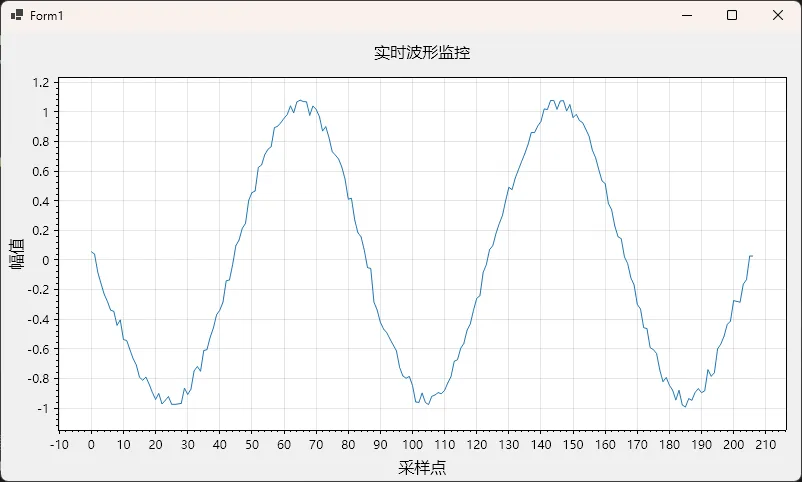
踩坑预警:GetSnapshot() 里有一次数组分配,30 FPS 下每秒会产生 30 次短生命周期对象。如果 GC 压力仍然明显,可以改为传入预分配的 Span<double> 来避免堆分配——这就引出了方案三的进阶优化。
🎯 你有没有遇到过这种情况?
做了一个 WinForms 桌面应用,在自己的开发机上跑得好好的,发给客户一装——界面全乱了。WebView2 嵌入的网页内容缩成一团,或者撑破了整个窗口边界,按钮和输入框的位置也不对。改一圈,下次换个分辨率又出问题。
这个问题在工控软件、企业内部工具、数据看板类应用里尤其常见。现实是:开发机通常是 1920×1080 的标准分辨率,而客户现场可能是 1366×768 的老屏幕,也可能是 2560×1440 的高清屏,甚至是 125%、150% 缩放比的 HiDPI 环境。
统计显示,在企业级桌面应用的用户反馈中,界面适配问题占比超过 30%,而其中相当大一部分来自分辨率与 DPI 缩放的处理不当。
读完这篇文章,你将掌握三个可以直接落地的方案:
- 锚点与停靠布局的正确使用姿势
- WebView2 控件的动态尺寸同步机制
- DPI 感知模式的配置与适配策略
🔍 问题深度剖析:为什么 WinForms 的布局这么"脆"?
1️⃣ WinForms 的布局模型本质
WinForms 的控件定位默认是绝对坐标系——每个控件的 Location 和 Size 是写死的像素值。这在固定分辨率的时代没有问题,但在多分辨率、多 DPI 的现代环境下,这种设计天然脆弱。
咱们来看一个典型的错误场景:
csharp// ❌ 常见错误:硬编码尺寸和位置
webView21.Location = new Point(10, 50);
webView21.Size = new Size(800, 500);
这段代码在 1920×1080 的屏幕上没问题,但在 1366×768 的屏幕上,WebView2 直接超出窗口范围。在 150% DPI 缩放下,实际渲染尺寸会被系统拉伸,导致控件模糊或错位。
2️⃣ WebView2 的特殊性
WebView2 不是普通的 WinForms 控件,它本质上是一个托管的 Chromium 渲染进程,通过 WebView2CompositionControl 或 WebView2 宿主接口嵌入到窗体中。这带来了几个额外的复杂性:
- 异步初始化:WebView2 的
CoreWebView2在EnsureCoreWebView2Async()完成之前不可用,如果在初始化完成前就调整尺寸,可能导致内容渲染异常。 - DPI 感知层分离:WebView2 内部有自己的 DPI 处理逻辑,与 WinForms 的 DPI 处理并不完全同步,容易出现"双重缩放"问题。
- 窗口句柄绑定:WebView2 的渲染区域与 WinForms 控件的
Handle强绑定,窗口大小变化时需要显式通知渲染层更新。
3️⃣ 常见误解与错误做法
很多开发者的第一反应是"用 AutoScaleMode 不就行了",或者"设置 Anchor = AnchorStyles.All 不就解决了"。这两种思路方向是对的,但如果不理解背后的机制,依然会踩坑。
误解一:AutoScaleMode.Dpi 会自动处理所有缩放问题。
实际情况:AutoScaleMode.Dpi 只处理控件的初始化缩放,不处理运行时窗口大小变化时的动态适配。
误解二:给 WebView2 设置 Dock = DockStyle.Fill 就万事大吉。
实际情况:Dock = Fill 确实能让 WebView2 填满父容器,但如果父容器本身的布局有问题,或者 WebView2 初始化时机不对,依然会出现空白区域或渲染错位。
💡 核心要点提炼
🧩 布局机制的三个层次
理解 WinForms 布局,需要区分三个层次:
第一层:容器级布局,通过 TableLayoutPanel、FlowLayoutPanel 或 SplitContainer 来管理控件的相对位置关系。这一层决定了控件之间的空间分配逻辑。
第二层:控件级适配,通过 Anchor 和 Dock 属性控制单个控件如何响应父容器的尺寸变化。Anchor 适合需要保持边距的场景,Dock 适合需要完全填充的场景。
第三层:DPI 感知,通过应用程序清单(app.manifest)和 AutoScaleMode 配置,控制系统如何处理高 DPI 显示器上的渲染行为。
这三层必须协同工作,缺一不可。
🎯 WebView2 的尺寸同步原理
WebView2 控件的渲染区域由两部分决定:WinForms 控件的 Bounds,以及 WebView2 宿主的内部视口大小。在大多数情况下,这两者是自动同步的,但在以下场景下需要手动干预:
- 窗口最小化后恢复
- 多显示器拖拽(DPI 发生变化)
- 程序化修改窗口尺寸
🛠️ 解决方案设计
方案一:TableLayoutPanel + WebView2 的标准布局结构
这是最推荐的基础方案,适合大多数桌面应用场景。
csharpusing Microsoft.Web.WebView2.WinForms;

namespace AppWebView202604
{
    public partial class FrmMain : Form
    {
        private TableLayoutPanel _mainLayout;
        private Panel _toolbarPanel;
        private WebView2 _webView;
        private Panel _statusPanel;

        public FrmMain()
        {
            InitializeComponent();
            BuildLayout();
            _ = InitWebViewAsync();
        }

        private void BuildLayout()
        {
            // 主布局:三行,工具栏 / 内容区 / 状态栏
            _mainLayout = new TableLayoutPanel
            {
                Dock = DockStyle.Fill,
                RowCount = 3,
                ColumnCount = 1,
                Padding = Padding.Empty,
                Margin = Padding.Empty
            };

            // 行高配置:工具栏固定40px,内容区自动填充,状态栏固定24px
            _mainLayout.RowStyles.Add(new RowStyle(SizeType.Absolute, 40F));
            _mainLayout.RowStyles.Add(new RowStyle(SizeType.Percent, 100F));
            _mainLayout.RowStyles.Add(new RowStyle(SizeType.Absolute, 24F));

            _toolbarPanel = new Panel { Dock = DockStyle.Fill, BackColor = Color.FromArgb(240, 240, 240) };
            _webView = new WebView2 { Dock = DockStyle.Fill };
            _statusPanel = new Panel { Dock = DockStyle.Fill, BackColor = Color.FromArgb(0, 122, 204) };

            _mainLayout.Controls.Add(_toolbarPanel, 0, 0);
            _mainLayout.Controls.Add(_webView, 0, 1);
            _mainLayout.Controls.Add(_statusPanel, 0, 2);

            this.Controls.Add(_mainLayout);
        }

        private async Task InitWebViewAsync()
        {
            // 等待 CoreWebView2 初始化完成,再进行后续操作
            await _webView.EnsureCoreWebView2Async(null);
            _webView.CoreWebView2.Navigate("https://www.ia2025.com");
        }
    }
}
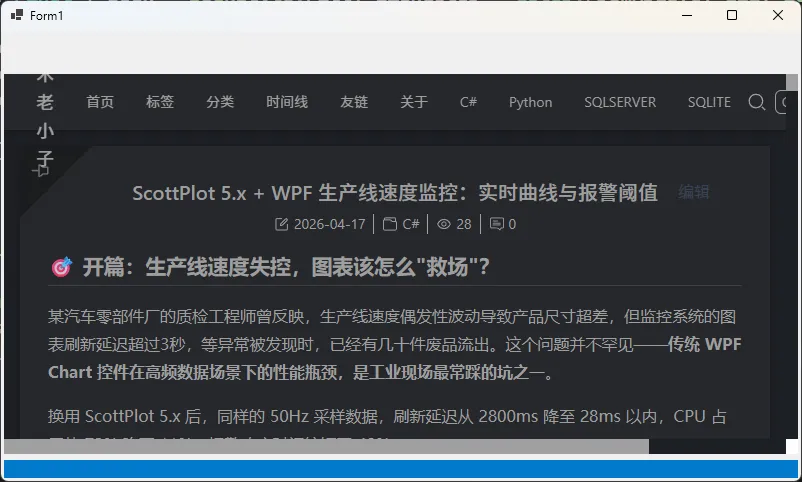
关键点:TableLayoutPanel 的 SizeType.Percent 行会自动吸收窗口尺寸变化,WebView2 的 Dock = Fill 确保它始终填满分配给它的单元格。
有一类项目,我见过太多次了。
开始的时候就一个文件——main.py,几十行,跑得挺好。然后需求加了,控件多了,逻辑复杂了,文件越来越长。等到某天打开这个文件,发现它已经悄悄长到八百行,UI 代码、配置读取、业务处理、主题切换全搅在一起,像一锅煮过头的杂烩粥。改一个按钮颜色,得先找半天在哪儿。
这不是 CustomTkinter 的问题。是结构的问题。
CustomTkinter 本身挺好用——比原生 Tkinter 好看多了,主题切换、圆角控件、深色模式,这些在 Windows 下做桌面应用很实用。但它没有告诉你怎么组织代码。官方示例大多是单文件脚本,适合演示,不适合交付。
今天就来聊聊,怎么把一个 CustomTkinter 项目,从"能跑的脚本"变成"可以交给别人维护的应用"。
🗂️ 先看问题出在哪儿
单文件项目的崩溃,往往不是一夜之间发生的。它是渐进式的——每次加功能,图省事往里塞,久而久之就成了这样:
python# main.py(反面教材,勿模仿)
import customtkinter as ctk
import json, os, threading

root = ctk.CTk()
root.title("我的应用")

config = json.load(open("config.json"))  # 配置读取混在最顶上
theme = config.get("theme", "dark")
ctk.set_appearance_mode(theme)

# 然后是一大堆控件定义...
# 然后是回调函数,里面直接写业务逻辑...
# 然后是数据库操作...
# 然后是文件读写...
# 全在一起
这种结构的问题,不是"丑",而是牵一发动全身。你改配置读取方式,可能波及十几个用到 config 变量的地方。你想给某个功能写单元测试,发现根本没法单独 import,因为一 import 就会触发 root = ctk.CTk(),直接弹出窗口。
📐 推荐的目录结构
先把骨架立起来。一个中等规模的 CustomTkinter 项目,目录大概长这样:
my_app/
├── main.py                  # 唯一入口,只做启动
├── app.py                   # 根窗口和应用生命周期
├── config/
│   ├── __init__.py
│   └── settings.py          # 配置读写
├── ui/
│   ├── __init__.py
│   ├── main_window.py       # 主窗口框架
│   ├── sidebar.py           # 侧边栏组件
│   └── pages/
│       ├── __init__.py
│       ├── home_page.py
│       └── settings_page.py
├── core/
│   ├── __init__.py
│   └── data_service.py      # 业务逻辑,不碰 UI
├── assets/
│   ├── icons/
│   └── fonts/
└── requirements.txt
目录不用死记,理解背后的分层逻辑就够了:入口层、界面层、业务层、配置层,四者各司其职,互不越界。
🚪 入口文件:main.py 越薄越好
很多人把 main.py 当成"什么都往里放"的地方。实际上,一个规范的入口文件应该薄到几乎透明——它只做一件事:启动应用。
python# main.py
import sys
from app import Application


def main():
    app = Application()
    app.run()


if __name__ == "__main__":
    # 这个判断很重要,防止被 import 时意外执行
    sys.exit(main())
就这些。没有控件,没有配置,没有业务逻辑。if __name__ == "__main__" 这个守门员必须在,否则你写测试的时候 import 这个文件,应用就直接启动了——这种坑我踩过,挺烦的。
🏗️ app.py:根窗口的生命周期管理
Application 类负责整个应用的初始化序列——先加载配置,再设置主题,最后才创建窗口。顺序很重要,CustomTkinter 要求在创建任何控件之前就设置好外观模式,否则主题不生效。
python# app.py
# app.py
import customtkinter as ctk
from config.settings import AppSettings
from ui.main_window import MainWindow


class Application:
    """应用程序生命周期管理器"""

    def __init__(self):
        self._settings = AppSettings()
        self._setup_appearance()
        self._window: MainWindow | None = None

    def _setup_appearance(self):
        """必须在创建任何 CTk 控件之前调用"""
        ctk.set_appearance_mode(self._settings.theme)
        ctk.set_default_color_theme(self._settings.color_theme)

    def run(self):
        """创建主窗口并启动事件循环"""
        self._window = MainWindow(settings=self._settings)
        self._window.mainloop()

    def quit(self):
        """优雅退出,保存配置"""
        if self._window:
            self._settings.save()
            self._window.destroy()


def main():
    app = Application()
    app.run()


if __name__ == "__main__":
    main()
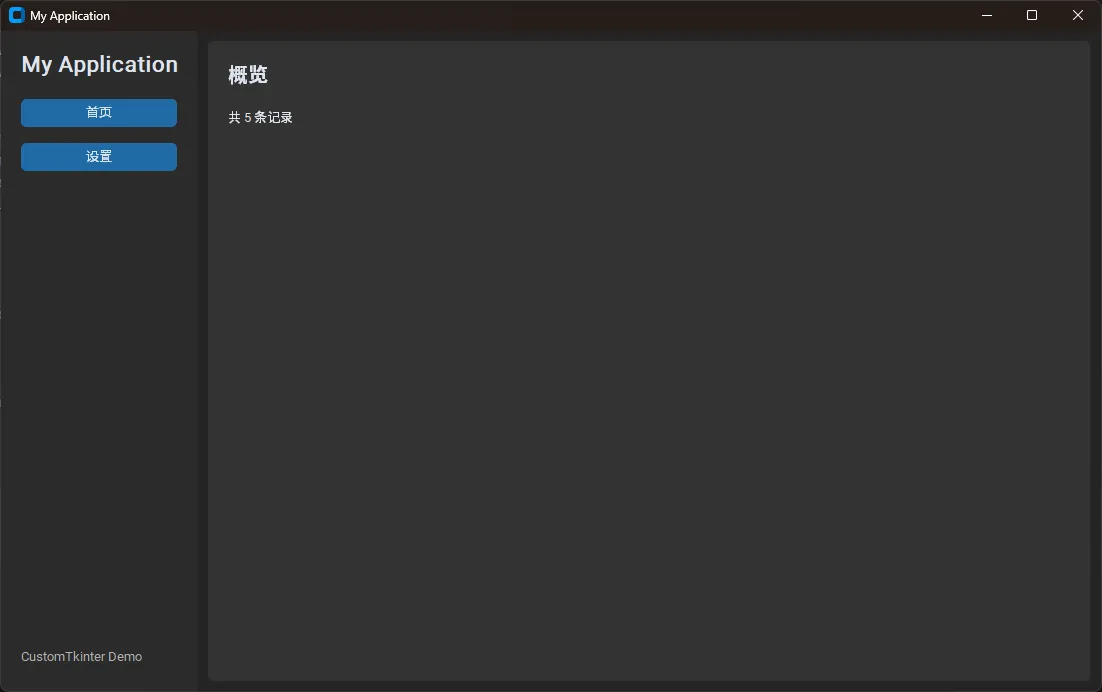
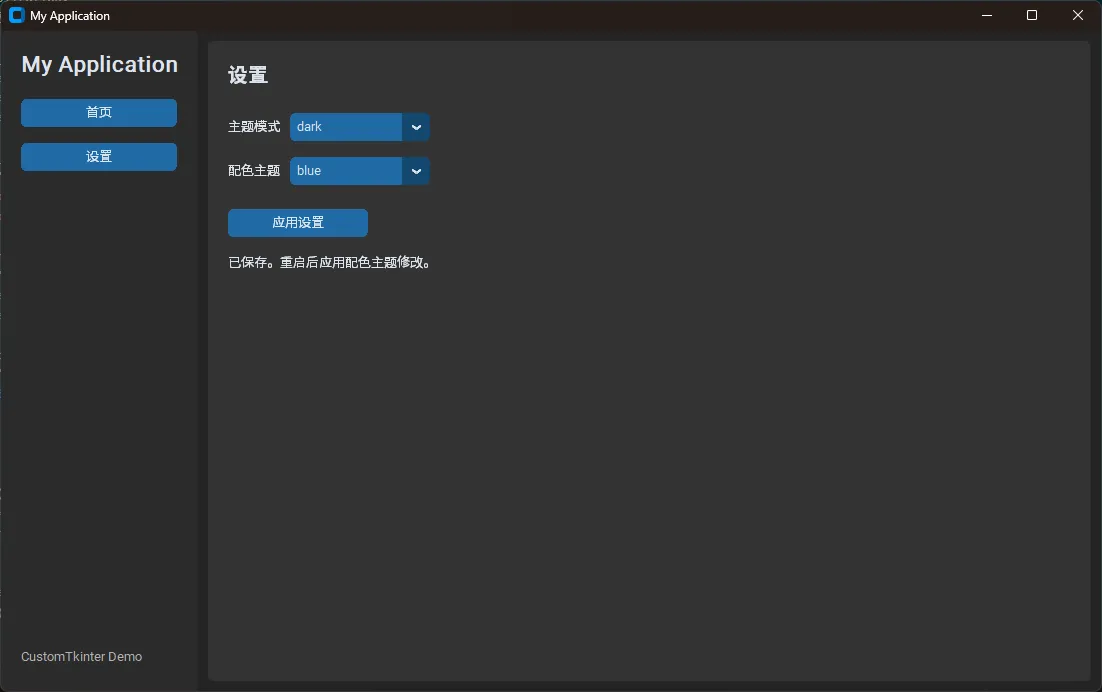
这里有个细节值得注意:quit() 方法在销毁窗口之前先保存配置。如果你直接让用户点右上角的 X 关闭,这个保存动作就丢了——所以后面在主窗口里要绑定 protocol("WM_DELETE_WINDOW", app.quit)。
你是否见过这样的代码:每个按钮点击都包一层Task,每个方法调用都加个await,整个项目里Task多得像天上的星星?作为技术lead,我经常看到新手开发者把Task当成"万能药",结果不仅没有提升性能,反而制造了更多问题。
今天就来聊聊Task滥用这个普遍存在的问题。很多开发者误以为"异步=高性能",于是见到方法就async,遇到调用就await,最终写出了性能糟糕、难以维护的代码。本文将通过实际案例,教你识别什么时候该用Task,什么时候坚决不用,让你的代码既高效又优雅!
🚨 问题分析:Task滥用的典型症状
症状一:无意义的异步包装
c#// ❌ 错误示例:为了async而async
private async void btnCalculate_Click(object sender, EventArgs e)
{
    var result = await Task.Run(() => {
        return int.Parse(txtNumber.Text) * 2; // 简单计算也用Task
    });
    lblResult.Text = result.ToString();
}

// ✅ 正确做法:直接同步执行
private void btnCalculate_Click(object sender, EventArgs e)
{
    var result = int.Parse(txtNumber.Text) * 2;
    lblResult.Text = result.ToString();
}
问题分析:简单的数学计算耗时微乎其微,使用Task反而增加了线程切换开销。
症状二:链式异步地狱
c#// ❌ 错误示例:过度异步链式调用
private async void btnProcess_Click(object sender, EventArgs e)
{
    var data = await Task.Run(() => GetData());
    var processed = await Task.Run(() => ProcessData(data));
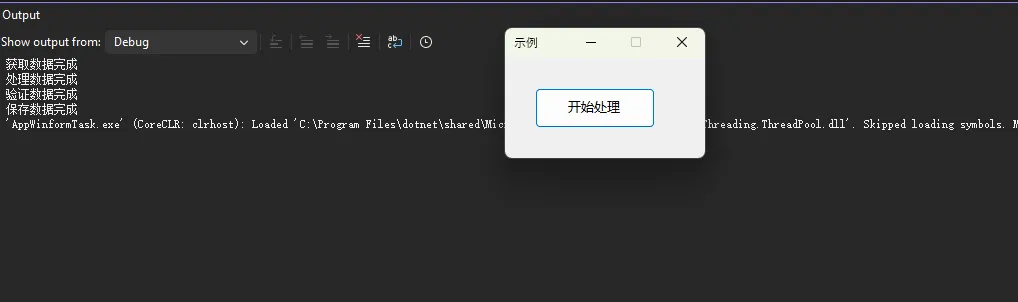
    var validated = await Task.Run(() => ValidateData(processed));
    var saved = await Task.Run(() => SaveData(validated));

    MessageBox.Show("完成");
}

// ✅ 正确做法
using System.Diagnostics;

namespace AppWinformTask
{
    public partial class Form1 : Form
    {
        public Form1()
        {
            InitializeComponent();
        }

        // 异步按钮事件处理
        private async void btnProcess_Click(object sender, EventArgs e)
        {
            btnProcess.Enabled = false;
            try
            {
                var result = await Task.Run(() =>
                {
                    var data = GetData();
                    var processed = ProcessData(data);
                    var validated = ValidateData(processed);
                    return SaveData(validated);
                });

                MessageBox.Show(this, "完成:" + result, "信息", MessageBoxButtons.OK, MessageBoxIcon.Information);
            }
            catch (Exception ex)
            {
                MessageBox.Show(this, "发生错误: " + ex.Message, "错误", MessageBoxButtons.OK, MessageBoxIcon.Error);
            }
            finally
            {
                btnProcess.Enabled = true;
            }
        }

        // 模拟获取数据
        private string GetData()
        {
            Thread.Sleep(500); // 模拟耗时
            Debug.WriteLine("获取数据完成");
            return "raw data";
        }

        // 模拟处理数据
        private string ProcessData(string data)
        {
            Thread.Sleep(700);
            Debug.WriteLine("处理数据完成");
            return data.ToUpper();
        }

        // 模拟验证数据
        private string ValidateData(string processed)
        {
            Thread.Sleep(300);
            Debug.WriteLine("验证数据完成");
            if (string.IsNullOrEmpty(processed))
                throw new InvalidOperationException("数据为空");
            return processed;
        }

        // 模拟保存数据并返回结果
        private string SaveData(string validated)
        {
            Thread.Sleep(500);
            Debug.WriteLine("保存数据完成");
            // 返回保存结果描述
            return "Saved: " + validated;
        }
    }
}