
今天突发灵感,撰写了这篇文章,希望能为大家带来一些启发。在当今软件开发快速迭代的时代,传统的静态编码模式已逐渐难以满足不断增长的灵活性需求。本文将深入探讨一种结合人工智能、动态编译和反射技术的创新解决方案,揭示编程范式的革命性变革。
核心技术架构
这个创新方案主要由三个关键技术组件构成:
- AI代码生成
- 动态代码编译
- 运行时插件加载
AI代码生成:智能编程助手
C#var chatCompletionService = kernel.GetRequiredService<IChatCompletionService>();
var chatResult = await chatCompletionService.GetChatMessageContentsAsync(
    new ChatHistory
    {
        new ChatMessageContent(AuthorRole.System, "你是一个C#专家"),
        new ChatMessageContent(AuthorRole.User, Prompt)
    }
);
这段代码展示了如何利用Semantic Kernel调用AI模型(如DeepSeek)生成代码。关键特点包括:
- 动态生成符合特定接口的代码
- 通过精确的Prompt引导AI生成目标代码
- 温度(Temperature)和TopP参数控制生成的创造性和一致性
随着人工智能技术的普及,如何在资源有限的设备上高效运行大型模型成为关键挑战。本文深入解析不同精度量化技术,帮助你理解AI领域这一重要优化方向。
模型量化:AI轻量化的关键技术
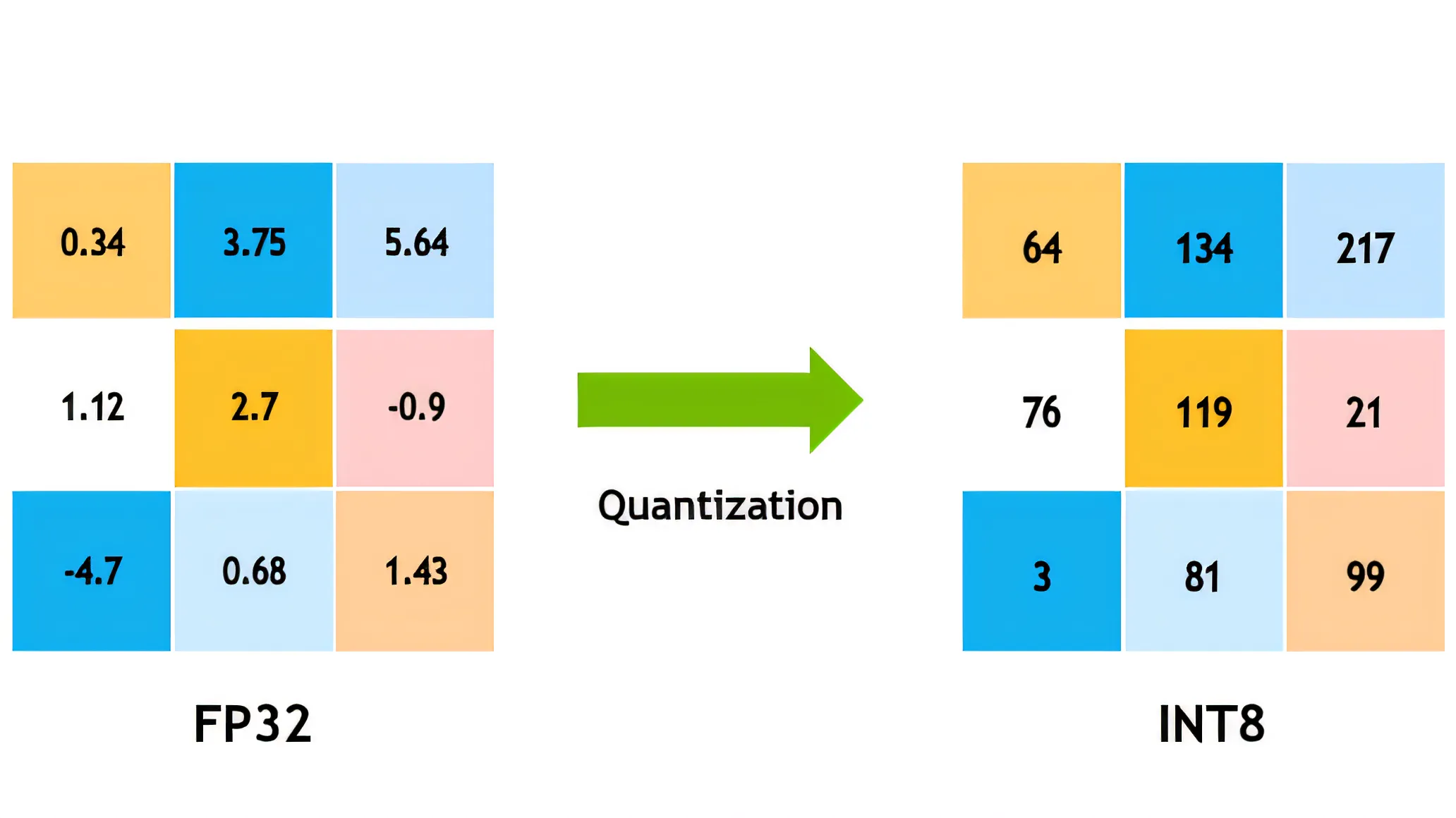
在深度学习领域,模型量化是指将模型参数从高精度表示(如32位浮点数)转换为低精度表示(如16位、8位甚至更低)的过程。这项技术正成为推动AI大模型普及的关键因素,使其能够在手机、IoT设备等计算资源有限的环境中运行。
模型量化的核心优势在于:
- 📱 显著减少模型体积
- ⚡ 加快推理速度
- 🔋 降低能耗
- 💻 减少内存占用
精度等级详解:从16比特到2比特
16比特全参数微调(FP16/BF16)
16比特全参数微调是当前大语言模型训练和微调中的主流选择,它使用半精度浮点数表示模型参数。
- 技术细节:每个参数占用16位内存,相比标准32位浮点数(FP32)减少50%存储空间
- 应用场景:大型语言模型(如GPT、LLaMA)的训练和微调
- 优势:
- 保持较高精度的同时大幅降低显存需求
- 加速训练和推理过程
- 几乎不影响模型性能
- 实际效果:在大多数任务中,16位模型与32位模型表现几乎相同
💡 小贴士:BF16(Brain Floating Point)是Google为机器学习优化的16位格式,与FP16相比具有更大的动态范围。
在Python开发过程中,你是否遇到过代码重复冗余、难以维护的问题?是否想过如何优雅地复用代码,让程序结构更加清晰?继承作为面向对象编程的三大特性之一,正是解决这些问题的利器。
本文将带你从零基础开始,深入掌握Python继承的方方面面。无论你是刚接触Python的新手,还是想深入理解继承机制的进阶开发者,这篇文章都将为你提供完整的学习路径。我们将通过实际的代码示例,让你彻底理解继承的本质,掌握在实际项目中的应用技巧。
🔍 什么是继承?为什么要使用继承?
问题分析
在日常开发中,我们经常会遇到这样的场景:
Python# 没有使用继承的代码 - 存在大量重复
class Dog:
    def __init__(self, name, age):
        self.name = name
        self.age = age

    def eat(self):
        print(f"{self.name}正在吃饭")

    def sleep(self):
        print(f"{self.name}正在睡觉")

    def bark(self):
        print(f"{self.name}正在汪汪叫")

class Cat:
    def __init__(self, name, age):
        self.name = name
        self.age = age

    def eat(self):
        print(f"{self.name}正在吃饭")

    def sleep(self):
        print(f"{self.name}正在睡觉")

    def meow(self):
        print(f"{self.name}正在喵喵叫")
可以看到,Dog和Cat类中存在大量重复的代码,这违反了DRY原则(Don't Repeat Yourself)。
在实际的Python开发中,我们经常需要编写稳定易维护的类:打开文件、连接数据库、启动串口,与硬件交互的上位机开发尤甚。很多问题并不是出在业务逻辑,而是出在对象生命周期管理:何时初始化资源?何时释放?本文聚焦面向对象中的两个关键点——构造函数与析构函数。我们将通过问题分析、可落地的解决方案与可直接复制的代码示例,帮你搭建“创建即可用、销毁不泄露”的类设计,提升你的编程技巧与项目稳定性。
🧩 问题分析
❗ 为什么仅仅“能跑”还不够?
- 资源泄露隐患:文件句柄、串口、Socket若忘记关闭,可能导致上位机开发中设备占用、端口被锁。
- 初始化不一致:构造逻辑散落在多处,导致对象状态不完整,出现“有时能用,有时异常”的不确定性。
- 异常处理缺口:构造阶段抛错后,半初始化对象残留,后续释放工作容易遗漏。
🧠 Python 的“构造/析构”到底是什么?
- 构造函数:
__init__(self, ...),在对象创建后被调用,用于初始化对象状态。注意它不是“真正分配内存”的地方(那是__new__)。 - 析构函数:
__del__(self),在对象被垃圾回收时“可能”被调用,不保证时机与顺序,尤其在解释器退出阶段。过度依赖会引发不可预期问题。 - 更好的资源释放:上下文管理协议(
__enter__/__exit__)和contextlib才是强烈建议的方式。
🧭 解决方案
✅ 1. 明确职责边界
- 构造函数只做“最小必要初始化”,避免做可能失败的重活(如复杂网络握手)。
- 将重操作推迟到显式的
connect()、open()等方法,或使用上下文管理器保障释放。
✅ 2. 使用上下文管理管理资源(优先)
- 为资源类实现
__enter__/__exit__,用with确保异常也会正确释放。 - 对于多资源组合,使用
contextlib.ExitStack简化清理。
✅ 3. 谨慎使用 __del__
- 仅作为兜底(best-effort),不要在其中抛异常或做关键逻辑。
- 避免在
__del__里引用全局模块或其他可能已被回收的对象。
✅ 4. 提供显式的 close()/dispose() 方法
- 让调用者拥有可控关闭点,并在
__exit__中复用该方法,形成单一释放通道。
✅ 5. 记录状态与幂等释放
- 使用
_closed标记,确保重复释放不会出错(幂等)。 - 在日志中记录对象生命周期,便于上位机开发日志排查。
延伸学习建议:
- 上下文管理器与
contextlib:建议阅读并实战contextlib.contextmanager、ExitStack - 垃圾回收与引用计数:了解 CPython 的引用计数与循环垃圾回收机制
- 依赖注入与资源工厂:将资源创建与业务逻辑解耦
在做 Python开发 的上位机开发或工具类项目时,很多人一开始就被“对象、属性、方法”绕晕:属性到底放哪?方法该不该是静态的?为什么一个类写着写着就难以维护?本文聚焦“Python 面向对象—属性与方法”的核心实践,用通俗语言和可复制的代码示例,带你搭建既清晰又好扩展的类设计。你将学会:如何区分类属性/实例属性、实例方法/类方法/静态方法、何时使用属性描述符与@property,以及在 Windows 下做设备管理、配置管理等上位机开发的落地写法。
🧩 问题分析:属性与方法常见坑
- 新手常见困惑
- 把“配置”写成实例属性,导致每个对象一份副本,内存浪费且难统一;或误把“状态”写成类属性,导致多实例共享状态相互污染。
- 所有方法都写成实例方法,工具逻辑与对象状态耦合,单元测试困难。
- 滥用 @property,导致调试时看不出昂贵计算已发生,性能不可控。
- 典型反例(难维护的类)
Pythonclass SerialDevice:
    port = "COM1"           # 错误:应为每个设备实例独有
    baudrate = 115200       # 错误:不同设备可能不同
    connected = False       # 错误:状态不应共享

    def __init__(self):
        pass

    def connect(self):
        # 假装连接
        self.connected = True

    def read_value(self):
        # 读取数据(伪代码)
        return 42
问题:connected 是类属性,多个实例互相影响;port、baudrate 也不应共享。这样的“共享状态”在上位机开发中非常危险。
- 我们需要的目标
- 用实例属性表达“状态/对象特有信息”,用类属性表达“全局常量/默认配置”。
- 合理使用实例方法、类方法、静态方法,降低耦合提升可测试性。
- 用 @property 暴露“只读视图”或“惰性计算”,并清晰表达成本。
🛠 解决方案:清晰的属性与方法边界
- 属性分类与使用
- 类属性:全局默认配置、常量、缓存池等。例如 DEFAULT_BAUDRATE、SUPPORTED_BAUDRATES。
- 实例属性:与对象实例绑定的状态与参数,如 port、baudrate、connected、buffers。
- 私有约定:用单下划线 _name 表示内部使用;需要强约束时用属性描述符或 @property 封装。
- 方法选择策略
- 实例方法(def func(self)):需要访问/修改实例状态,绝大多数业务逻辑在此。
- 类方法(@classmethod):生成不同构造的实例、访问类级配置、工厂方法。
- 静态方法(@staticmethod):纯工具逻辑,与实例和类无关,方便复用与单测。
- @property 最佳实践
- 用于只读属性、计算型属性、惰性加载(配合缓存)。
- 对昂贵计算提供明确文档,或用缓存装饰器减少重复开销。
- 若需要传参,使用显式方法替代,不要滥用 property。
- 数据校验与不可变性
- 使用 property 的 setter 做输入校验,保证对象始终处于有效状态。
- 对“只读配置”可在 init 完成后“冻结”(弱冻结:不公开 setter;强冻结:setattr 限制或使用 dataclasses with frozen)。
- Windows 上位机开发的小贴士(实践向)
- 端口、波特率、协议帧等抽象成清晰的属性,I/O 方法用实例方法。
- 共用工具(校验和、解析器)做成静态方法或独立工具类,避免与设备状态耦合。
- 提供类方法作为“探测器/工厂”,如 from_port("COM3")、auto_detect(),提高可用性。
