
🎯 你是否也遇到过这些"噩梦"场景?
在工控软件开发里,有一类问题几乎折磨过每一个做上位机的开发者——
UI 点了"启动"按钮,设备那边不知道收没收到;任务执行到一半,界面卡死了;回传的数据不知道该往哪塞;多个任务并发时,状态乱成一锅粥……
这些问题的根源,往往不是某个 Bug,而是架构上从一开始就没有把"任务"这个概念抽象出来。大家习惯性地在按钮 Click 事件里写业务逻辑,在 Timer 回调里直接操作 UI,代码越堆越高,维护成本也越来越离谱。
据一些团队的内部统计,在缺乏任务抽象的工控项目里,超过 40% 的 Bug 来自任务状态管理混乱,而重构这类代码平均需要消耗 2~3 个迭代周期。
读完本文,你将掌握:
- 一套可复用的任务通用模型(下发 → 执行 → 回传)
- 渐进式的三种实现方案,从简单到生产级逐步演进
- 可直接落地的完整代码模板,开箱即用
🔍 问题深度剖析:为什么"任务"需要被单独抽象?
上位机开发的特殊性
和普通桌面应用不同,WPF 上位机软件有几个典型特征:UI 线程与设备通信线程天然分离、任务执行时间不确定、设备响应存在延迟甚至超时、多任务并发是常态。
很多开发者最初的写法大概是这样的:
csharp// ❌ 反面教材:把所有逻辑堆在按钮事件里
private async void BtnStart_Click(object sender, RoutedEventArgs e)
{
    // 发送指令
    _serialPort.Write(new byte[] { 0x01, 0x02 }, 0, 2);
    // 等待响应(阻塞式,噩梦开始)
    await Task.Delay(500);
    // 直接更新UI
    lblStatus.Content = "执行中...";
    // 还有一堆业务逻辑...
}
这种写法的问题显而易见:没有超时处理、没有状态管理、没有取消机制、UI 和业务逻辑高度耦合。一旦设备不响应,整个界面就僵在那里。
核心矛盾:三个世界的协调问题
WPF 上位机里存在三个"世界":UI 世界(主线程,负责呈现)、业务世界(任务调度,负责协调)、设备世界(通信线程,负责 I/O)。
这三个世界之间的数据流动和状态同步,就是"任务"需要解决的核心问题。没有清晰的任务模型,这三个世界就会相互入侵,最终变成谁都说不清楚的"意大利面条"。
💡 核心要点提炼:任务通用模型的设计哲学
在设计这套模型之前,先明确几个关键原则:
单一职责:一个任务对象只描述"做什么",不关心"怎么通信"。状态可观测:任务的每个状态变化都应该是可追踪的。可取消、可超时:任务必须支持主动取消和超时自动终止。结果强类型:回传数据不能是 object,必须是明确的类型。
基于这些原则,任务模型的核心结构可以用以下枚举和接口来描述:
csharp// 任务状态枚举
public enum TaskStatus
{
    Pending,    // 等待下发
    Dispatched, // 已下发到设备
    Executing,  // 设备执行中
    Completed,  // 执行完成
    Failed,     // 执行失败
    Cancelled   // 已取消
}

// 任务结果基类
public class TaskResult<T>
{
    public bool IsSuccess { get; init; }
    public T? Data { get; init; }
    public string? ErrorMessage { get; init; }
    public TimeSpan Elapsed { get; init; }

    public static TaskResult<T> Success(T data, TimeSpan elapsed)
        => new() { IsSuccess = true, Data = data, Elapsed = elapsed };

    public static TaskResult<T> Failure(string error)
        => new() { IsSuccess = false, ErrorMessage = error };
}
🤔 你有没有遇到过这种场景?
做完一份漂亮的 Excel 数据报表,领导说"发我一张图片";或者系统需要把表格数据嵌入到 PDF、邮件、报告里,结果你打开截图工具,手动框选、裁剪、调尺寸……一套操作下来,十几分钟没了。
更头疼的是,如果这个需求是批量的,比如每天定时生成报表截图、或者根据不同筛选条件生成多张图,手动截图根本不现实。
这篇文章就是专门解决这个问题的。咱们会从三个渐进式方案入手:从最轻量的纯 Python 库实现,到借助 Office 自动化的高保真方案,再到基于 HTML 渲染的灵活方案,覆盖绝大多数实际场景。读完之后,你应该能直接把代码带进项目里用。
测试环境说明:Windows 10/11,Python 3.10+,所有代码均经过本地验证。
🔍 问题深度剖析:为什么"截图"不是答案?
很多人第一反应是用截图工具解决,或者用 pyautogui 模拟鼠标操作。这条路走下去,坑会越来越多。
自动化截图的核心问题在于它依赖屏幕分辨率和 DPI 设置。同一套代码,在 96 DPI 的普通显示器上截出来是清晰的,换到 125% 缩放的笔记本屏幕上就糊了。更别说服务器环境根本没有显示器,整个方案直接崩掉。
还有一个容易被忽视的问题:Excel 文件本身的样式信息。字体、颜色、边框、合并单元格、条件格式……这些在截图方案里完全是"看运气",稍微复杂一点的表格就会出现错位或样式丢失。
真正可靠的方案,应该从文件内容出发,而不是从屏幕像素出发。
💡 核心要点提炼
在进入具体方案之前,有几个关键认知值得先建立起来:
Excel 本质上是一个 XML 压缩包。 .xlsx 文件解压后是一堆 XML 文件,里面存储了单元格数据、样式、图表等信息。理解这一点,你就明白为什么 openpyxl 能读写 Excel,但它本身并不负责"渲染"——渲染是另一回事。
渲染引擎决定输出质量。 把 Excel 变成图片,本质上是一个"渲染"过程。不同方案使用的渲染引擎不同,效果差异很大:matplotlib 适合简单数据表,Office COM 接口是最高保真的,HTML 渲染引擎(如 imgkit)在样式还原上有独特优势。
没有万能方案,只有适合场景的方案。 下面三个方案各有侧重,建议根据你的实际需求选择,而不是追求"最强的那个"。
🛠️ 方案一:openpyxl + matplotlib 轻量绘制
这是依赖最少、部署最简单的方案,适合表格结构相对规整、样式需求不复杂的场景,比如生成数据汇总表、简单报表快照。
安装依赖
bashpip install openpyxl matplotlib pillow
核心实现
pythonimport openpyxl
import matplotlib.pyplot as plt
from matplotlib import rcParams
import matplotlib.patches as mpatches
from matplotlib.table import Table
import numpy as np


def excel_to_image_matplotlib(excel_path: str, sheet_name: str, output_path: str,
                               dpi: int = 150) -> None:
    """
    使用 openpyxl 读取 Excel 数据,通过 matplotlib 渲染为图片。

    Args:        excel_path: Excel 文件路径
        sheet_name: 工作表名称
        output_path: 输出图片路径(支持 .png / .jpg)
        dpi: 输出分辨率,默认 150    """    wb = openpyxl.load_workbook(excel_path)
    ws = wb[sheet_name]

    # 读取所有有效数据区域
    data = []
    for row in ws.iter_rows(values_only=True):
        if any(cell is not None for cell in row):
            data.append([str(cell) if cell is not None else "" for cell in row])

    if not data:
        raise ValueError("工作表中没有有效数据")

    rows = len(data)
    cols = len(data[0])

    # 动态计算画布尺寸,避免内容挤压
    fig_width = max(cols * 1.8, 8)
    fig_height = max(rows * 0.5, 4)

    rcParams['font.sans-serif'] = ['Microsoft YaHei']
    rcParams['axes.unicode_minus'] = False  # 解决负号显示问题
    fig, ax = plt.subplots(figsize=(fig_width, fig_height))
    ax.axis("off")

    # 创建表格
    table = ax.table(
        cellText=data,
        loc="center",
        cellLoc="center"
    )

    # 样式调整:首行加深背景色,模拟表头效果
    for (row_idx, col_idx), cell in table.get_celld().items():
        if row_idx == 0:
            cell.set_facecolor("#4472C4")
            cell.set_text_props(color="white", fontweight="bold")
        elif row_idx % 2 == 0:
            cell.set_facecolor("#DCE6F1")
        else:
            cell.set_facecolor("#FFFFFF")
        cell.set_edgecolor("#B8CCE4")
        cell.set_fontsize(10)

    table.auto_set_font_size(False)
    table.scale(1, 1.4)  # 行高适当拉伸,提升可读性

    plt.tight_layout(pad=0.5)
    plt.savefig(output_path, dpi=dpi, bbox_inches="tight",
                facecolor="white", edgecolor="none")
    plt.close(fig)
    print(f"图片已保存至:{output_path}")


# 使用示例
if __name__ == "__main__":
    excel_to_image_matplotlib(
        excel_path="sales_report.xlsx",
        sheet_name="Sheet1",
        output_path="output_matplotlib.png",
        dpi=150
    )
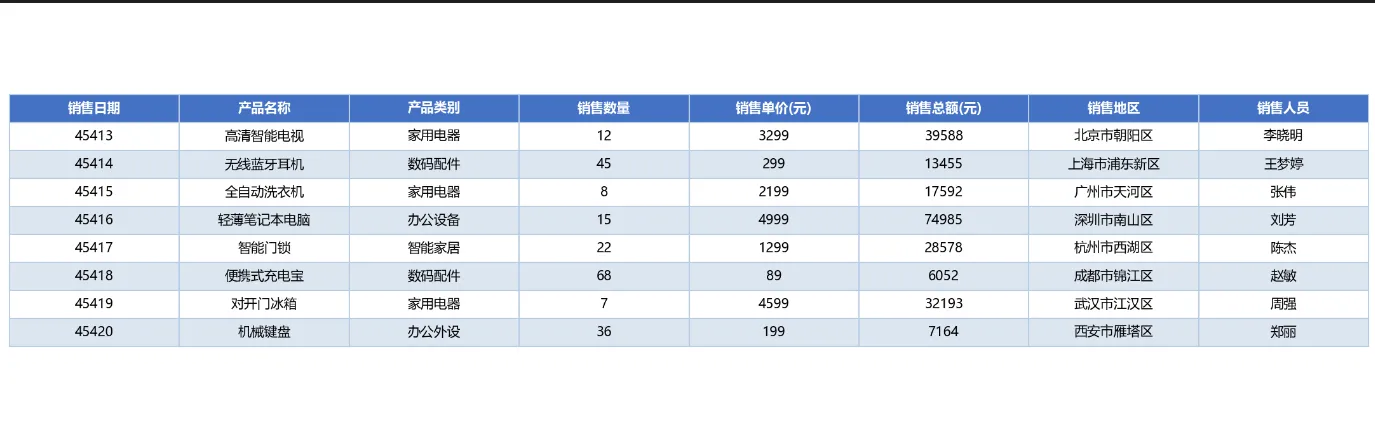
踩坑预警
中文字体问题是这个方案最常见的坑。matplotlib 默认不包含中文字体,直接运行会出现方块乱码。解决方法是在代码开头加上字体配置:
pythonimport matplotlib
matplotlib.rcParams['font.sans-serif'] = ['Microsoft YaHei', 'SimHei', 'Arial Unicode MS']
matplotlib.rcParams['axes.unicode_minus'] = False
另外,这个方案不支持合并单元格和复杂样式,如果你的 Excel 里有合并单元格,读出来的数据结构会有偏差,需要额外处理。
🤔 你有没有遇到过这种崩溃时刻?
改个界面逻辑,翻遍了十几个事件处理函数。加个字段,手动同步了七八处 UI 更新。测试一跑,某个 Label 忘记刷新了——又得回去找。
这不是你的问题。这是 WinForms 的"原始写法"在工业项目里留下的历史债务。
我在做一个工厂传感器采集系统的时候,第一版代码里光 label1.Text = xxx.ToString() 这种语句就写了几十处。后来需求一变,改得我怀疑人生。直到我把 CommunityToolkit.Mvvm 引进来,配合 DataBindings 做双向绑定——那一刻真的有种"原来可以这样"的顿悟感。
今天这篇,就把这套工业级的 WinForms MVVM 绑定方案,完整地拆给你看。
🧱 先搞清楚:为什么 WinForms 也能 MVVM?
很多人觉得 MVVM 是 WPF 专属,WinForms 只能写事件驱动。这个认知,其实早就过时了。
WinForms 自带的 Control.DataBindings 机制,本质上就是一个属性-属性的观察者桥梁。只要 ViewModel 实现了 INotifyPropertyChanged,控件就能自动感知属性变化并刷新 UI。
CommunityToolkit.Mvvm 的 ObservableObject 基类,通过源生成器自动生成 PropertyChanged 通知代码。你只需要写一个 [ObservableProperty] 特性,剩下的脏活它全包了。
这套组合拳打下来,View 层可以做到零业务逻辑。所有状态、所有命令,全部住在 ViewModel 里。
🏗️ 项目结构设计
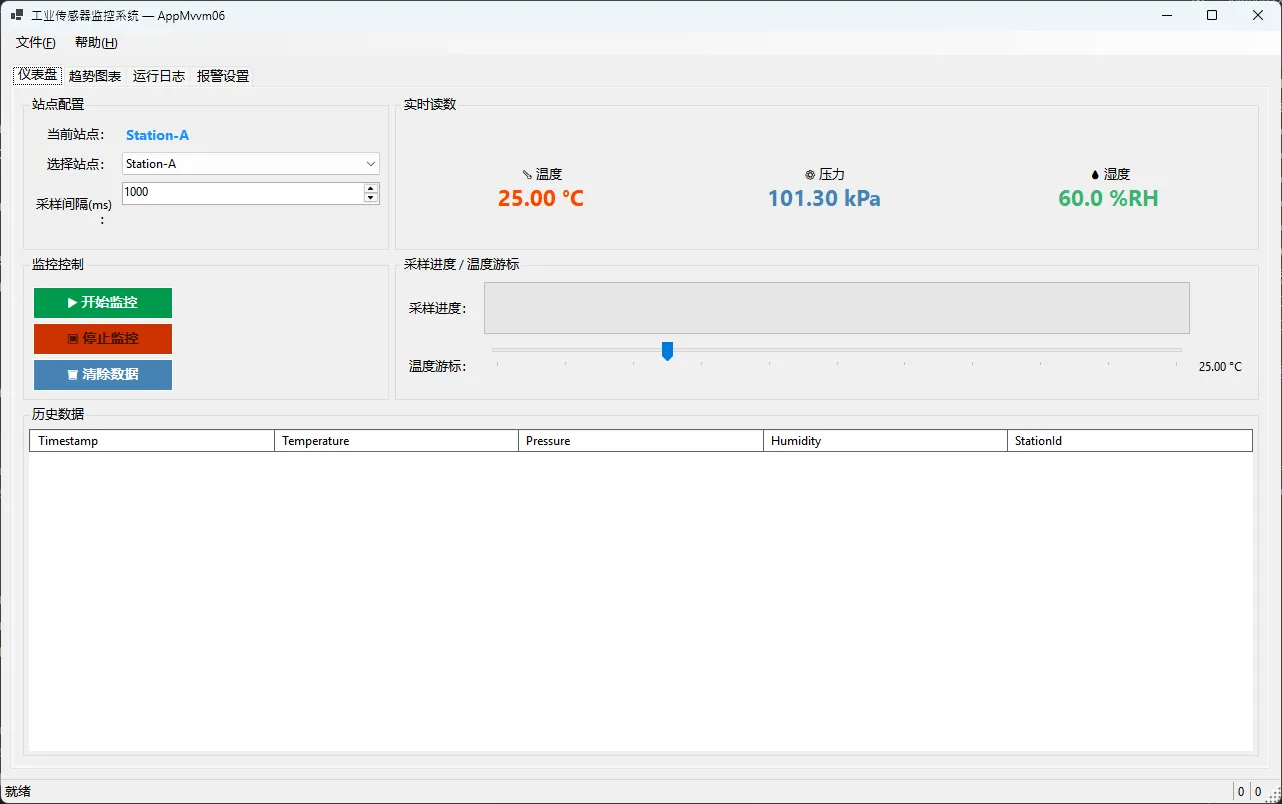
咱们以一个工业传感器监控系统为例,项目名 AppIndustrialBinding,结构非常清晰:
AppMvvm06/
├── Models/
│   └── SensorReading.cs        # 数据模型,纯 POCO
├── ViewModels/
│   └── MainViewModel.cs        # 所有状态和命令
└────
    ├── FrmMain.cs              # 只做绑定,零业务
    └── FrmMain.Designer.cs     # 纯 UI 布局
三层职责边界非常硬。Model 不知道 View 存在,ViewModel 不引用任何控件,View 只管绑定和渲染。
⚙️ ViewModel 的核心写法
这是整个方案最值得反复看的部分。
csharp[ObservableProperty]
[NotifyPropertyChangedFor(nameof(TemperatureDisplay))]
private double _temperature = 25.0;

public string TemperatureDisplay => $"{Temperature:F2} °C";
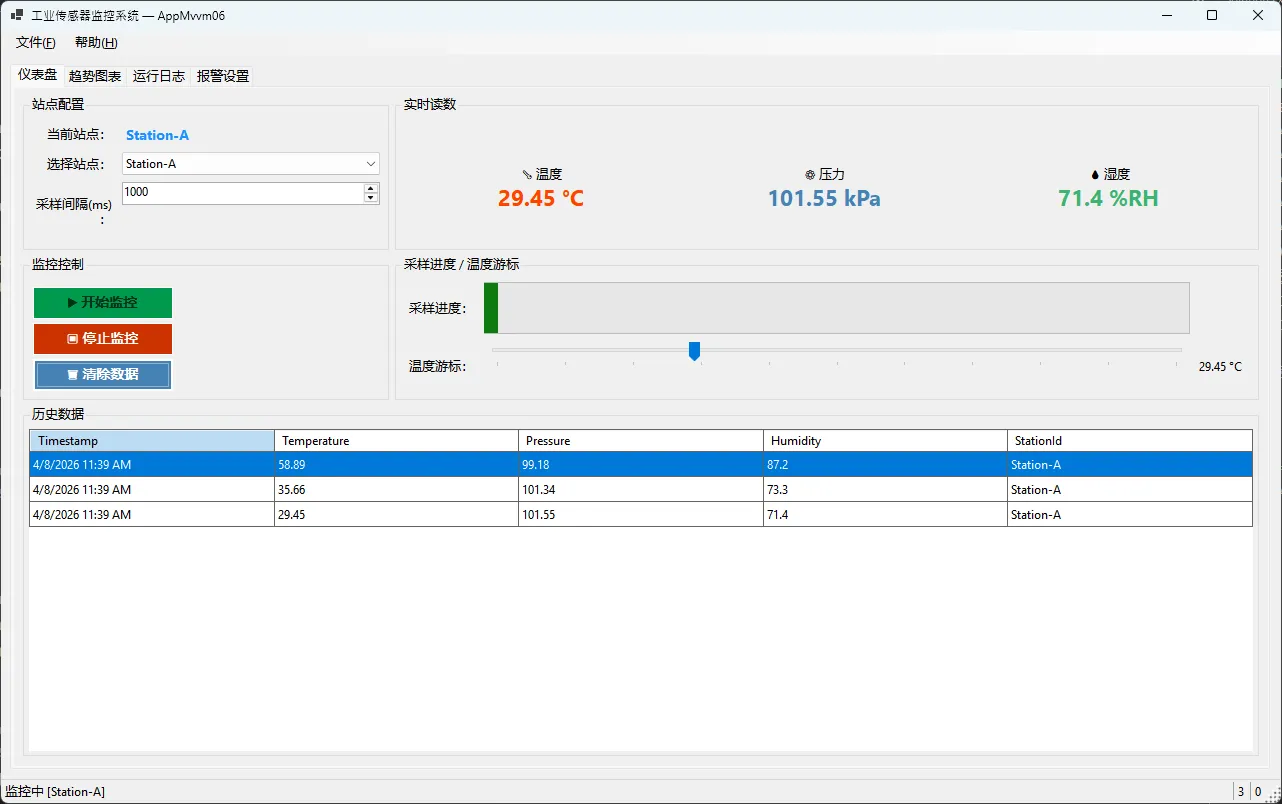
注意这里的设计——_temperature 是原始数据字段,TemperatureDisplay 是派生的格式化属性。当 Temperature 变化时,工具包自动触发 TemperatureDisplay 的 PropertyChanged。Label 绑定的是派生属性,永远拿到的是格式化好的字符串。
不需要你手动写任何通知代码。一个特性搞定。
命令的写法同样简洁:
csharp[RelayCommand]
private void StartMonitoring()
{
    _timer.Interval = SamplingInterval;
    _timer.Tick    += OnTimerTick;
    _timer.Start();
    IsMonitoring  = true;
    StatusMessage = $"监控中 [{SelectedStation}]";
}
[RelayCommand] 特性会自动生成 StartMonitoringCommand 属性,实现 ICommand 接口。View 层直接 btnStart.Click += (s, e) => _vm.StartMonitoringCommand.Execute(null) 就完事了。
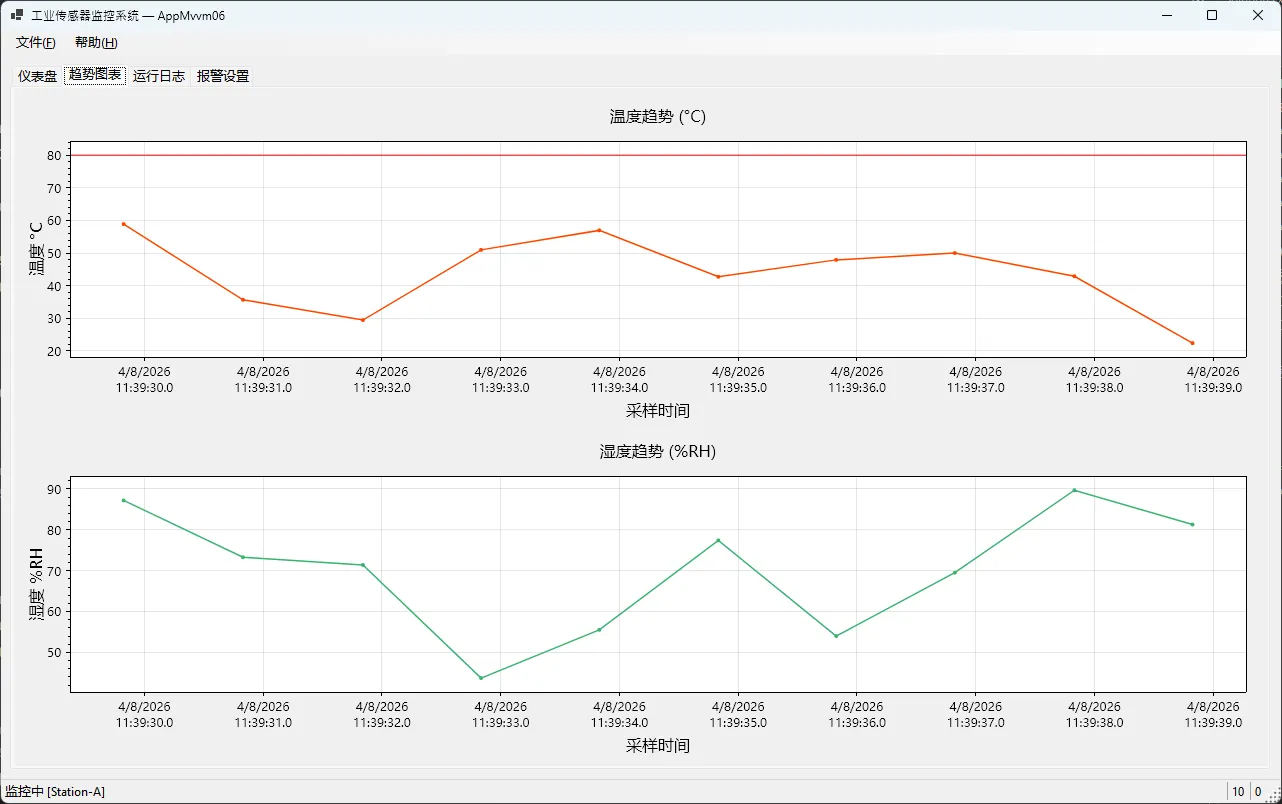
先看效果
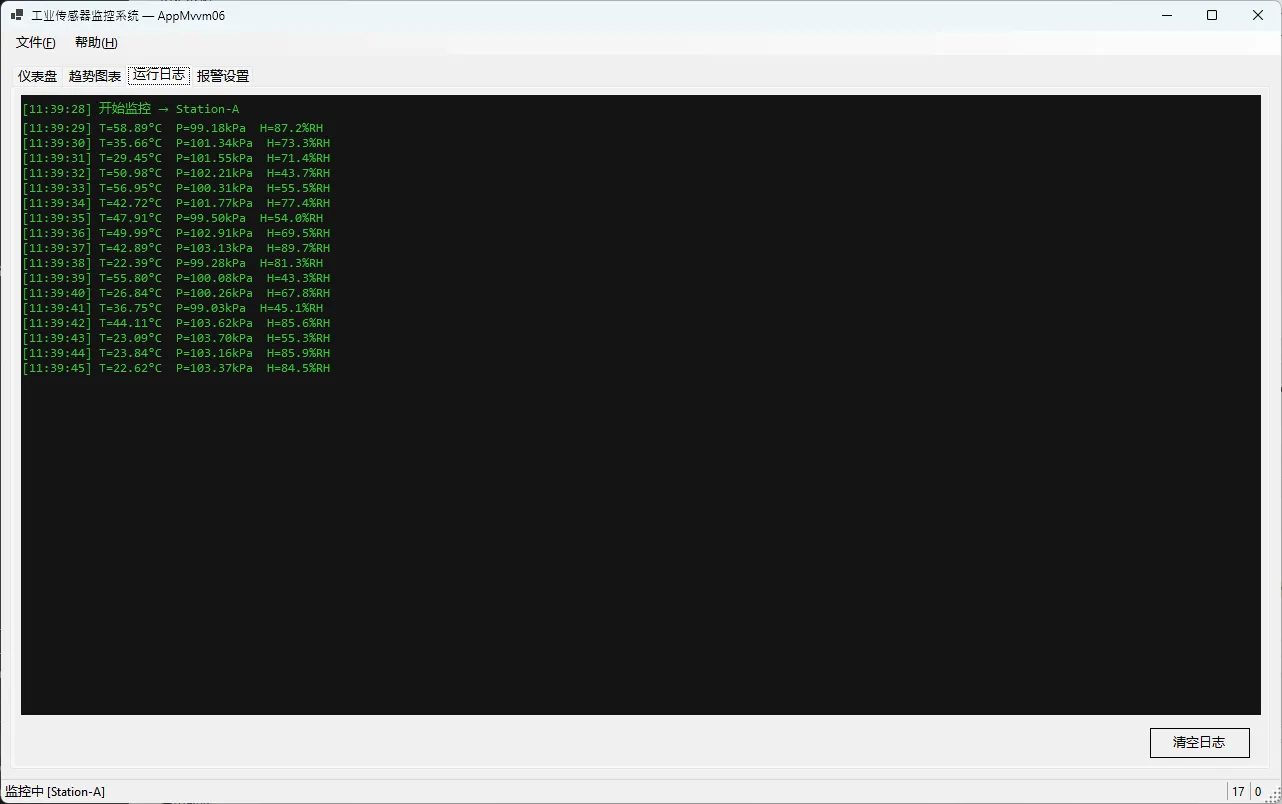
🔗 DataBindings 绑定的正确姿势
这是大多数文章语焉不详的地方,我来重点说。
基础单向绑定(显示用)
csharplblTempVal.DataBindings.Add(
    new Binding(nameof(Label.Text), _vm,
        nameof(_vm.TemperatureDisplay), false,
        DataSourceUpdateMode.OnPropertyChanged));
四个关键参数:控件属性名、数据源、数据源属性名、是否格式化、更新模式。OnPropertyChanged 意味着 ViewModel 属性一变,控件立刻刷新——这是工业监控场景的标配。
双向绑定(输入控件)
csharpnudInterval.DataBindings.Add(
    new Binding(nameof(NumericUpDown.Value), _vm,
        nameof(_vm.SamplingInterval), false,
        DataSourceUpdateMode.OnPropertyChanged));
NumericUpDown 改了值,ViewModel 的 SamplingInterval 跟着变;ViewModel 里程序修改了 SamplingInterval,控件显示也跟着变。真正的双向。
带格式化字符串的绑定(StatusStrip)
csharptsslSamples.DataBindings.Add(
    new Binding(nameof(ToolStripStatusLabel.Text), _vm,
        nameof(_vm.TotalSamples), false,
        DataSourceUpdateMode.OnPropertyChanged,
        "采样:{0}"));
这个写法很多人不知道——Binding 构造函数的最后一个参数直接支持格式化字符串。不用再在 ViewModel 里专门写个 TotalSamplesDisplay 属性了,省事。
按钮互斥绑定(这个坑我踩过)
csharpbtnStart.DataBindings.Add(
    new Binding(nameof(Button.Enabled), _vm,
        nameof(_vm.IsMonitoring), false,
        DataSourceUpdateMode.OnPropertyChanged)
    {
        Parse  = (s, e) => { e.Value = !(bool)e.Value!; },
        Format = (s, e) => { e.Value = !(bool)e.Value!; }
    });
IsMonitoring = true 的时候,btnStart 应该禁用,btnStop 应该启用。通过 Format 回调做取反,不需要在 ViewModel 里额外暴露一个 IsNotMonitoring 属性。一个属性驱动两个方向相反的控件状态——这才叫优雅。
🎯 从"看不懂"到"一眼明":热力图解决了什么问题?
做设备监控系统的时候,有一个场景几乎每个工控开发者都遇到过:车间里几十台设备,每台设备有温度、负载、故障码等十几个指标,实时数据全部塞进一个 DataGridView,密密麻麻一屏数字,操作员盯着屏幕根本读不出重点,等发现异常设备往往已经晚了。
折线图能看趋势,但同时监控 30 台设备的折线图叠在一起,辨识度趋近于零。这时候**热力图(HeatMap)**的价值就出来了——用颜色深浅直接映射数值高低,操作员扫一眼就能定位异常,认知负担降低 80% 不夸张。
LiveCharts 2 提供了 HeatLandSeries(注意:在 WinForms 场景下是 HeatLandSeries,而非 HeatSeries,这个坑后面会专门说),配合 SkiaSharp 的颜色映射,可以快速搭建出专业级的设备状态热力图。
读完本文,你将掌握:
- ✅ LiveCharts 2 热力图的正确 API 用法(包含版本差异说明)
- ✅ 多设备 × 多时间点的二维热力图搭建
- ✅ 自定义颜色映射(绿→黄→红的告警色阶)
- ✅ 动态数据刷新与性能优化策略
🔍 问题深度剖析:为什么热力图在工控场景里被低估?
传统方案的三个致命缺陷
第一个缺陷是信息密度与可读性的矛盾。 DataGridView 能展示所有数据,但人眼处理数字的速度远不如处理颜色。研究表明,人类识别颜色异常的速度是识别数字异常的 3~5 倍。在设备数量超过 10 台时,表格方案的响应效率断崖式下降。
第二个缺陷是时间维度的缺失。 很多监控系统只展示"当前值",但设备故障往往有前兆——某台设备温度在过去 2 小时内持续爬升,这个趋势在表格里根本看不出来。热力图的 X 轴可以是时间序列,Y 轴是设备编号,颜色表示温度值,这样一张图就把"哪台设备、什么时间、什么状态"三个维度同时呈现出来。
第三个缺陷是 LiveCharts 2 的 API 变动导致的开发者困惑。 很多开发者搜到的示例代码用的是 HeatSeries<WeightedPoint>,但在 WinForms + LiveCharts 2 当前版本下,正确的类是 HeatLandSeries,数据模型也不同。这个 API 变更官方文档更新不及时,导致大量开发者在这里卡住。
💡 核心要点提炼
LiveCharts 2 热力图的数据模型
LiveCharts 2 的热力图使用 HeatLandSeries,数据点类型是 HeatLand,包含三个属性:
X:列坐标(对应时间轴或设备属性轴)Y:行坐标(对应设备编号轴)Value:数值(映射到颜色)
颜色映射通过 HeatMap 属性配置,它接收一个 LvcColor[] 数组,LiveCharts 2 会自动在这些颜色之间插值,根据数值在 [MinValue, MaxValue] 范围内的位置选取对应颜色。
关键设计原则:热力图的颜色语义要符合用户直觉。在设备监控场景里,绿色 = 正常、黄色 = 警告、红色 = 危险,这套色阶几乎是行业共识,不要因为"好看"而乱改配色,否则操作员需要额外的认知转换成本。
🛠️ 方案一:基础热力图——多设备温度状态监控
环境准备
powershellInstall-Package LiveChartsCore.SkiaSharpView.WinForms
场景描述
模拟 8 台设备、24 个时间点(每小时一个采样)的温度数据,用热力图展示一天内各设备的温度分布情况。
csharpusing LiveChartsCore;
using LiveChartsCore.Defaults;
using LiveChartsCore.SkiaSharpView;
using LiveChartsCore.SkiaSharpView.Painting;
using LiveChartsCore.SkiaSharpView.WinForms;
using SkiaSharp;

namespace AppLiveChart16
{
    public partial class Form1 : Form
    {
        public Form1()
        {
            InitializeComponent();
            InitHeatMap();
        }

        private void InitHeatMap()
        {
            const int deviceCount = 8;
            const int timePoints = 24;

            var random = new Random(42);

            // 数据类型改为 WeightedPoint,构造函数:(x, y, weight)
            var values = new List<WeightedPoint>();

            for (int device = 0; device < deviceCount; device++)
            {
                double baseTemp = 40 + device * 3;

                for (int hour = 0; hour < timePoints; hour++)
                {
                    double tempOffset = (hour >= 14 && hour <= 18) ? 15 : 0;
                    double noise = random.NextDouble() * 10 - 5;
                    double temperature = baseTemp + tempOffset + noise;

                    // WeightedPoint(x列, y行, 数值)
                    values.Add(new WeightedPoint(hour, device, temperature));
                }
            }

            var heatSeries = new HeatSeries<WeightedPoint>
            {
                Values = values,

                // 颜色映射:绿(正常)→ 黄(警告)→ 红(危险)
                HeatMap = new[]
                {
                    SKColor.Parse("#4CAF50").AsLvcColor(),  // 绿色:正常
                    SKColor.Parse("#FFEB3B").AsLvcColor(),  // 黄色:警告
                    SKColor.Parse("#F44336").AsLvcColor()   // 红色:危险
                },

                // 用 ColorStops 控制色阶分布(0=冷端, 1=热端)
                // 0~0.5 映射绿→黄,0.5~1.0 映射黄→红
                // 若不设置则三色等距分布,通常已够用
                // ColorStops = new double[] { 0, 0.5, 1 },

                // 格子间距(可选,默认为0)
                PointPadding = new LiveChartsCore.Drawing.Padding(2)
            };

            var xAxis = new Axis
            {
                Name = "时间(小时)",
                Labels = Enumerable.Range(0, 24)
                    .Select(h => $"{h:D2}:00")
                    .ToArray()
            };

            var yAxis = new Axis
            {
                Name = "设备编号",
                Labels = Enumerable.Range(1, deviceCount)
                    .Select(d => $"设备-{d:D2}")
                    .ToArray()
            };

            var chart = new CartesianChart
            {
                Dock = DockStyle.Fill,
                Series = new ISeries[] { heatSeries },
                XAxes = new[] { xAxis },
                YAxes = new[] { yAxis }
            };

            Controls.Add(chart);
        }
    }
}
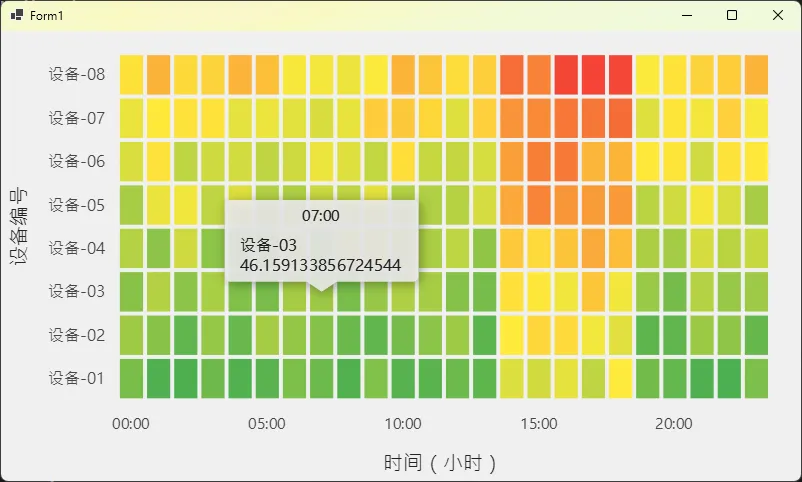
踩坑预警
HeatLandSeries 的 MinValue 和 MaxValue 如果不手动设置,LiveCharts 2 会自动根据数据集的最小最大值来拉伸颜色映射。这在数据范围变化时会导致颜色语义漂移——同样是 70°C,数据集不同时显示的颜色可能完全不一样,操作员会被误导。工控场景下务必手动固定这两个值,让颜色与物理量的对应关系保持稳定。
在真实的工厂车间里,一台设备的异常报警可能意味着数十万的损失。而那条关键的错误日志,往往就是唯一的"案发现场还原"线索。
🏭 那些年,我们被日志坑过的经历
说真的,工控软件的日志问题,是我职业生涯里踩得最深的坑之一。
刚入行那会儿,我负责维护一套PLC通信程序。某天凌晨两点,产线突然停了。翻遍整个系统,日志文件里只有寥寥几行print("error")——连时间戳都没有。那一夜,我和同事对着设备发呆了三个小时,愣是没定位到根因。
这种痛,相信很多做工控、MES、SCADA系统的朋友都懂。
工业场景的日志需求,和普通Web应用完全不是一个量级:多线程并发写入、跨设备数据聚合、毫秒级时序追踪、海量数据的长期归档……随便拎出一条,都够折腾一阵子。
本文就从实战出发,带你搭一套真正能在工业环境里"扛造"的Python日志系统。代码全部可运行,架构可直接迁移到生产项目。
🔍 工业日志的特殊性:哪里和普通日志不一样?
先把问题说清楚,再谈方案。
普通应用的日志,核心诉求是记录和排错。但工业系统的日志,承担的职责要复杂得多——
时序精度要求极高。 一条焊接指令和一条质检结果,如果时间戳偏差超过50ms,数据关联就会失效。这不是"差不多"能过去的事。
多源并发是常态。 同一时刻,温控模块、运动控制模块、视觉检测模块可能同时在写日志。锁竞争、写入顺序错乱,是家常便饭。
日志本身就是业务数据。 工厂的质量追溯、工艺优化,全靠历史日志。这意味着日志不能丢、不能乱、还得方便查。
存储压力大。 一条产线一天可能产生几个GB的原始日志。怎么压缩、怎么分片、怎么归档,都得提前设计好。
带着这四个问题,咱们开始搭架子。
🏗️ 系统架构设计:分层才是王道
太多项目,把所有日志逻辑塞进一个utils.py,然后在几十个模块里import来import去。这玩意儿,短期看没问题,长期必然是一团乱麻。
工业日志系统,我建议采用三层架构:
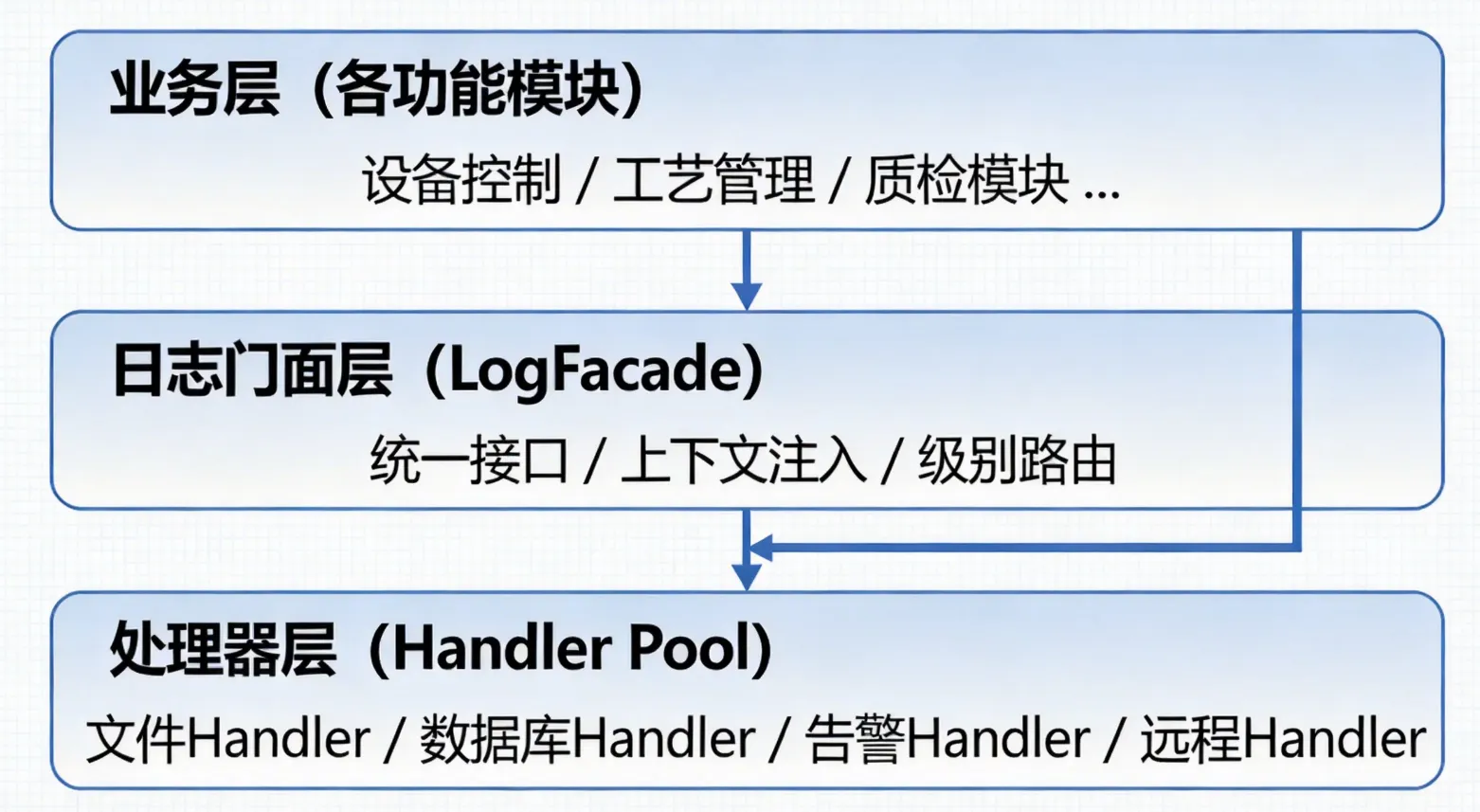
业务层不关心日志怎么存、存哪里。门面层负责统一收口、注入设备ID/工单号等上下文。处理器层各司其职,互不干扰。
🚀 核心实现:从基础到进阶
第一步:构建线程安全的日志基础设施
Python标准库的logging模块本身是线程安全的——但很多人不知道,FileHandler在Windows下的多进程写入是有问题的。工控机上跑多进程采集的场景,必须用RotatingFileHandler配合文件锁,或者直接上队列方案。
pythonimport logging
import logging.handlers
import threading
import queue
from datetime import datetime
from pathlib import Path


class IndustrialLoggerFactory:
    """
    工业日志工厂类
    核心设计:单例 + 异步队列写入,避免IO阻塞业务线程
    """
    _instance = None
    _lock = threading.Lock()

    def __new__(cls):
        if cls._instance is None:
            with cls._lock:
                if cls._instance is None:
                    cls._instance = super().__new__(cls)
                    cls._instance._initialized = False
        return cls._instance

    def __init__(self):
        if self._initialized:
            return

        self.log_dir = Path("logs")
        self.log_dir.mkdir(exist_ok=True)

        # 异步队列:业务线程只管往队列扔,IO线程负责实际写入
        self._log_queue = queue.Queue(maxsize=10000)
        self._setup_handlers()
        self._start_async_worker()
        self._initialized = True

    def _setup_handlers(self):
        """配置多目标Handler"""
        self.logger = logging.getLogger("industrial_system")
        self.logger.setLevel(logging.DEBUG)

        # 按日期滚动的文件Handler
        file_handler = logging.handlers.TimedRotatingFileHandler(
            filename=self.log_dir / "system.log",
            when="midnight",        # 每天零点切割
            interval=1,
            backupCount=90,         # 保留90天
            encoding="utf-8"
        )

        # 关键告警单独存一份,方便快速检索
        alarm_handler = logging.handlers.RotatingFileHandler(
            filename=self.log_dir / "alarm.log",
            maxBytes=50 * 1024 * 1024,  # 50MB切割
            backupCount=20,
            encoding="utf-8"
        )
        alarm_handler.setLevel(logging.WARNING)

        formatter = IndustrialFormatter()
        file_handler.setFormatter(formatter)
        alarm_handler.setFormatter(formatter)

        self.logger.addHandler(file_handler)
        self.logger.addHandler(alarm_handler)

    def _start_async_worker(self):
        """启动后台IO线程,消费日志队列"""
        worker = threading.Thread(
            target=self._async_write_worker,
            daemon=True,    # 随主进程退出,不阻塞关闭
            name="LogIOWorker"
        )
        worker.start()

    def _async_write_worker(self):
        while True:
            try:
                record = self._log_queue.get(timeout=1)
                if record is None:  # 优雅停止信号
                    break
                self.logger.handle(record)
            except queue.Empty:
                continue
这里有个细节值得注意:daemon=True让IO线程随主进程退出,但这意味着程序崩溃时队列里可能还有未写入的日志。生产环境里,建议在主程序的finally块里发送停止信号,等队列清空再退出。