
在机器学习中,感知器(Perceptron)是一种历史悠久且影响力深远的线性分类算法,尤其在文本分类、情感分析、手写数字识别等领域有着广泛的应用。ML.NET 提供了 AveragedPerceptronTrainer 训练器,让 C# 开发者无需切换技术栈即可轻松构建基于感知器的预测模型。下面,我们就来深入探讨这一训练器的适用场景、优点以及如何在 ML.NET 中使用它。
AveragedPerceptronTrainer 简介
线性模型的基础
感知器是一种 线性模型,通过学习输入特征的加权和并应用激活函数来完成分类任务。对于二元分类而言,它会输出一个大于或小于某个阈值的数值来判断属于正类或负类。在训练过程中,感知器不断更新权重(weights),试图最小化预测错误。
算法的“平均”权重
AveragedPerceptronTrainer 与传统感知器最大的区别在于 采用了平均权重策略。在训练过程中,每次更新参数时,训练器都会累加并平均所有更新后的权重值,从而减少对噪声数据的敏感度,提高模型的泛化能力。
适用场景
文本分类/情感分析
AveragedPerceptronTrainer 在处理高维稀疏特征问题时表现良好,例如文本分类、情感分析、垃圾邮件检测等。通过基于 TF-IDF 或词袋(Bag of Words)的向量化方式来转换文本特征,即可使用 AveragedPerceptronTrainer 进行训练。
小规模、高速训练需求
如果你需要在资源有限或数据规模不大的场景下进行快速实验,AveragedPerceptronTrainer 是一种非常高效的选择。它训练速度快,往往不需要大量计算资源,适合在小规模数据集上快速迭代模型。
对线性可分问题表现良好
对于线性可分问题,感知器可在有限次迭代后找到一个合适的超平面进行分类。同时,AveragedPerceptronTrainer 利用平均权重来减少过拟合风险,帮助模型更好的泛化。
实战示例:使用 AveragedPerceptronTrainer 进行评论情感分析
下面通过一个完整的示例,演示如何使用 AveragedPerceptronTrainer 来区分评论的正向情感和负向情感(“正面”“负面”二元分类)。
数据示例
本示例中,假设我们有一个示例数据集 SentimentData.tsv ,其中包含了文本内容和情感标签。文件内容大概形式如下:
Markdownlabel,text
1,很快,好吃,味道足,量大
1,没有送水没有送水没有送水
1,非常快,态度好。
1,方便,快捷,味道可口,快递给力
1,菜味道很棒!送餐很及时!
1,今天师傅是不是手抖了,微辣格外辣!
1,"送餐快,态度也特别好,辛苦啦谢谢"
1,超级快就送到了,这么冷的天气骑士们辛苦了。谢谢你们。麻辣香锅依然很好吃。
1,经过上次晚了2小时,这次超级快,20分钟就送到了……
Label:标签列,0表示负面情感,1表示正面情感Text:评论文本
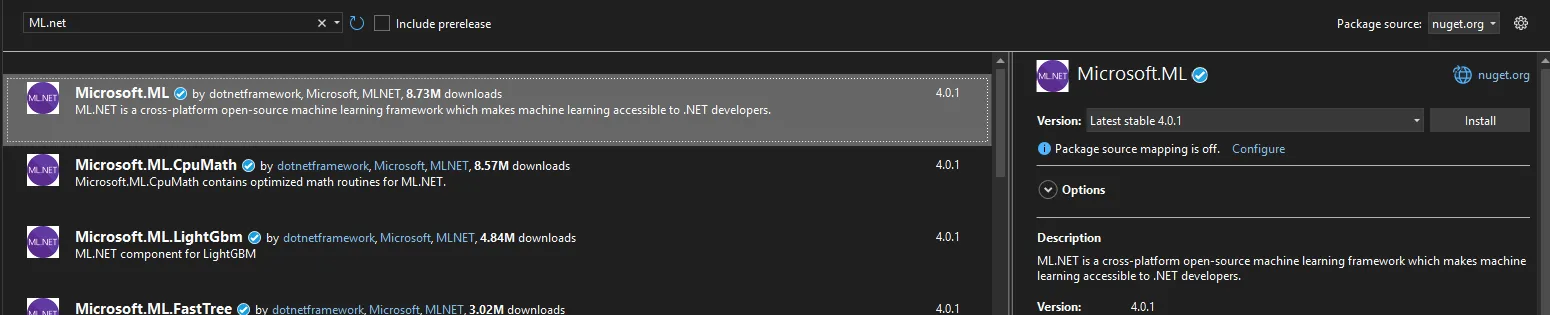
Nuget 安装ML.Net
引言
在工业设备预测性维护中,振动数据分析扮演着关键角色。异常振动可能预示着设备故障或性能下降,及时发现这些异常对于预防重大设备故障具有重要意义。本文详细介绍了一个基于ML.NET框架实现的振动数据异常检测系统。
Nuget 安装包
C#Microsoft.ML.Data;
Microsoft.ML.TimeSeries;

系统架构
核心组件
- 数据加载和预处理模块
- 统计分析模块
- 基于SR-CNN的异常检测模块
- 多级别异常分类模块
- 结果输出和持久化模块
数据结构设计
C#public class VibrationData
{
    [LoadColumn(0)]
    public DateTime Time { get; set; }
    [LoadColumn(1)]
    public float Value { get; set; }
}

public class VibrationDataWithIndex
{
    public DateTime Time { get; set; }
    public float Value { get; set; }
    public int Index { get; set; }
}
异常检测实现方法
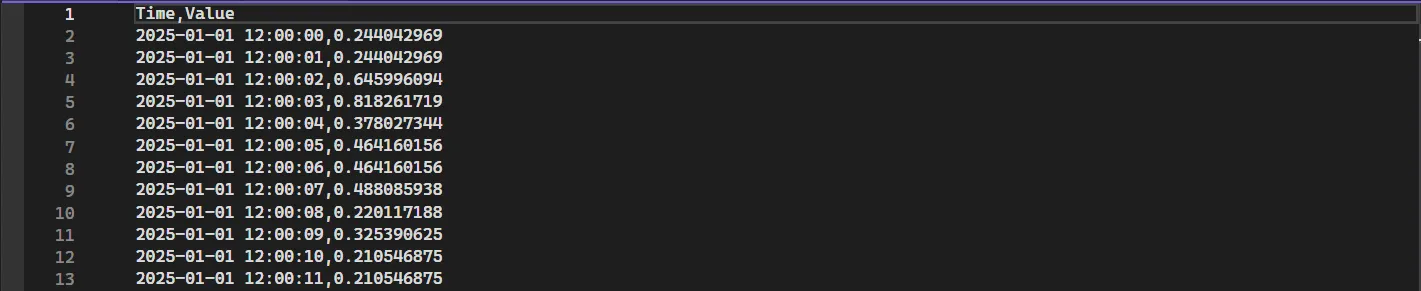
数据集格式
什么是回归(Regression)?
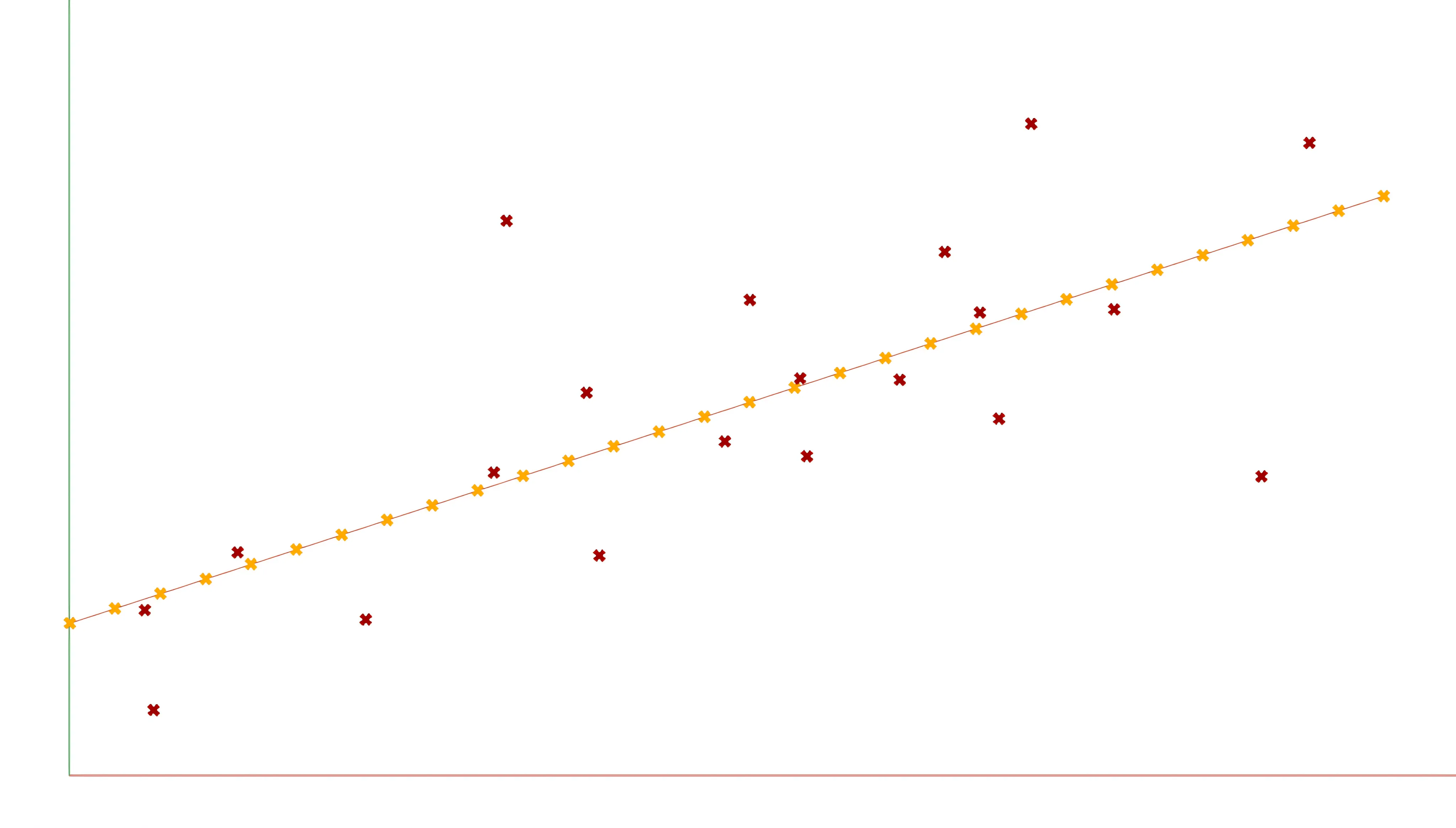 回归是机器学习领域中最常见的任务类型之一,它的目标是根据已知的特征(输入)来预测一个连续的数值(输出)。在实际应用中,当你需要预测数值结果而不是分类标签时,就可以使用回归模型。例如:
- 预测房产价格
- 预测销售额
- 预测保险索赔金额
- 预测股票涨跌幅度
- 预测能耗需求
在 ML.NET 中,回归任务通常会使用训练数据(特征和对应的真实数值标签)来训练出可用于数值预测的模型。
多类分类是机器学习中的一种常见任务,在ML.NET中,多类分类被支持并提供了多种训练器以满足不同需求。以下从定义、应用场景到训练器及其特点分别进行详细描述。
什么是多类分类?
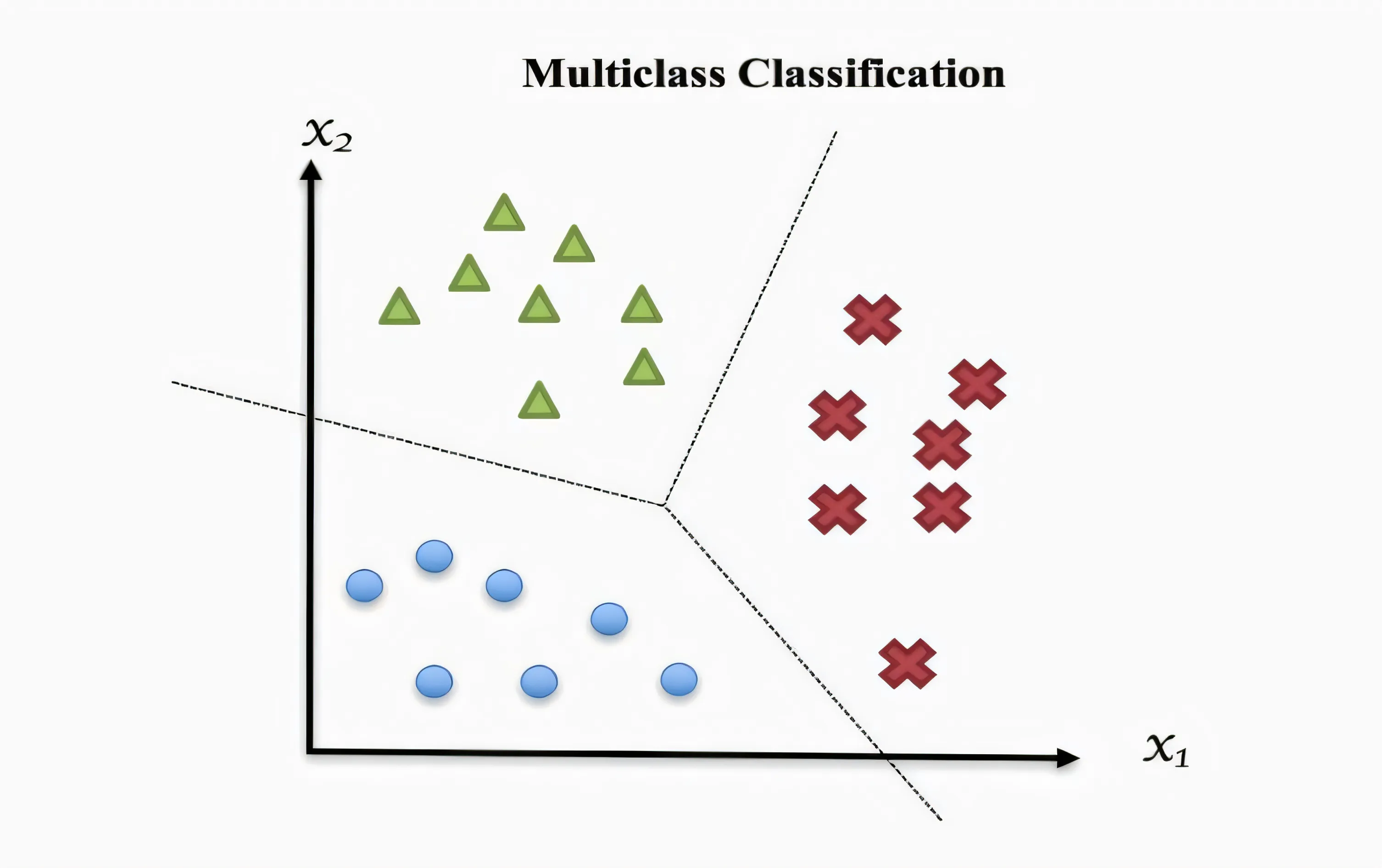
多类分类(Multiclass Classification)是一种机器学习任务,旨在将输入数据分到多个预定义类别中的一个。它与二元分类(Binary Classification)的主要区别在于,二元分类只区分两个类别,而多类分类处理三个或更多个类别。 这意味着模型需要学习区分各种不同类别之间的细微差别,并准确地将输入数据分配到正确的类别。
多类分类的应用场景非常广泛,例如:
- **图像识别:**自动识别图像中的物体,例如确定一张图片是猫、狗还是鸟。这在自动驾驶、医疗影像分析等领域至关重要。
- **新闻分类:**将新闻文章自动归类到不同的主题类别,例如“科技”、“体育”、“娱乐”、“政治”等。这有助于新闻网站的内容组织和个性化推荐。
- **垃圾邮件过滤:**将电子邮件分类为垃圾邮件、钓鱼邮件、正常邮件等不同类别,以保护用户免受恶意邮件的侵扰。
- **产品分类:**将电商平台上的产品自动分类到不同的类别,例如“服装”、“电子产品”、“家居用品”等,方便用户浏览和搜索。
- **疾病诊断:**根据病人的症状和检查结果,将病人诊断为不同的疾病类别。
在 ML.NET 中,多类分类通过训练一个模型来实现。该模型接收输入特征,并输出一个预测的类别标签。 通过选择合适的算法和精心调整模型参数,可以构建高性能的多类分类模型,以解决各种实际问题。
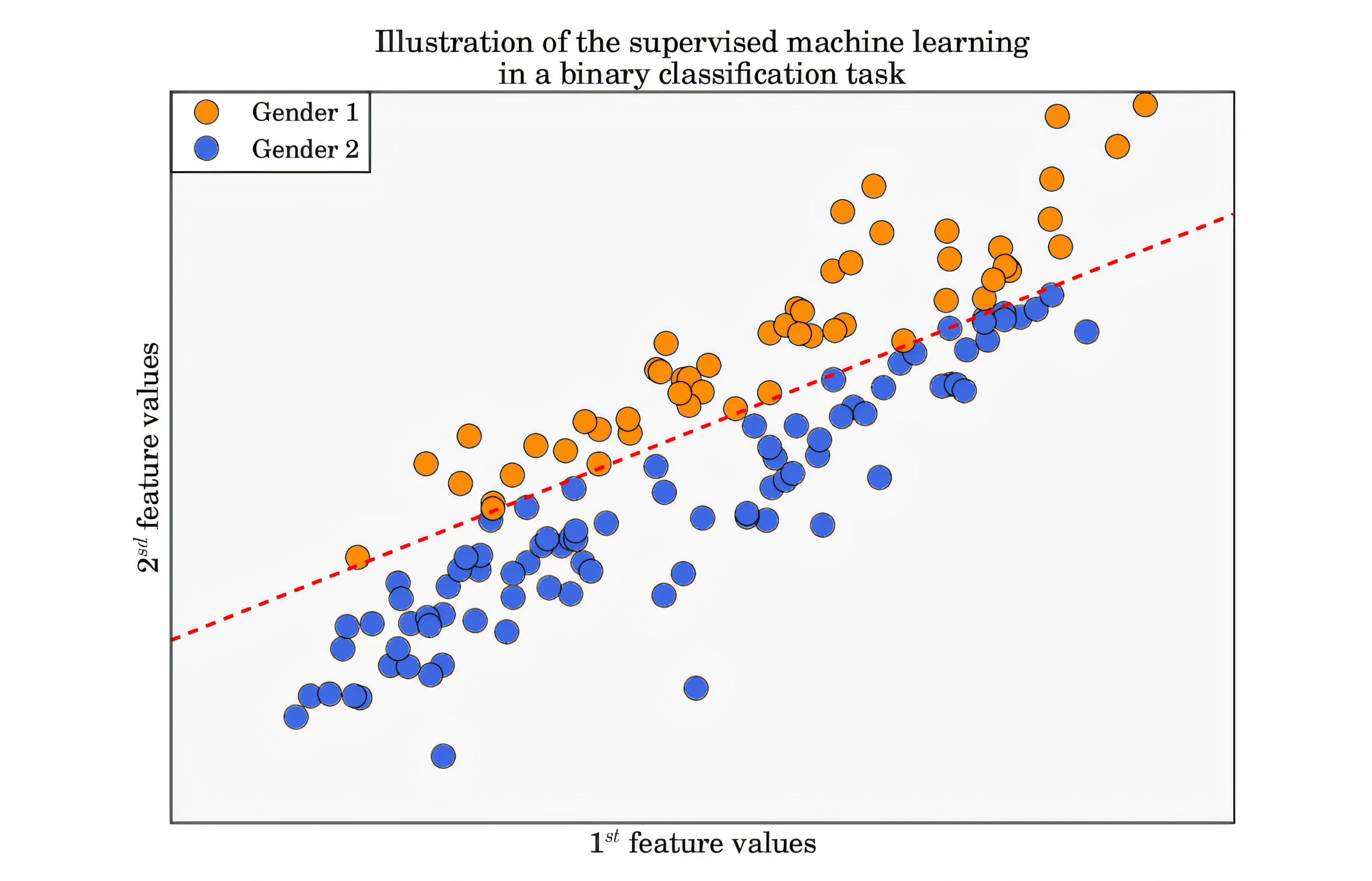
二元分类(Binary Classification)是机器学习领域中最基础也最常见的一种监督学习任务。顾名思义,它旨在将数据实例划分为两个互斥的类别,通常用"0"或"1"、"是"或"否"、"正"或"负"等标签表示。
常见应用场景
在实践中,二元分类有着广泛而重要的应用,以下是一些典型示例:
- 情感分析:判定社交媒体评论的情绪倾向(积极或消极)。
- 医学诊断:依据各项检查指标,预测患者是否患有特定疾病。
- 垃圾邮件过滤:识别并标记电子邮件为垃圾邮件或非垃圾邮件。
- 图像识别:判断某张图片中是否包含指定对象(如狗、水果等)。
拓展的应用领域
随着技术的发展,二元分类的应用范围不断拓展,以下是一些潜在的应用领域:
- 网络安全:识别网络流量中的潜在异常或恶意行为(如欺诈交易、木马攻击)。
- 金融风险评估:根据用户信用历史,判断信用卡欺诈或贷款违约的可能性。
- 社交网络分析:检测虚假账号或垃圾信息。
- 生产与运维:监测工业设备状态,预测潜在故障。