
引言
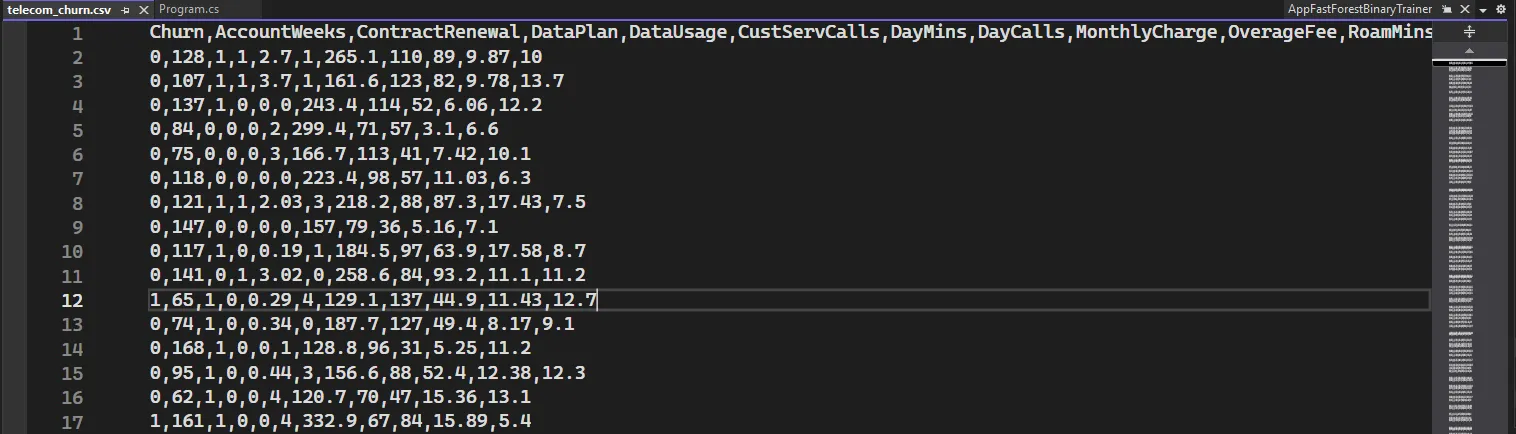
在现代商业环境中,客户流失(Customer Churn)是企业面临的一个重大挑战。了解客户流失的原因并采取有效的措施来减少流失率,对于提高企业的盈利能力至关重要。本文将介绍如何使用 ML.NET 中的 FastForestBinaryTrainer 来分析客户流失,并通过 telecom_churn.csv 文件作为训练集进行示例。
什么是 FastForestBinaryTrainer?
FastForestBinaryTrainer 是 ML.NET 中的一种基于随机森林算法的二分类训练器。它适用于处理大量特征和复杂数据集,能够有效地进行分类任务。随机森林通过构建多个决策树并结合它们的结果来提高预测的准确性和鲁棒性。
适用场景
- 高维数据:当数据集包含大量特征时,
FastForestBinaryTrainer能够有效处理。 - 非线性关系:适用于特征与目标变量之间存在复杂非线性关系的情况。
- 缺失值处理:能够处理缺失值,减少数据预处理的复杂性。
- 分类问题:特别适合二分类问题,如客户流失预测。
数据集介绍
我们将使用 telecom_churn.csv 文件,该文件包含了电信公司的客户信息,包括客户的个人资料、服务使用情况和是否流失的标签。数据集的主要特征包括:
在机器学习领域,选择合适的算法和训练器对于模型的性能至关重要。ML.NET 提供了多种训练器,其中 FastTreeBinaryTrainer 是一种基于梯度提升树(Gradient Boosting Trees)的二分类训练器。本文将深入探讨 FastTreeBinaryTrainer 的适用场景,并通过详细的示例来展示其使用方法。
什么是 FastTreeBinaryTrainer?
FastTreeBinaryTrainer 是 ML.NET 中用于二分类问题的训练器。它通过构建一系列决策树来逐步改进模型的预测能力。每棵树都是在前一棵树的基础上进行训练的,旨在减少模型的误差。该训练器特别适合处理大规模数据集,并且能够处理特征之间的复杂关系。
适用场景
FastTreeBinaryTrainer 适用于以下场景:
- 大规模数据集:当数据集较大时,FastTreeBinaryTrainer 能够有效地处理并训练模型。
- 特征复杂性高:对于特征之间存在非线性关系的数据,梯度提升树能够捕捉到这些复杂的模式。
- 需要高准确率的应用:在金融欺诈检测、医疗诊断等需要高准确率的场景中,FastTreeBinaryTrainer 是一个理想的选择。
- 处理缺失值:该训练器能够自动处理缺失值,减少数据预处理的工作量。
示例:使用 FastTreeBinaryTrainer 进行二分类
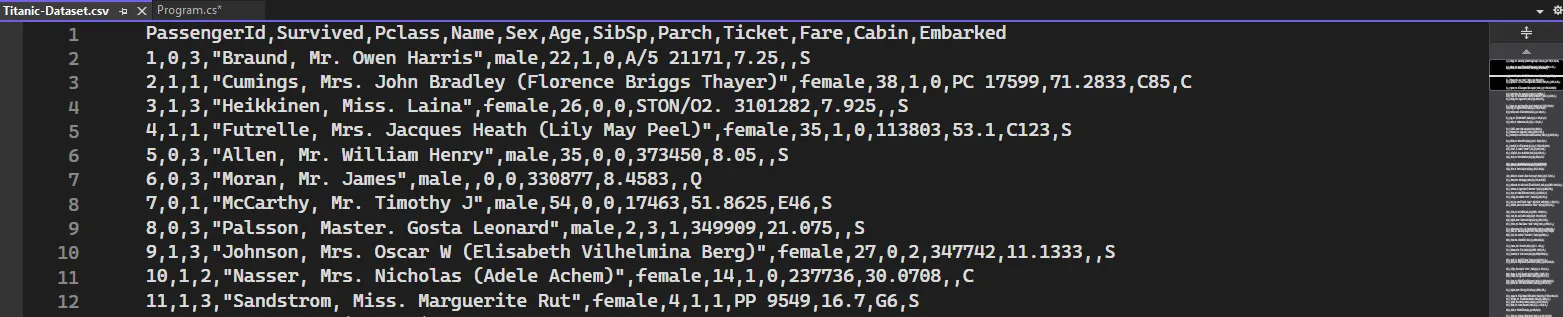
下面是一个使用 FastTreeBinaryTrainer 进行二分类的完整示例。我们将使用 Titanic 数据集来预测乘客是否生存。
在现代工业中,数据驱动决策的能力变得越来越重要。机器学习,尤其是二分类任务,可以帮助企业识别潜在的故障、优化生产流程以及提高产品质量。ML.NET 提供的 LightGbmBinaryTrainer 是一个高效的选择,适合广泛应用于工业场景。本文将探讨其适用的场景,并给出具体的工业应用实例。
什么是 LightGbmBinaryTrainer?
LightGbmBinaryTrainer 是 ML.NET 中用于解决二分类问题的训练器,基于 LightGBM(Light Gradient Boosting Machine)算法。该算法因其训练速度快、内存占用低而在工业大数据环境中得到了广泛应用。LightGBM 能够处理大规模数据集,并捕捉复杂的特征关系,非常适合工业领域的应用。
适用场景
1. 设备故障预测
在制造业中,设备的故障会导致停产和巨额损失。通过对设备运行数据的分析,使用 LightGbmBinaryTrainer 可以预测设备是否会发生故障,从而采取预防措施。
2. 产品质量检测
在生产线上,企业需要实时检测产品质量。通过 ML.NET,可以利用历史数据训练模型,对新产品进行分类,识别不合格产品,从而提高整体生产效率。
3. 生产流程优化
通过分析生产过程中的各种数据特征,使用 LightGbmBinaryTrainer 可以帮助企业优化生产流程,减少资源浪费,提高产出率。
在二元分类任务中,如何高效并准确地对数据进行训练和预测,一直是开发者关注的焦点。SdcaNonCalibratedBinaryTrainer(以下简称 SDCA)是 ML.NET 提供的一种常用二元分类训练器,它能够快速收敛并处理大规模数据,具有非常高的实用价值。在本文中,我们将深入探讨该训练器的适用场景,并通过一个完整的 C# 代码示例来展示其使用方式。
什么是 SdcaNonCalibratedBinaryTrainer
SDCA 全称为 “Stochastic Dual Coordinate Ascent”,是一种迭代优化算法,通常用于大规模线性模型(如逻辑回归、支持向量机等)的训练。ML.NET 中的 SdcaNonCalibratedBinaryTrainer 专门针对二元分类任务,不会对预测结果进行后续校准(non-calibrated),与同系列的 SdcaLogisticRegressionBinaryTrainer(生成可解释的概率输出)相比,少了一步对输出进行概率校准的过程,因此在训练效率及预测速度上可能更具优势。
在一些场景下,我们对预测的输出并不需要转换成概率,只需要确定正例或负例即可,那么 SdcaNonCalibratedBinaryTrainer 可以说是一个快速且直接的二元分类选择。
适用场景
-
大规模、高维度特征数据
如果数据量很大、特征维度很高,SDCA 能够快速迭代,且相比于传统批量梯度下降,需要更少的内存占用。
-
对训练速度或者在线学习效率有较高要求
当需要频繁地更新模型或者进行快速迭代时,SDCA 的随机化策略可以更高效地处理数据,为快速收敛提供了良好支持。
-
不需要获取概率输出,但需要高判别准确率
在某些任务中,如简单的垃圾邮件检测、“是否合格”检查等场景,我们可能只需要一个明确结论:目标是正例还是负例,无需概率值。这时 SdcaNonCalibratedBinaryTrainer 提供的结果已经足够。
-
线上实时推断对速度要求较高
因为缺少了概率校准阶段,SdcaNonCalibratedBinaryTrainer 具有更快的推理速度。在实时决策场景中,减少推断时间有较大帮助。
工作原理概述
SDCA 基于随机梯度下降的对偶形式原理来优化目标函数。它会在小批量数据或单样本数据的基础上进行迭代,每次更新模型参数时,都只需要处理当前的小批量数据。对偶坐标使得其能够在高维数据中高效地收敛,让 SdcaNonCalibratedBinaryTrainer 能够在实际开发场景中游刃有余。
示例项目:使用 SdcaNonCalibratedBinaryTrainer 进行二元分类
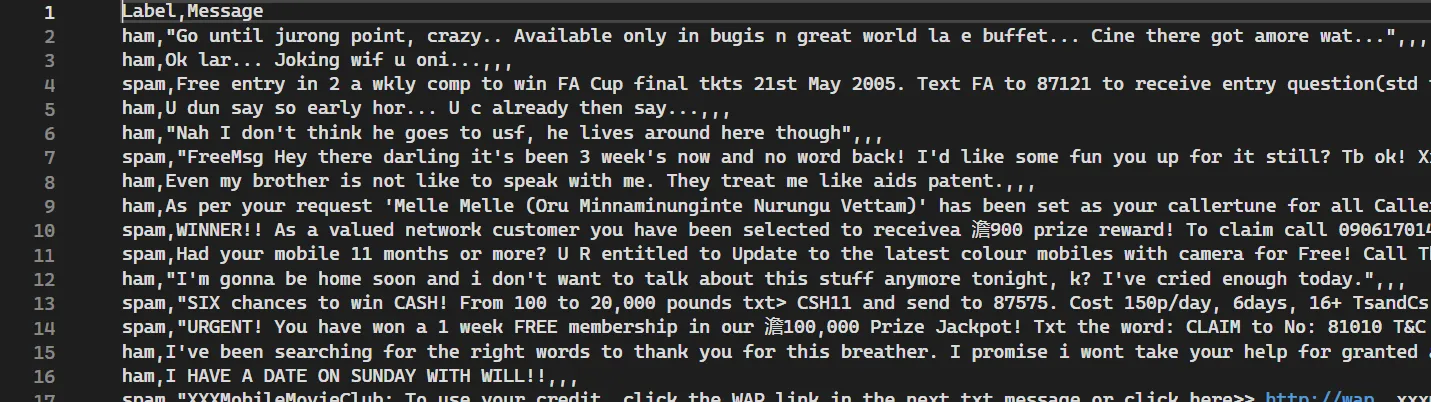
下面,我们通过一个完整的 C# 代码示例来展示 SDCA 如何应用到常见的二元分类场景。本示例使用了一个伪造的“是否垃圾邮件”数据集,并给出了完整的中文注释,帮助大家更好地理解使用方式。
在使用 ML.NET 进行机器学习项目时,SdcaLogisticRegressionBinaryTrainer 是一个常见且高效的二分类训练器(Binary Classification Trainer)。它采用随机双坐标下降法(SDCA)来训练逻辑回归模型,能够在大多数常见的二分类场景中快速、准确地完成分类任务。本文将深入探讨它的适用场景,并提供一个详细的示例代码,帮助你更好地掌握这一训练器的使用方法。
SdcaLogisticRegressionBinaryTrainer 的适用场景
二分类问题
如果你的目标是区分两个类别(如“是否有欺诈交易”、“是否会流失”等),那么 SdcaLogisticRegressionBinaryTrainer 非常适合。例如:
- 电子邮件分类:垃圾邮件 vs. 正常邮件
- 购买预测:是否会购买某产品
- 金融风控:是否违约
- 医疗诊断:是否患病
高效率、能处理大规模数据集
该训练器采用随机双坐标下降法(Stochastic Dual Coordinate Ascent),在特征数和数据量较大时,依旧能够提供高效率的训练性能。
对稀疏特征友好
在文本分类等大量稀疏特征的场景下,SdcaLogisticRegressionBinaryTrainer 能很好地处理稀疏输入,具有良好的鲁棒性和计算效率。
需要可解释性
逻辑回归本身具有可解释性,可提供特征权重来判断特征对预测结果的影响程度,为业务决策带来更直观的价值。
