
🤔 你的界面,是不是长这样?
打开项目,一个巨大的 CTk() 主窗口,所有控件往里面堆。顶部的时钟标签、左边的菜单按钮、右边的数据表格——全部塞在同一个父级里,坐标写得密密麻麻。
改个布局?全文搜索 place(x=..., y=...),改了一处,另一处偏了三像素。
这不是在写代码,这是在玩俄罗斯方块。
我在做一个工厂设备监控台的时候,就踩过这个坑。界面上要同时展示设备状态、操作日志、报警信息,最开始全堆在一起,后来加个"切换视图"功能,几乎重写了一半的布局代码。那次之后,我开始认真研究 CustomTkinter 的 Frame 分层设计。今天这篇,就把我总结的那套规范完整写出来。
🏗️ 为什么要分层?Frame 的本质是"容器契约"
先说清楚一件事——Frame 不只是"把控件放进去的盒子",它本质上是一种布局契约。
每个 Frame 对外只暴露自己的边界,对内完全自治。顶部信息栏不需要知道侧导航里有几个按钮;侧导航不需要知道主视图现在显示的是哪张表格。这就是分层的核心价值:隔离变化,降低耦合。
┌─────────────────────────────────────────┐
│           TopBar Frame (固定高度)         │  ← 系统时间、标题、用户信息
├──────────┬──────────────────────────────┤
│          │                              │
│  SideNav │      MainView Frame          │  ← 核心内容区域(可切换)
│  Frame   │                              │
│  (固定宽) │                              │
│          │                              │
└──────────┴──────────────────────────────┘
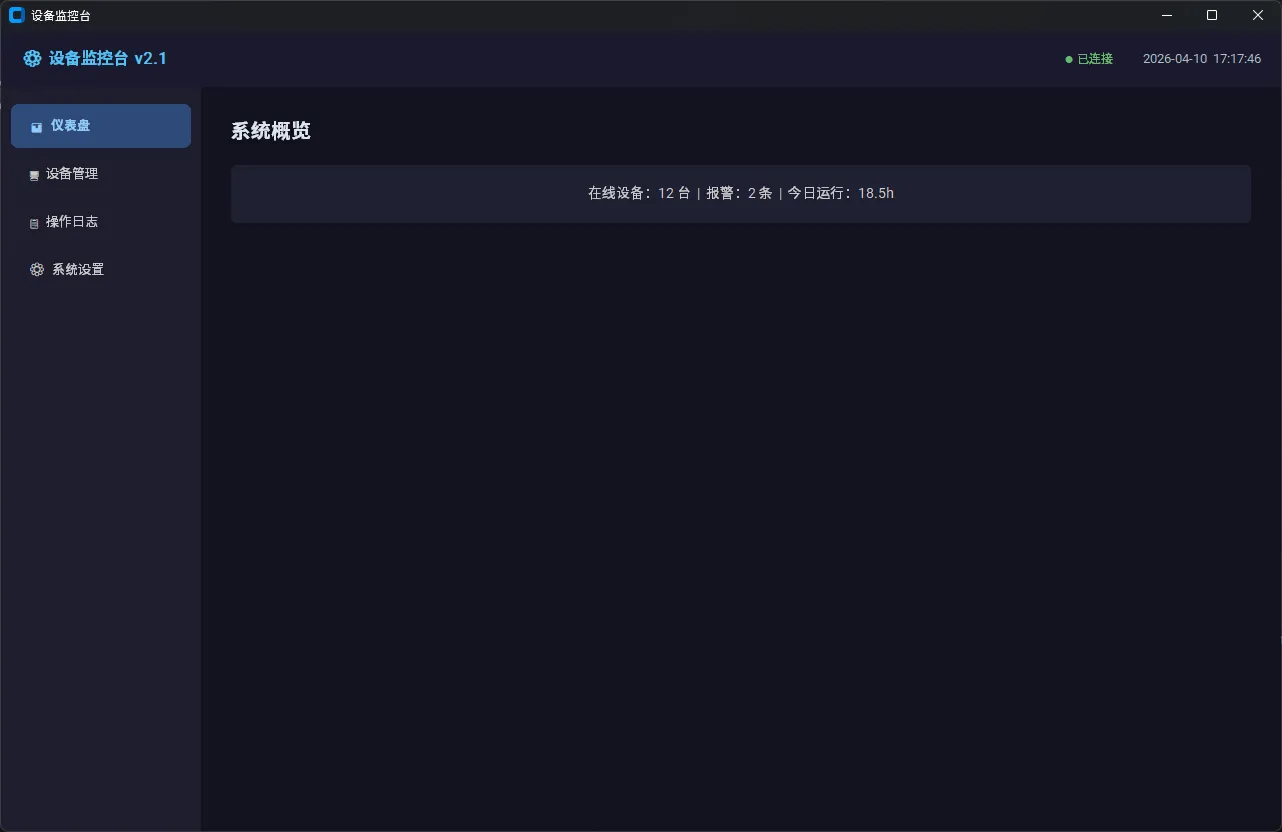
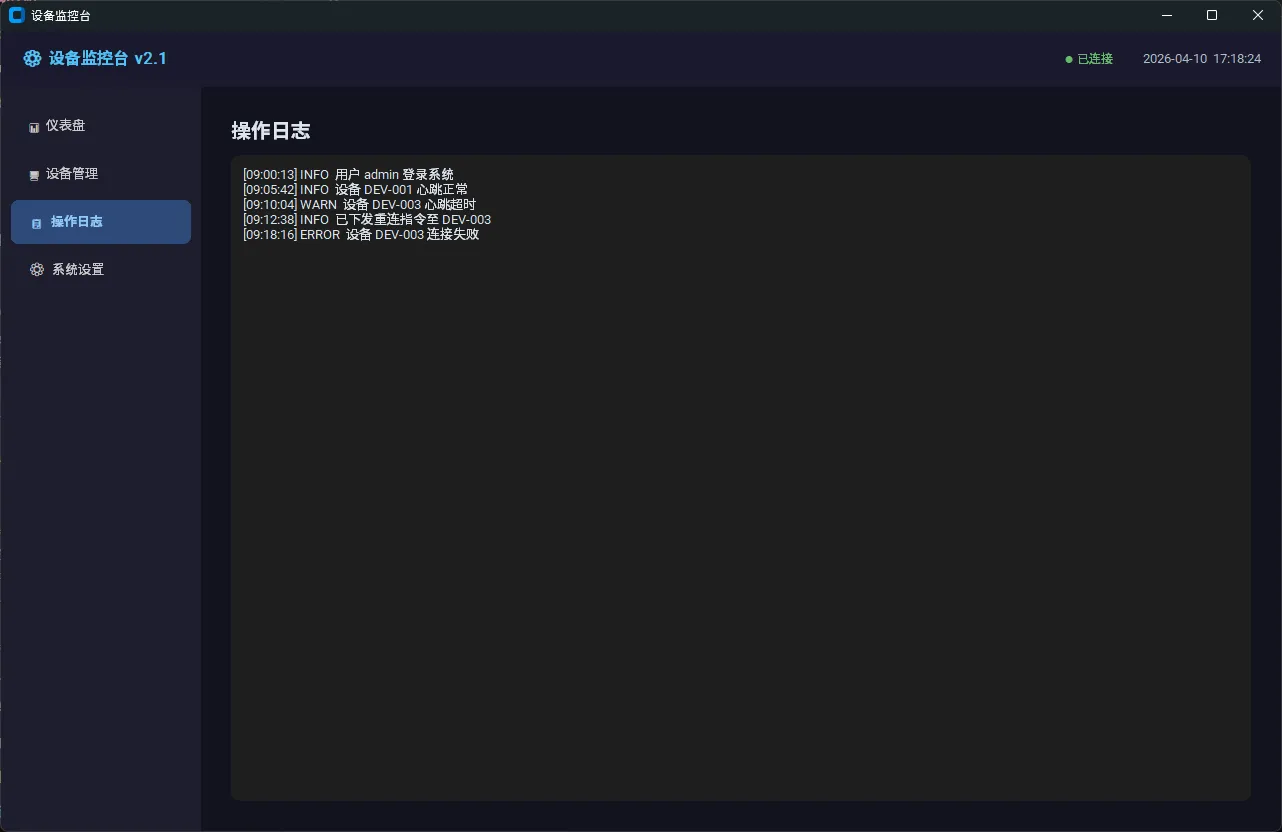
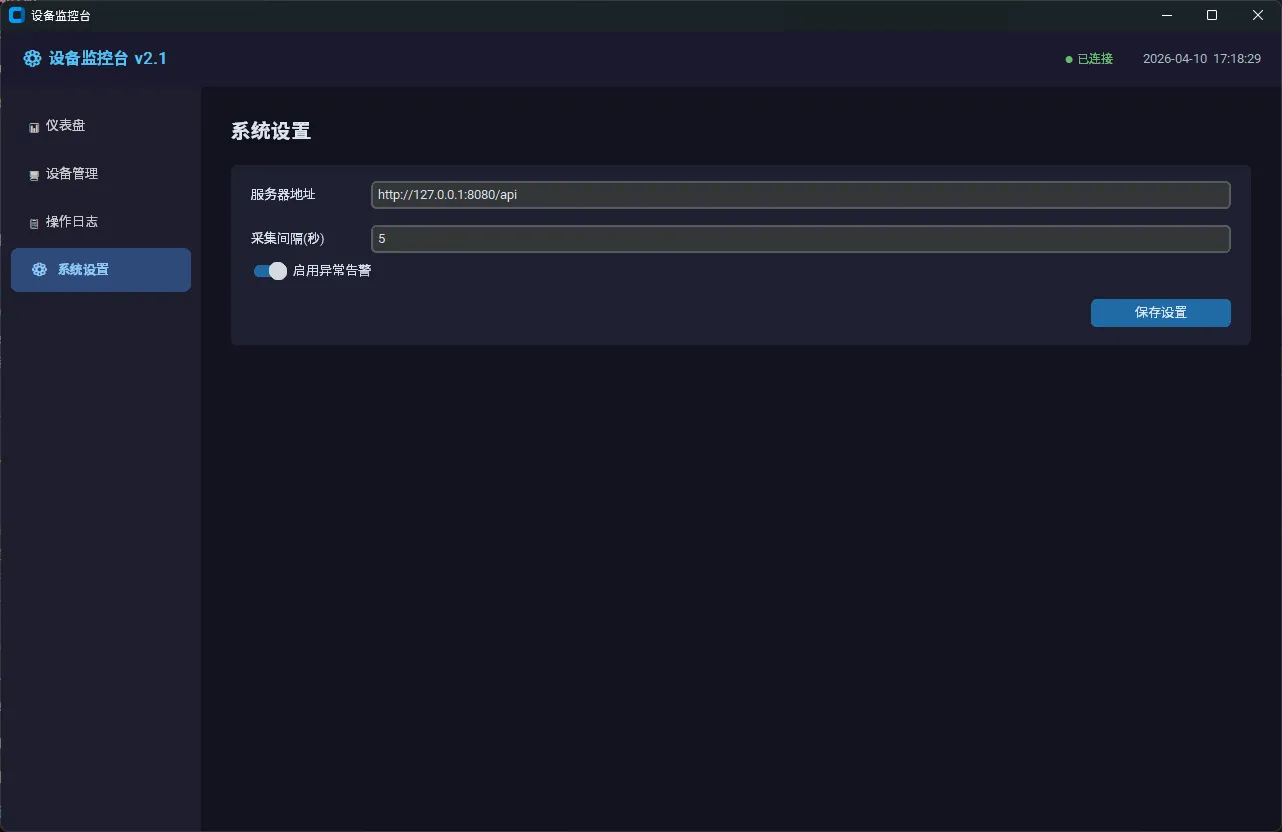
三个区域,三种职责,互不干扰。这个结构在桌面应用里已经被验证了几十年——VS Code 是这个结构,Figma 是这个结构,几乎所有工具类软件都是这个结构。
运行样式
🛠️ 项目结构先定好
在写任何一行 UI 代码之前,先把文件结构搭起来:
my_app/
├── main.py              # 入口,只做窗口初始化
├── app.py               # 主应用类,负责三区域组装
├── views/
│   ├── top_bar.py       # 顶部信息栏
│   ├── side_nav.py      # 侧边导航
│   └── main_view.py     # 主视图容器
└── pages/
    ├── dashboard.py     # 仪表盘页面
    ├── settings.py      # 设置页面
    └── logs.py          # 日志页面
views/ 放的是固定结构组件,pages/ 放的是可切换的内容页面。这两者要分开——前者是骨架,后者是血肉。
🤔 你是否也遇到过这些"玄学"报错?
第一次把 PaddleSharp 引入 C# 项目,很多开发者都会在环境搭建这一关栽跟头。安装完 Sdcb.PaddleOCR 之后,项目编译通过,一运行就抛出 DllNotFoundException: Unable to load DLL 'paddle_inference_c';或者装了 GPU 运行时包,却发现推理速度和 CPU 版本毫无差别;甚至有人同时装了 CPU 和 GPU 两个 runtime,结果程序直接崩溃,找不到任何有意义的错误信息。
这类问题的根源,几乎都指向同一个地方——对 PaddleSharp 的包结构与运行时依赖关系理解不够清晰。
PaddleSharp 的包设计遵循"核心绑定层 + 平台原生运行时"的分层架构,不同于常见的"一包到底"风格。这种设计本身非常合理,给了开发者极大的灵活性,但也意味着:如果不理解各个包之间的依赖关系,随意组合就会踩坑。
读完本文,你将掌握:PaddleSharp 核心包体系的正确理解方式、CPU/GPU 两套运行时的精准选型方法,以及一份可直接复用的完整项目配置模板,适用于从入门到生产的绝大多数 C# 图像识别场景。
🧩 先搞清楚包结构:三层依赖模型
在动手安装之前,有必要先把 PaddleSharp 的包体系在脑子里建立一个清晰的模型。整个生态可以分成三层:
第一层:核心绑定层,也就是 Sdcb.PaddleInference。这个包是整个体系的基础,它封装了百度飞桨 Paddle Inference C API 的 .NET P/Invoke 绑定,提供了统一的推理引擎接口。它本身不包含任何原生二进制文件,只是"接口层",支持 .NET Framework 4.5+、.NET Standard 2.0、.NET 6/8 等主流目标框架。
第二层:平台原生运行时层,也就是各种 Sdcb.PaddleInference.runtime.* 包。这一层才是真正的"肌肉"——包含了不同平台、不同加速后端的原生 .dll 或 .so 文件。CPU 场景下有 mkl(推荐)、openblas、openblas-noavx 三种选择;GPU 场景下则根据 CUDA 版本和显卡架构细分为十几个包。
第三层:功能模块层,包括 Sdcb.PaddleOCR、Sdcb.PaddleDetection 等具体业务包。它们依赖第一层的绑定接口,在上层提供文字识别、目标检测等高层 API。
理解这个三层结构之后,很多"玄学报错"就有了清晰的解释:DllNotFoundException 几乎都是因为第二层的运行时包没有安装,或者安装了错误的版本。
📦 CPU 环境搭建:最常用的入门路线
对于绝大多数开发场景——比如内网文档识别、票据处理、验证码识别等——CPU 推理完全够用,而且部署更简单。下面是一套经过验证的标准配置。
🔧 第一步:安装核心 NuGet 包
在 Visual Studio 的 NuGet 包管理器中,或者通过 .NET CLI,依次安装以下包:
bash# 核心推理绑定层
dotnet add package Sdcb.PaddleInference

# CPU 运行时(MKL 版,推荐大多数用户使用)
dotnet add package Sdcb.PaddleInference.runtime.win64.mkl

# OCR 功能模块
dotnet add package Sdcb.PaddleOCR

# OCR 模型下载管理
dotnet add package Sdcb.PaddleOCR.Models.Local

# 图像处理依赖
dotnet add package OpenCvSharp4
dotnet add package OpenCvSharp4.runtime.win
关键注意事项:Sdcb.PaddleInference.runtime.win64.mkl 和任何 GPU 运行时包绝对不能同时安装,否则会引发原生库冲突,导致运行时崩溃。这是最常见的踩坑点之一。
🔧 第二步:验证依赖关系
安装完成后,检查项目文件 .csproj,正确的引用应该类似这样:
xml<Project Sdk="Microsoft.NET.Sdk">

	<PropertyGroup>
		<OutputType>Exe</OutputType>
		<TargetFramework>net10.0</TargetFramework>
		<ImplicitUsings>enable</ImplicitUsings>
		<Nullable>enable</Nullable>
	</PropertyGroup>
	<ItemGroup>
		<PackageReference Include="OpenCvSharp4" Version="4.13.0.20260427" />
		<PackageReference Include="OpenCvSharp4.runtime.win" Version="4.13.0.20260302" />
		<PackageReference Include="Sdcb.PaddleInference" Version="3.0.1" />
		<PackageReference Include="Sdcb.PaddleInference.runtime.win64.mkl" Version="3.1.0.54" />
		<PackageReference Include="Sdcb.PaddleOCR" Version="3.0.1" />
		<PackageReference Include="Sdcb.PaddleOCR.Models.Local" Version="3.0.1" />
	</ItemGroup>
</Project>
🔧 第三步:编写第一个 OCR 识别程序
下面是一个完整可运行的示例,演示如何用 PaddleSharp 识别本地图片中的文字:
csharpusing OpenCvSharp;
using Sdcb.PaddleInference;
using Sdcb.PaddleOCR;
using Sdcb.PaddleOCR.Models.Local;

namespace AppPaddleSharp02
{
    internal class Program
    {
        static void Main(string[] args)
        {
            using var ocr = new PaddleOcrAll(
                model: LocalFullModels.ChineseV4,
                device: PaddleDevice.Mkldnn(cacheCapacity: 1))
            {
                AllowRotateDetection = false,
                Enable180Classification = false
            };

            string imagePath = @"invoice.png";
            using Mat src = Cv2.ImRead(imagePath, ImreadModes.Color);

            if (src.Empty())
            {
                Console.WriteLine("图像读取失败,请检查路径是否正确");
                return;
            }


            PaddleOcrResult result = ocr.Run(src);

            float scoreThreshold = 0.6f;

            Console.WriteLine($"共识别到 {result.Regions.Length} 个文本区域(过滤前)");
            Console.WriteLine($"置信度阈值:{scoreThreshold:P0}");
            Console.WriteLine(new string('-', 60));

            var validRegions = result.Regions
                .Where(r => !float.IsNaN(r.Score) && r.Score >= scoreThreshold)
                .OrderBy(r => r.Rect.Center.Y)   // 按 Y 坐标排序,模拟从上到下阅读顺序
                .ThenBy(r => r.Rect.Center.X)    // 同行内按 X 坐标从左到右
                .ToList();

            Console.WriteLine($"过滤后有效区域:{validRegions.Count} 个\n");

            foreach (var region in validRegions)
            {
                Console.WriteLine($"  文本:{region.Text}");
                Console.WriteLine($"  置信度:{region.Score:P2}");
                Console.WriteLine($"  位置:Center=({region.Rect.Center.X:F0}, {region.Rect.Center.Y:F0})");
                Console.WriteLine();
            }

            Console.WriteLine("=== 完整识别文本(过滤后拼接)===");
            Console.WriteLine(string.Join("\n", validRegions.Select(r => r.Text)));
        }
    }
}
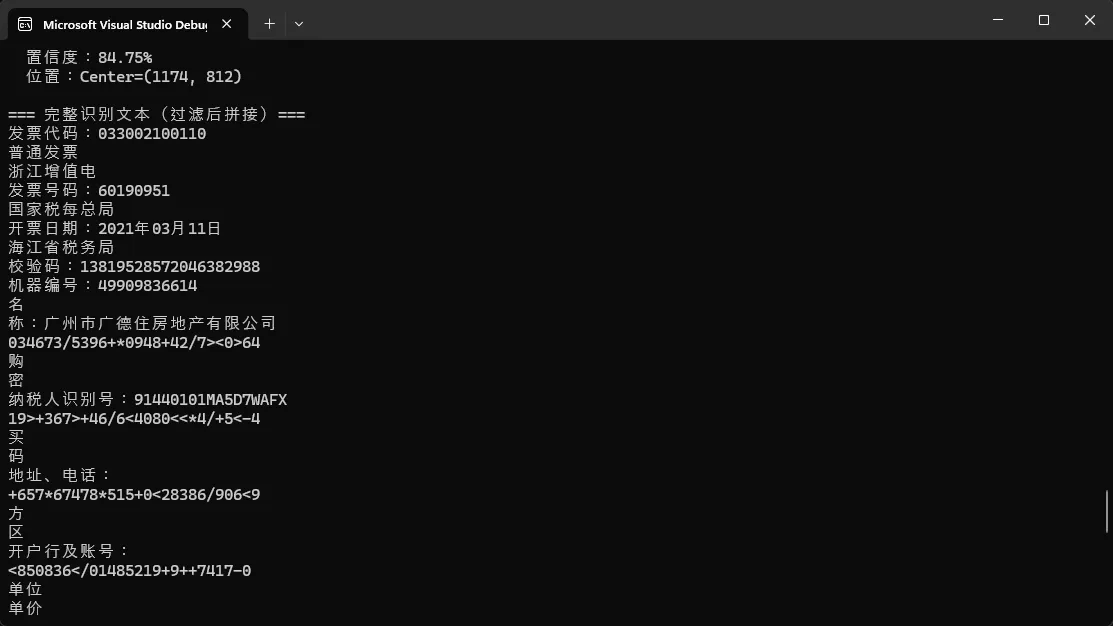
在我实际测试的环境中(Intel i7-12700,.NET 10,MKL 运行时),处理一张 A4 尺寸的发票图片(约 2000×2800 像素),首次推理耗时约 1.2 秒(含模型加载),后续推理稳定在 280~350ms 左右,对于大多数业务场景完全可以接受。
用一套 C# 代码,同时跑在 Windows、macOS 和 Linux 上——Avalonia + .NET 10 让这件事变得出奇地简单。
🤔 为什么还要学 Avalonia?WPF 不香吗
这个问题我被问过很多次。说实话,WPF 确实香,但它只香在 Windows 上。一旦你的应用需要跑在 macOS 或 Linux 上,WPF 就彻底哑火了。而 .NET MAUI 虽然支持跨平台,但它对 Linux 桌面的支持至今仍是残缺的。
这就是 Avalonia 的切入点。它用自己的渲染引擎(基于 Skia/Impeller)在每个平台上直接绘制 UI,不依赖平台原生控件,因此视觉效果高度一致。写法上和 WPF 极其相似——XAML + C#,MVVM 模式,绑定、命令、样式,几乎无缝迁移。
更关键的是,随着 .NET 10 的到来,Avalonia 的整个生态已经非常成熟。Avalonia 12.x 系列正在积极跟进 .NET 10 的新特性,性能天花板又被抬高了一截。如果你现在开始一个新的桌面项目,Avalonia 是值得认真考虑的选项。
读完这篇文章,你将掌握:
- 从零搭建 Avalonia + .NET 10 开发环境,包括 IDE 选择与模板安装;
- 理解 Avalonia MVVM 项目的核心结构,知道每个文件是干什么的;
- 实现一个可运行的交互功能——输入内容、点击按钮、界面响应,完整闭环。
🔍 问题深度剖析:跨平台桌面开发的真实痛点
在真实项目里,跨平台桌面开发的痛苦往往不在于"写不出来",而在于平台差异带来的维护成本。
用 Electron 做跨平台?可以,但一个 Hello World 打包出来就是 150MB 起步,内存占用动辄 200MB+,这在工控、医疗、企业内网这类对资源敏感的场景里根本不现实。用 Qt?需要学 C++,技术栈切换成本极高,而且商业授权也是一笔不小的开销。
Avalonia 的定位恰好填补了这个空缺——原生 .NET、C# 开发体验、自绘 UI 保证跨平台一致性、MIT 开源协议零授权费用。实测数据来看,一个 Avalonia 应用的冷启动内存占用通常在 50~80MB 范围内,打包体积(含运行时)可以控制在 30MB 以内,远优于 Electron 方案。
当然,Avalonia 也有自己的学习曲线。最常见的误区是把它当成 WPF 的完全替代品,直接复制 WPF 代码过来,然后发现一堆命名空间找不到、样式写法不对。Avalonia 是"像 WPF"但不是"等于 WPF",这个认知要提前建立好。
⚙️ 环境准备:工具链搭建
🛠️ 第一步:安装 .NET 10 SDK
前往 dotnet.microsoft.com 下载 .NET 10 SDK 并安装。安装完成后,在终端验证一下:
bashdotnet --version
# 期望输出类似:10.0.100
🖥️ 第二步:选择 IDE
这里给出两个主流选择:
- JetBrains Rider:macOS/Linux 首选,内置 XAML 支持,配合 AvaloniaRider 插件可以实时预览 UI,体验最顺滑。
- Visual Studio 2022:Windows 用户的传统选择,安装 Avalonia for Visual Studio 扩展后模板自动就位。
如果用 Rider,安装完成后进入 设置 → 插件 → 市场,搜索 AvaloniaRider 并安装,这个插件能让你在写 XAML 的时候实时看到界面预览,省去反复运行的麻烦。
📦 第三步:安装 Avalonia 项目模板
打开终端,执行:
bashdotnet new install Avalonia.Templates
安装完成后,验证模板是否就绪:
bashdotnet new list | grep avalonia
你应该能看到以下几个模板:
| 模板名称 | 短名称 | 说明 |
|---|---|---|
| Avalonia .NET App | avalonia.app | 基础应用模板 |
| Avalonia .NET MVVM App | avalonia.mvvm | MVVM 架构模板(推荐) |
| Avalonia Cross Platform Application | avalonia.xplat | 含移动端/Web 的全平台模板 |
🏗️ 创建第一个项目:MVVM 模板解析
创建项目
bashdotnet new avalonia.mvvm -o AppMyFirstAvalonia
cd AppMyFirstAvalonia
或者
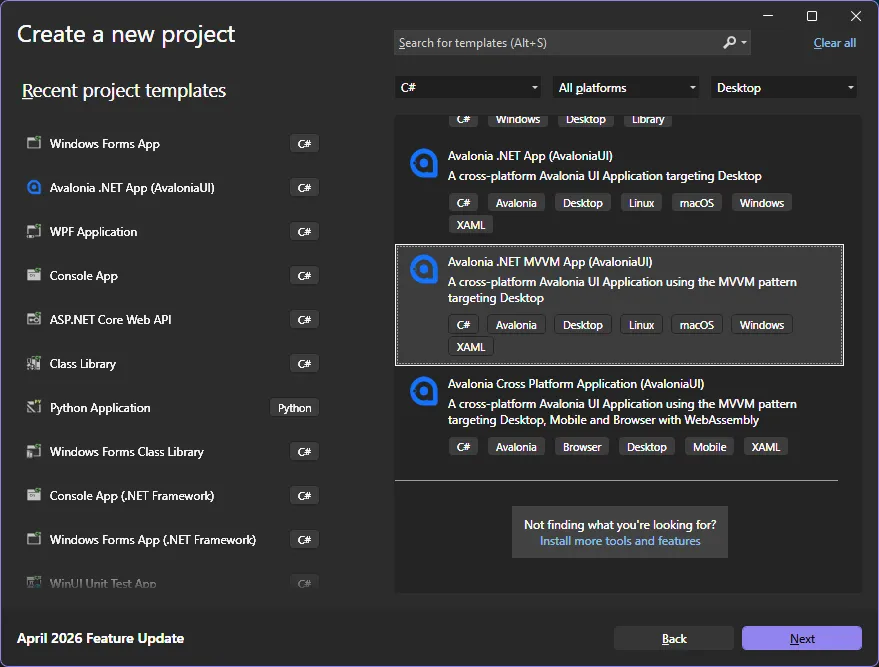
项目创建完成后,目录结构大致如下:
AppFirstAvalonia/
├── App.axaml              # 应用程序入口定义(相当于 WPF 的 App.xaml)
├── App.axaml.cs           # App 后台代码
├── Assets                 # 资源文件目录
├── MainWindow.axaml       # 主窗口 UI 定义
├── MainWindow.axaml.cs    # 主窗口后台代码(通常很薄)
├── ViewModels/
│   ├── MainWindowViewModel.cs   # 主窗口的 ViewModel
│   └── ViewModelBase.cs         # ViewModel 基类(实现 INotifyPropertyChanged)
├── Views/
│   └── MainView.axaml     # 主视图(内容区域)
└── Program.cs             # 程序入口
注意 Avalonia 用的文件扩展名是 .axaml,不是 .xaml,这是为了让工具链能区分 Avalonia 和 WPF 的 XAML 文件。内容格式是完全相同的,不用担心。
🏭 当你的代码开始"反噬"你
三年前,我接手过一个工控项目的维护工作。打开代码的第一眼——一个主文件,2800行,没有注释,变量名清一色a1、tmp2、flag_x。设备驱动、业务逻辑、界面刷新全搅在一起,像一锅放了三天的炖菜。
改一个传感器采样频率,结果搞崩了报警模块。
这不是极端案例。工控、自动化、工业软件领域,这种代码随处可见。原因很现实:项目紧、人手少、能跑就行。但技术债是有利息的——统计显示,代码维护成本往往占到项目整个生命周期的47%以上,而可读性差的代码,维护耗时是规范代码的3倍不止。
本文不讲大道理,只讲在Windows工业Python开发中,真正能落地、能救命的代码规范。从命名到架构,从日志到测试,每一条都是血泪换来的。
🔤 命名:代码的第一张脸
变量名是给人看的,不是给机器看的。机器不在乎你叫它x还是motor_speed_rpm,但三个月后回来维护的你,会在乎。
工业场景下的命名原则
工控代码有个独特的挑战:物理量必须带单位。这是我见过最多、也最容易踩的坑。
python# ❌ 这种写法,三个月后你自己都不认识
timeout = 30
speed = 1200
pressure = 0.5

# ✅ 单位入名,一目了然
timeout_sec = 30
motor_speed_rpm = 1200
hydraulic_pressure_mpa = 0.5
不只是单位。设备状态、通信协议、寄存器地址——这些工业特有的概念,命名时都要"说人话":
python# ❌ 抽象到失去意义
REG_01 = 0x0100
FLAG_A = True
DATA = [0x01, 0x02, 0x03]

# ✅ 语义清晰,维护友好
MODBUS_HOLDING_REG_TEMP = 0x0100      # 温度保持寄存器地址
plc_emergency_stop_active = True       # 急停状态标志
motor_control_frame = [0x01, 0x02, 0x03]  # 电机控制报文
一个小习惯:布尔变量用is_、has_、can_开头。device_connected和is_device_connected,后者读起来像一句话,前者像个名词堆砌。
🏗️ 分层架构:把"意大利面"变成"千层糕"
这是工控软件里最值得投入精力的地方。不分层,代码迟早乱成一团;分层不合理,改一处动全身。
工业Python项目,我推荐三层结构:
project/
├── hardware/          # 硬件抽象层(HAL)
│   ├── serial_comm.py
│   ├── modbus_client.py
│   └── gpio_controller.py
├── business/          # 业务逻辑层
│   ├── process_control.py
│   ├── alarm_manager.py
│   └── data_recorder.py
└── interface/         # 界面/接口层
    ├── main_window.py
    └── api_server.py
每层只干自己的事。硬件层不懂业务,业务层不碰界面。听起来简单,做起来需要克制——尤其是赶进度的时候,"先放这里,以后再整理"是最危险的想法。
🎯 你是否也遇到过这些困境?
在WPF项目开发中,有一类问题几乎每个开发者都踩过坑——界面展示逻辑与数据结构深度耦合。
想象这样一个场景:产品经理要求列表中的"已完成"任务显示绿色勾选图标,"进行中"的显示蓝色进度条,"已逾期"的显示红色警告标识。如果用传统的代码后置(Code-Behind)方式处理,你可能会写出一堆if-else判断,把UI逻辑塞进ItemsControl的事件回调里,最终代码变成一锅粥,维护成本直线上升。
统计表明,在中大型WPF项目中,约35%的Bug来源于UI与数据绑定逻辑的不当处理,而其中相当一部分完全可以通过合理使用DataTemplate来规避。
读完本文,你将掌握:
DataTemplate的底层工作机制与正确使用姿势- 三种渐进式的数据模板应用方案(从基础到高阶)
DataTemplateSelector的实战落地方式- 性能优化与常见陷阱规避策略
🔍 问题深度剖析:为什么UI与数据会"打架"?
传统做法的根本缺陷
很多开发者在刚接触WPF时,习惯性地把"数据长什么样"和"数据怎么显示"混在一起处理。比如在ViewModel里直接拼接HTML字符串,或者在ListBox的SelectionChanged事件里手动修改子控件的颜色。这种做法短期看似方便,长期却是一颗定时炸弹。
根本原因在于:数据的"是什么"和"怎么呈现"本应是两个独立的关注点。 WPF的设计哲学从一开始就把这两者分离了——数据是数据,模板是模板,通过绑定系统连接,互不侵入。
常见误解
有开发者认为,DataTemplate只是"给ListBox美化用的",实际上这个理解非常片面。DataTemplate的作用域远不止列表控件,它可以应用于任何ContentControl(如Button、ContentPresenter),以及所有ItemsControl的子项渲染。更进一步,结合DataTemplateSelector,它能根据数据类型或状态动态切换整套UI方案,这才是它真正的威力所在。
💡 核心要点提炼:DataTemplate的底层机制
它究竟做了什么?
DataTemplate本质上是一个可视化树的"蓝图"。当WPF的内容呈现引擎(ContentPresenter或ItemsPresenter)需要渲染一个数据对象时,它会查找匹配的DataTemplate,然后按照模板定义实例化一棵可视化子树,并将数据对象设置为该子树的DataContext。
整个过程简化如下:
数据对象 → ContentPresenter → 查找DataTemplate → 实例化可视化树 → 绑定DataContext
这意味着模板中的所有绑定表达式({Binding PropertyName})都会自动以当前数据对象为上下文解析,无需任何额外的手动赋值。
三种定义方式的适用场景
内联定义(Inline DataTemplate) 适用于仅在单一控件内使用的简单模板,直接写在控件的ItemTemplate或ContentTemplate属性中,作用域最小,优先级最高。
资源字典定义(Resource Dictionary) 适用于跨控件复用的模板,定义在Window.Resources或App.Resources中,通过x:Key引用,是最常见的工程化做法。
隐式数据模板(Implicit DataTemplate) 这是最"魔法"的一种——只设置DataType不设置x:Key,WPF会自动将其应用于所有该类型的数据对象,无需显式引用,非常适合多态数据场景。
🚀 解决方案设计:三种渐进式方案
方案一:基础数据模板——让列表"活"起来
应用场景:产品列表、任务列表等需要自定义每一项展示样式的场景。
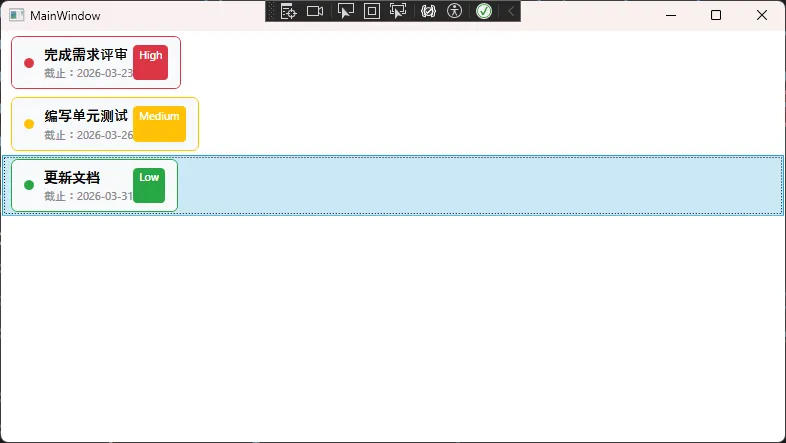
以一个任务管理列表为例,每条任务需要展示标题、截止日期和优先级标签。
csharpusing System;
using System.Collections.Generic;
using System.Collections.ObjectModel;
using System.ComponentModel;
using System.Linq;
using System.Text;
using System.Threading.Tasks;

namespace AppTriger
{
    // ViewModel层:任务数据模型
    public class TaskItem
    {
        public string Title { get; set; }
        public DateTime DueDate { get; set; }
        public PriorityLevel Priority { get; set; }
        public bool IsCompleted { get; set; }
    }

    public enum PriorityLevel { Low, Medium, High }

    // ViewModel
    public class TaskListViewModel : INotifyPropertyChanged
    {
        public ObservableCollection<TaskItem> Tasks { get; set; }

        public TaskListViewModel()
        {
            Tasks = new ObservableCollection<TaskItem>
            {
                new TaskItem { Title = "完成需求评审", DueDate = DateTime.Now.AddDays(2), Priority = PriorityLevel.High },
                new TaskItem { Title = "编写单元测试", DueDate = DateTime.Now.AddDays(5), Priority = PriorityLevel.Medium },
                new TaskItem { Title = "更新文档", DueDate = DateTime.Now.AddDays(10), Priority = PriorityLevel.Low, IsCompleted = true }
            };
        }

        public event PropertyChangedEventHandler PropertyChanged;
    }
}
xml<Window.Resources>

    <local:PriorityToColorConverter x:Key="PriorityToColorConverter"/>


    <DataTemplate x:Key="TaskItemTemplate">
        <Border Margin="4,2" Padding="12,8" CornerRadius="6"
                Background="#F8F9FA" BorderThickness="1"
                BorderBrush="{Binding Priority, Converter={StaticResource PriorityToColorConverter}}">
            <Grid>
                <Grid.ColumnDefinitions>
                    <ColumnDefinition Width="Auto"/>
                    <ColumnDefinition Width="*"/>
                    <ColumnDefinition Width="Auto"/>
                </Grid.ColumnDefinitions>

                <!-- 完成状态指示器 -->
                <Ellipse Grid.Column="0" Width="10" Height="10" Margin="0,0,10,0"
                         Fill="{Binding Priority, Converter={StaticResource PriorityToColorConverter}}"/>

                <!-- 任务信息 -->
                <StackPanel Grid.Column="1">
                    <TextBlock Text="{Binding Title}" FontWeight="SemiBold" FontSize="14"
                               TextDecorations="{Binding IsCompleted, Converter={StaticResource BoolToStrikethroughConverter}}"/>
                    <TextBlock Text="{Binding DueDate, StringFormat='截止:{0:yyyy-MM-dd}'}"
                               FontSize="11" Foreground="#888888" Margin="0,2,0,0"/>
                </StackPanel>

                <!-- 优先级标签 -->
                <Border Grid.Column="2" Padding="6,2" CornerRadius="4"
                        Background="{Binding Priority, Converter={StaticResource PriorityToColorConverter}}">
                    <TextBlock Text="{Binding Priority}" Foreground="White" FontSize="11"/>
                </Border>
            </Grid>
        </Border>
    </DataTemplate>
</Window.Resources>

<!-- 应用模板 -->
<ListBox ItemsSource="{Binding Tasks}"
         ItemTemplate="{StaticResource TaskItemTemplate}"
         Background="Transparent" BorderThickness="0"/>
xml<Window x:Class="AppTriger.MainWindow"
        xmlns="http://schemas.microsoft.com/winfx/2006/xaml/presentation"
        xmlns:x="http://schemas.microsoft.com/winfx/2006/xaml"
        xmlns:d="http://schemas.microsoft.com/expression/blend/2008"
        xmlns:mc="http://schemas.openxmlformats.org/markup-compatibility/2006"
        xmlns:local="clr-namespace:AppTriger"
        mc:Ignorable="d"
        Title="MainWindow" Height="450" Width="800">
    <Window.Resources>
        <!-- 优先级颜色转换器(见下方代码) -->
        <local:PriorityToColorConverter x:Key="PriorityToColorConverter"/>
        <local:BoolToStrikethroughConverter x:Key="BoolToStrikethroughConverter"/>

        <!-- 核心:任务项数据模板 -->
        <DataTemplate x:Key="TaskItemTemplate">
            <Border Margin="4,2" Padding="12,8" CornerRadius="6"
                Background="#F8F9FA" BorderThickness="1"
                BorderBrush="{Binding Priority, Converter={StaticResource PriorityToColorConverter}}">
                <Grid>
                    <Grid.ColumnDefinitions>
                        <ColumnDefinition Width="Auto"/>
                        <ColumnDefinition Width="*"/>
                        <ColumnDefinition Width="Auto"/>
                    </Grid.ColumnDefinitions>

                    <!-- 完成状态指示器 -->
                    <Ellipse Grid.Column="0" Width="10" Height="10" Margin="0,0,10,0"
                         Fill="{Binding Priority, Converter={StaticResource PriorityToColorConverter}}"/>

                    <!-- 任务信息 -->
                    <StackPanel Grid.Column="1">
                        <TextBlock Text="{Binding Title}" FontWeight="SemiBold" FontSize="14"
                               TextDecorations="{Binding IsCompleted, Converter={StaticResource BoolToStrikethroughConverter}}"/>
                        <TextBlock Text="{Binding DueDate, StringFormat='截止:{0:yyyy-MM-dd}'}"
                               FontSize="11" Foreground="#888888" Margin="0,2,0,0"/>
                    </StackPanel>

                    <!-- 优先级标签 -->
                    <Border Grid.Column="2" Padding="6,2" CornerRadius="4"
                        Background="{Binding Priority, Converter={StaticResource PriorityToColorConverter}}">
                        <TextBlock Text="{Binding Priority}" Foreground="White" FontSize="11"/>
                    </Border>
                </Grid>
            </Border>
        </DataTemplate>
    </Window.Resources>

    <StackPanel>

        <ListBox ItemsSource="{Binding Tasks}"
         ItemTemplate="{StaticResource TaskItemTemplate}"
         Background="Transparent" BorderThickness="0"/>
    </StackPanel>
</Window>
csharpusing System;
using System.Globalization;
using System.Windows;
using System.Windows.Data;

namespace AppTriger
{
    public class BoolToStrikethroughConverter : IValueConverter
    {
        public object Convert(object value, Type targetType, object parameter, CultureInfo culture)
        {
            return value is bool isCompleted && isCompleted
                ? TextDecorations.Strikethrough
                : null;
        }

        public object ConvertBack(object value, Type targetType, object parameter, CultureInfo culture)
            => throw new NotImplementedException();
    }
}
 踩坑预警:
踩坑预警:DataTemplate中的绑定路径是相对于DataContext的,如果在模板内部需要访问外部ViewModel的属性(如命令),需要使用RelativeSource或ElementName绑定,直接写{Binding SomeCommand}是找不到的。