
你有没有想过,那些屏幕录制软件、自动化测试工具、游戏辅助程序是如何捕获鼠标操作的?答案就是Windows钩子技术。但在实际开发中,很多C#开发者会遇到这样的困境:网上的示例代码要么不完整,要么运行后鼠标卡顿,要么根本捕获不到双击事件。
本文将带你从零开始,构建一个真正可用的鼠标双击监控程序,并解决开发过程中的各种坑点。无论是做行为分析工具、自动化测试,还是用户体验优化,这套方案都能直接套用。
🎯 需求场景分析
在企业级应用中,鼠标双击监控有这些典型场景:
场景一:用户行为分析
产品经理想知道用户最常双击哪个按钮,以优化交互设计。
场景二:自动化测试
测试团队需要录制用户操作并回放,验证软件稳定性。
场景三:辅助功能开发
为行动不便的用户提供自定义双击热区,提升可访问性。
传统方案是在每个控件上绑定事件,但这有明显局限:
- ❌ 只能监控本应用内的控件
- ❌ 无法捕获系统桌面或其他应用的操作
- ❌ 需要逐个控件注册,代码冗余
而Windows全局钩子可以完美解决这些问题!
🔧 技术方案选择
方案对比
| 方案 | 优点 | 缺点 | 适用场景 |
|---|---|---|---|
| 控件事件 | 简单易用 | 仅限本应用 | 普通UI交互 |
| EasyHook库 | 功能强大 | 学习成本高,依赖第三方 | 复杂注入场景 |
| Windows API钩子 | 全局监控,轻量级 | 需要理解Win32 API | ✅ 本文方案 |
我们选择直接调用Windows API,原因是:
- ✅ 零依赖,不需要安装NuGet包
- ✅ 性能最优,没有中间层损耗
- ✅ 完全可控,出问题容易排查
💻 核心实现原理
什么是低级鼠标钩子?
Windows提供了SetWindowsHookEx函数,可以在消息队列中插入一个"监听器"。每当鼠标事件发生时,系统会先通知你的钩子函数,然后你可以:
- 记录事件信息
- 修改或阻止事件
- 传递给下一个钩子
关键参数说明:
c#SetWindowsHookEx(
    WH_MOUSE_LL,    // 14 = 低级鼠标钩子
    hookCallback,   // 你的回调函数
    hModule,        // 模块句柄
    0               // 0 = 全局钩子
)
⚠️ 常见陷阱与解决方案
陷阱1:鼠标移动卡顿
❌ 错误代码:
c#private IntPtr MouseCallback(int nCode, IntPtr wParam, IntPtr lParam)
{
    // 直接在钩子里处理耗时操作
    MessageBox.Show("双击了!"); // 阻塞钩子链
    return CallNextHookEx(... );
}
✅ 正确做法:
c#private IntPtr MouseCallback(int nCode, IntPtr wParam, IntPtr lParam)
{
    // 快速处理,立即传递
    ThreadPool.QueueUserWorkItem(state => {
        MessageBox.Show("双击了!"); // 放到线程池执行
    });
    return CallNextHookEx(...); // 立即返回
}
陷阱2:捕获不到双击消息ws的WM_LBUTTONDBLCLK(0x0203)消息并非总是触发,因为:
- 系统双击时间设置过短
- 两次点击位置偏移超过容差
- 某些应用拦截了双击消息
🚀 完整代码实现
第一步:项目配置
创建. NET控制台项目(或WinForms项目):
关键配置说明:
OutputType=WinExe:隐藏控制台窗口(可选)UseWindowsForms=true:启用消息循环支持PlatformTarget=x64:64位系统必须匹配
我这里用的是.NETFramework,Version=v4.7.2
🏭 开篇:排程可视化,真的有那么难吗?
在工厂数字化项目里,生产排程可视化是一个绕不开的需求。产线经理想知道每台设备今天排了几个工单、什么时候空出来;调度员需要直观地看到工序之间的时间冲突;质检人员要对照计划核查实际完工节点。
问题在于——大多数开发者面对"甘特图"这三个字,第一反应是去找第三方报表控件,结果发现收费、集成复杂、样式难以定制,或者直接用 Excel 糊弄了事。
实际上,用 WinForms + LiveCharts 2,完全可以在一个下午搭出一个可交互、可动态刷新、样式可控的生产排程甘特图。本文会带你从零走完整个过程:环境搭建 → 数据建模 → 基础甘特渲染 → 动态刷新与交互增强,每一步都有可直接运行的代码。
读完本文,你将掌握:
- 用 RowSeries 模拟甘特条形的核心思路
- 多工序、多设备的数据组织方式
- 工单状态颜色映射与动态刷新的实现方法
🔍 问题深度剖析:为什么甘特图"不好做"?
甘特图的本质是什么?
甘特图本质上是一种时间轴 × 资源轴的二维矩形分布图。X 轴是时间,Y 轴是资源(设备/人员/产线),每一个工单对应一个矩形块,矩形的左边界是开始时间,右边界是结束时间,高度表示资源占用。
听起来简单,但标准折线图、柱状图的数据结构完全对不上这个需求。常见误区有三个:
误区一:直接用 BarSeries 硬堆。普通柱状图的 X 轴是类别,没有"起始偏移"的概念,画出来的条形永远从零开始,根本不是甘特图。
误区二:用 DataGridView 模拟。用格子背景色来"画"甘特图,像素级对齐是噩梦,时间粒度一变整个布局就崩。
误区三:引入重型报表控件。DevExpress、Telerik 的甘特组件功能强大,但授权费用高、学习曲线陡,对于内部工具类项目来说性价比极低。
LiveCharts 2 的切入点
LiveCharts 2 提供了 RowSeries<TModel>,配合自定义的 Mapping,可以把每个工单映射为一段有偏移的横向矩形——这正是甘特图的几何本质。关键在于理解 LiveCharts 2 的坐标系:
PrimaryValue(Y 轴):资源编号(设备索引)SecondaryValue(X 轴):时间戳(转换为数值)TertiaryValue:条形的宽度(持续时长)
这三个维度组合起来,就能精确描述一个甘特条。
💡 核心要点提炼
数据模型设计
在开始写图表代码之前,先把数据模型定义清楚,后续所有逻辑都围绕它展开。
csharp/// <summary>
/// 工单排程实体
/// </summary>
public class ProductionOrder
{
    public string OrderId { get; set; }       // 工单编号
    public string MachineName { get; set; }   // 设备名称
    public int MachineIndex { get; set; }     // 设备在 Y 轴的索引
    public DateTime StartTime { get; set; }   // 计划开始时间
    public DateTime EndTime { get; set; }     // 计划结束时间
    public OrderStatus Status { get; set; }   // 工单状态
    public string ProductName { get; set; }   // 产品名称
}

public enum OrderStatus
{
    Pending,    // 待生产
    Running,    // 生产中
    Completed,  // 已完成
    Delayed     // 已延期
}
时间到数值的映射
LiveCharts 2 的坐标轴本质上是 double,所以需要把 DateTime 转换为一个统一的数值基准。这里选用"距当天零点的分钟数"作为单位,既直观又方便后续格式化显示。
csharp// 基准时间(当天零点)
private static readonly DateTime BaseTime = DateTime.Today;

// DateTime → double(分钟数)
public static double ToMinutes(DateTime dt)
    => (dt - BaseTime).TotalMinutes;

// double → DateTime(反向格式化用)
public static DateTime FromMinutes(double minutes)
    => BaseTime.AddMinutes(minutes);
🚀 解决方案一:基础甘特图渲染
环境准备
新建一个 WinForms 项目(.NET 6 或 .NET 8),通过 NuGet 安装以下包:
LiveChartsCore.SkiaSharpView.WinForms
在 Form1.Designer.cs 中拖入一个 CartesianChart 控件,或直接在代码中动态添加:
csharpusing LiveChartsCore;
using LiveChartsCore.SkiaSharpView;
using LiveChartsCore.SkiaSharpView.WinForms;
using LiveChartsCore.SkiaSharpView.Painting;
using SkiaSharp;
核心渲染代码
csharpusing LiveChartsCore;
using LiveChartsCore.Measure;
using LiveChartsCore.SkiaSharpView;
using LiveChartsCore.SkiaSharpView.Painting;
using LiveChartsCore.SkiaSharpView.WinForms;
using SkiaSharp;

namespace AppLiveChart20
{
    public partial class Form1 : Form
    {
        private CartesianChart _chart;
        private List<string> _machineLabels = new();
        public Form1()
        {
            InitializeComponent();
            InitChart();
            LoadScheduleData();
        }

        private void InitChart()
        {
            _chart = new CartesianChart
            {
                Dock = DockStyle.Fill,
                // 关闭动画,生产场景下刷新更流畅
                AnimationsSpeed = TimeSpan.FromMilliseconds(300),
                EasingFunction = EasingFunctions.BounceInOut
            };
            this.Controls.Add(_chart);
        }

        private void LoadScheduleData()
        {
            // 模拟生产排程数据
            var orders = new List<ProductionOrder>
        {
            new() { OrderId="WO-001", MachineName="CNC-01", MachineIndex=0,
                    StartTime=DateTime.Today.AddHours(8),
                    EndTime=DateTime.Today.AddHours(10.5),
                    Status=OrderStatus.Completed, ProductName="轴套A" },

            new() { OrderId="WO-002", MachineName="CNC-01", MachineIndex=0,
                    StartTime=DateTime.Today.AddHours(11),
                    EndTime=DateTime.Today.AddHours(14),
                    Status=OrderStatus.Running, ProductName="齿轮B" },

            new() { OrderId="WO-003", MachineName="CNC-02", MachineIndex=1,
                    StartTime=DateTime.Today.AddHours(8),
                    EndTime=DateTime.Today.AddHours(12),
                    Status=OrderStatus.Running, ProductName="法兰C" },

            new() { OrderId="WO-004", MachineName="装配线-1", MachineIndex=2,
                    StartTime=DateTime.Today.AddHours(13),
                    EndTime=DateTime.Today.AddHours(17),
                    Status=OrderStatus.Pending, ProductName="总成D" },

            new() { OrderId="WO-005", MachineName="CNC-02", MachineIndex=1,
                    StartTime=DateTime.Today.AddHours(13),
                    EndTime=DateTime.Today.AddHours(15.5),
                    Status=OrderStatus.Delayed, ProductName="衬套E" },
        };

            _machineLabels = orders
                .OrderBy(o => o.MachineIndex)
                .Select(o => o.MachineName)
                .Distinct()
                .ToList();

            RenderGantt(orders);
        }

        private void RenderGantt(List<ProductionOrder> orders)
        {
            // 按状态分组,每种状态一个 RowSeries(便于统一着色)
            var seriesMap = new Dictionary<OrderStatus, List<GanttPoint>>();

            foreach (var order in orders)
            {
                if (!seriesMap.ContainsKey(order.Status))
                    seriesMap[order.Status] = new List<GanttPoint>();

                seriesMap[order.Status].Add(new GanttPoint
                {
                    MachineIndex = order.MachineIndex,
                    StartMinutes = ToMinutes(order.StartTime),
                    DurationMinutes = (order.EndTime - order.StartTime).TotalMinutes,
                    Label = $"{order.OrderId}\n{order.ProductName}"
                });
            }

            var seriesList = new List<ISeries>();

            foreach (var (status, points) in seriesMap)
            {
                var color = GetStatusColor(status);
                var series = new RowSeries<GanttPoint>
                {
                    Values = points,
                    Name = status.ToString(),
                    Mapping = (point, index) => new(point.MachineIndex, point.StartMinutes, point.DurationMinutes),
                    Fill = new SolidColorPaint(color),
                    Stroke = new SolidColorPaint(SKColors.White) { StrokeThickness = 1 },
                    MaxBarWidth = 28,
                    DataLabelsPaint = new SolidColorPaint(SKColors.White),
                    DataLabelsSize = 10,
                    DataLabelsPosition = DataLabelsPosition.Middle,
                    DataLabelsFormatter = (point) =>
                    {
                        var gp = points[(int)point.Context.Entity.MetaData!.EntityIndex];
                        return gp.Label;
                    }
                };
                seriesList.Add(series);
            }

            // 配置 X 轴(时间轴)
            var xAxis = new Axis
            {
                Name = "时间",
                MinLimit = ToMinutes(DateTime.Today.AddHours(7)),
                MaxLimit = ToMinutes(DateTime.Today.AddHours(20)),
                Labeler = value =>
                {
                    var dt = FromMinutes(value);
                    return dt.ToString("HH:mm");
                },
                UnitWidth = 30,  // 每30分钟一个刻度单位
                MinStep = 30
            };

            // 配置 Y 轴(设备轴)
            var yAxis = new Axis
            {
                Name = "设备",
                Labels = _machineLabels,
                MinLimit = -0.5,
                MaxLimit = _machineLabels.Count - 0.5
            };

            _chart.Series = seriesList.ToArray();
            _chart.XAxes = new[] { xAxis };
            _chart.YAxes = new[] { yAxis };
        }

        // 工单状态 → 颜色映射
        private static SKColor GetStatusColor(OrderStatus status) => status switch
        {
            OrderStatus.Completed => new SKColor(76, 175, 80),   // 绿色
            OrderStatus.Running => new SKColor(33, 150, 243),  // 蓝色
            OrderStatus.Pending => new SKColor(158, 158, 158), // 灰色
            OrderStatus.Delayed => new SKColor(244, 67, 54),   // 红色
            _ => SKColors.LightBlue
        };

        private static double ToMinutes(DateTime dt) => (dt - DateTime.Today).TotalMinutes;
        private static DateTime FromMinutes(double m) => DateTime.Today.AddMinutes(m);
    }
}
c#using System;
using System.Collections.Generic;
using System.Text;

namespace AppLiveChart20
{
    // 甘特图数据点
    public class GanttPoint
    {
        public int MachineIndex { get; set; }
        public double StartMinutes { get; set; }
        public double DurationMinutes { get; set; }
        public string Label { get; set; } = "";
    }
}
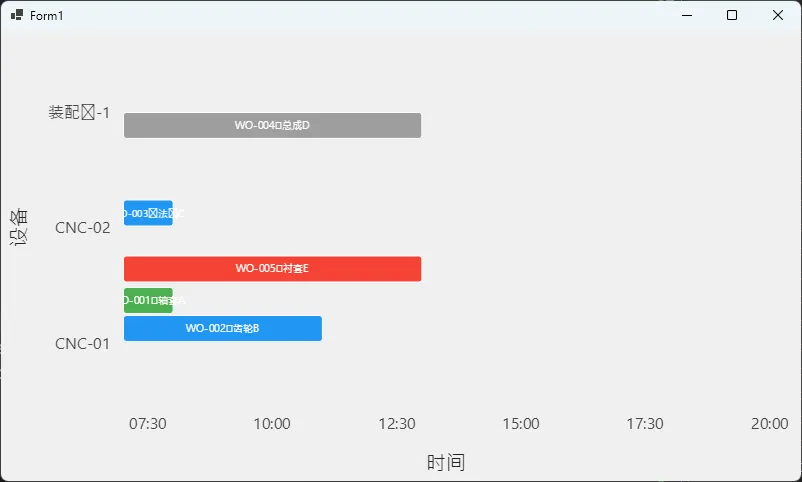
运行之后,你会看到一个按设备分行、按时间段展开的彩色横向条形图,不同状态的工单用不同颜色区分——这已经是一个完整可用的甘特图雏形了。
🏭 你真的选对框架了吗?
做工控软件这行,我见过太多人在框架选型上走弯路。有个做注塑机控制系统的朋友,项目做到一半才发现自己选的框架根本撑不住实时数据刷新——界面卡得像PPT,客户现场演示当场翻车。
工业上位机不是普通桌面软件。它要同时处理串口数据、Modbus通信、实时曲线绘制,还得保证界面响应不能掉链子。这种场景下,框架选错了,后期重构的代价比从头写还高。
咱们今天就把这个问题掰开了说清楚。
🎯 工业上位机的特殊需求
在聊具体框架之前,先得搞清楚工控界面到底有哪些"特殊癖好"——这跟做个普通管理系统完全不是一回事。
实时性要求苛刻。 传感器数据可能100ms刷新一次,界面必须跟得上,不能有明显的视觉延迟。
数据可视化密集。 温度曲线、压力波形、设备状态图——这些东西不是随便画个折线图就完事的,得支持大数据量高频更新。
稳定性是命根子。 工厂环境里,软件崩一次可能导致生产线停工,损失直接按小时算。
Windows部署为主。 大多数工控现场还是Windows 7/10环境,有些甚至是XP(别笑,真的存在)。
操作员不是程序员。 界面要足够直观,触摸屏友好,字体要大,按钮要明显。
带着这些需求,我们来看几个主流方案。
🔧 框架横评:四个选手上场
1️⃣ PyQt5/PyQt6 —— 工控界的"老大哥"
说实话,如果你问我工控领域用哪个框架最稳,我会毫不犹豫说PyQt。不是因为它完美,而是因为它踩过的坑都被前人填好了。
Qt本身就是为工业和嵌入式场景设计的,背后是诺基亚和西门子这些老牌工业公司多年投入的成果。PyQt只是给它套了层Python外衣。
pythonimport sys
from PyQt5.QtWidgets import (QApplication, QMainWindow,
                              QWidget, QVBoxLayout, QLabel)
from PyQt5.QtCore import QTimer, Qt
from PyQt5.QtGui import QFont
import pyqtgraph as pg
import random

class IndustrialMonitor(QMainWindow):
    """工业监控主窗口 - 实时数据显示示例"""

    def __init__(self):
        super().__init__()
        self.setWindowTitle("设备监控系统 v2.1")
        self.setMinimumSize(1200, 800)

        # 数据缓冲区,保留最近500个点
        self.data_buffer = []
        self.max_points = 500

        self._setup_ui()
        self._start_data_timer()

    def _setup_ui(self):
        central = QWidget()
        self.setCentralWidget(central)
        layout = QVBoxLayout(central)

        # 状态标签
        self.status_label = QLabel("设备状态:运行中")
        font = QFont("Microsoft YaHei", 14, QFont.Bold)
        self.status_label.setFont(font)
        self.status_label.setStyleSheet("color: #00AA00; padding: 8px;")
        layout.addWidget(self.status_label)

        # 实时曲线图(pyqtgraph 比 matplotlib 快10倍以上)
        self.plot_widget = pg.PlotWidget(title="主轴温度实时曲线")
        self.plot_widget.setBackground('#1a1a2e')
        self.plot_widget.showGrid(x=True, y=True, alpha=0.3)
        self.plot_widget.setLabel('left', '温度', units='°C')
        self.plot_widget.setLabel('bottom', '时间', units='s')

        # 设置Y轴范围(工控场景通常有明确的量程)
        self.plot_widget.setYRange(0, 150)

        self.curve = self.plot_widget.plot(
            pen=pg.mkPen(color='#00d4ff', width=2)
        )
        layout.addWidget(self.plot_widget)

    def _start_data_timer(self):
        """100ms刷新一次,模拟真实采集频率"""
        self.timer = QTimer()
        self.timer.timeout.connect(self._update_data)
        self.timer.start(100)

    def _update_data(self):
        # 实际项目中这里替换为串口/Modbus读取
        new_value = 75 + random.gauss(0, 3)
        self.data_buffer.append(new_value)

        if len(self.data_buffer) > self.max_points:
            self.data_buffer.pop(0)

        self.curve.setData(self.data_buffer)

        # 超温报警
        if new_value > 100:
            self.status_label.setText(f"⚠️ 温度告警:{new_value:.1f}°C")
            self.status_label.setStyleSheet("color: #FF4444; padding: 8px;")
        else:
            self.status_label.setText(f"设备状态:正常 | 当前温度:{new_value:.1f}°C")
            self.status_label.setStyleSheet("color: #00AA00; padding: 8px;")

if __name__ == '__main__':
    app = QApplication(sys.argv)
    window = IndustrialMonitor()
    window.show()
    sys.exit(app.exec_())
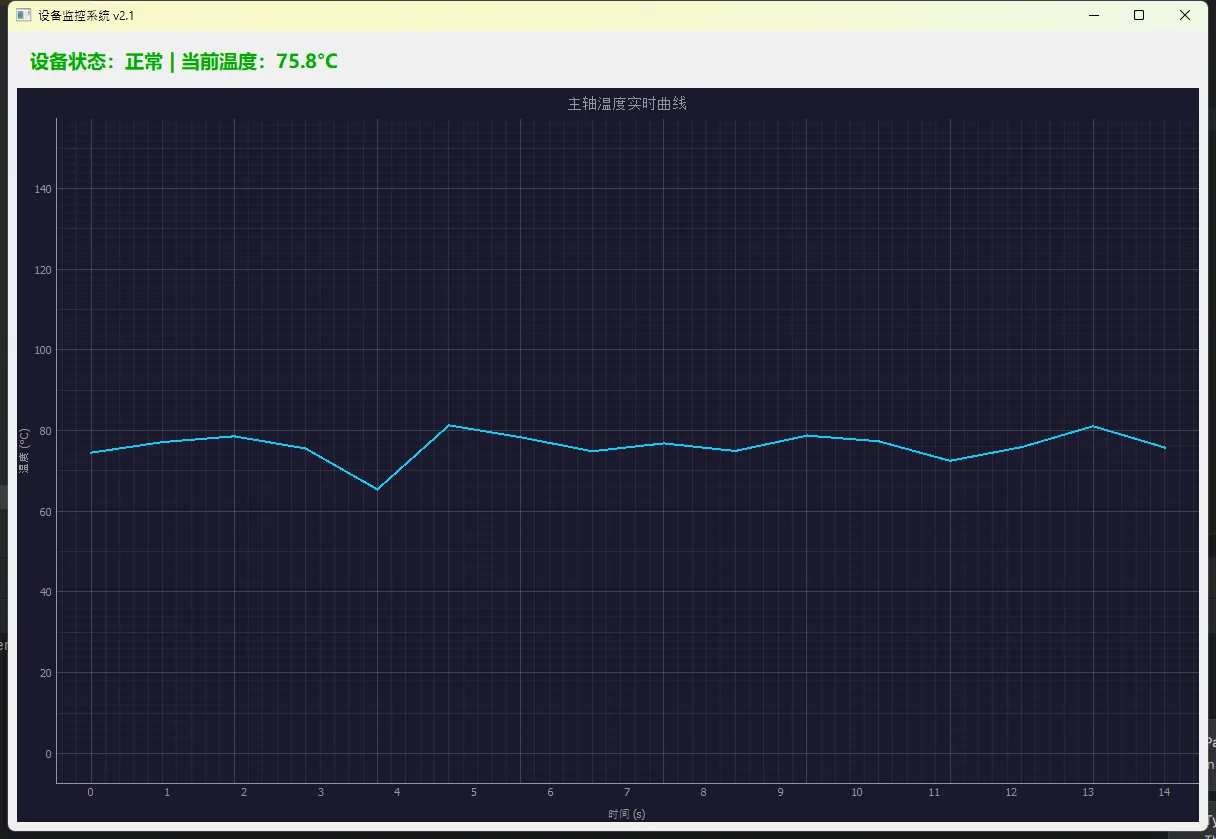
这里有个细节值得说一下:用pyqtgraph而不是matplotlib。后者在高频刷新场景下会卡成狗,前者基于OpenGL渲染,100ms刷新500个数据点轻轻松松。这是工控开发里最常见的一个坑,我见过不止三个项目因为这个问题重写了图表模块。
PyQt的适用场景: 中大型上位机系统、需要自定义控件(仪表盘、指示灯、流程图)、有长期维护需求的项目。
需要注意的地方: 商业项目需要购买授权(或者用LGPL的PySide6替代),学习曲线比tkinter陡一些。
🤔 开篇:同一个列表,为什么每条数据长得不一样?
做过复杂列表界面的同学,应该都碰到过这种需求:同一个 ListBox 或 ItemsControl,里面的数据类型不同,展示方式也要完全不同。比如消息流里,文本消息、图片消息、系统通知三种卡片布局差异巨大;再比如工单管理系统里,普通工单、紧急工单、已完成工单需要截然不同的视觉呈现。
遇到这种需求,很多人的第一反应是:在 DataTemplate 里堆 Visibility 控制,把所有布局塞进一个模板,然后用绑定来显示或隐藏不同区域。这种做法短期能跑,但随着类型增多,模板会变成一个庞然大物,改起来牵一发动全身。
实际项目统计表明,这类"万能模板"方案在类型超过 4 种后,维护成本会上升约 60%,且极易引入因 Visibility 判断遗漏导致的显示 Bug。
读完这篇文章,你将掌握:
DataTemplateSelector的底层机制与正确使用姿势- 基于数据类型、数据属性值的两种选择策略
- 结合真实场景的完整可运行实现,以及性能优化要点
🔍 问题深度剖析:为什么 DataTrigger 不够用?
误区:用 DataTrigger 硬撑多类型布局
先看一个典型的"反面教材",工单列表的常见错误实现:
xml<!-- ❌ 用 Visibility 堆砌的"万能模板"——维护噩梦 -->
<DataTemplate>
    <Grid>
        <!-- 普通工单区域 -->
        <StackPanel>
            <StackPanel.Style>
                <Style TargetType="StackPanel">
                    <Setter Property="Visibility" Value="Collapsed"/>
                    <Style.Triggers>
                        <DataTrigger Binding="{Binding OrderType}"
                                     Value="Normal">
                            <Setter Property="Visibility" Value="Visible"/>
                        </DataTrigger>
                    </Style.Triggers>
                </Style>
            </StackPanel.Style>
            <TextBlock Text="{Binding Title}" FontSize="14"/>
            <TextBlock Text="{Binding Description}" FontSize="12"/>
        </StackPanel>

        <!-- 紧急工单区域 -->
        <Border Background="Red">
            <Border.Style>
                <Style TargetType="Border">
                    <Setter Property="Visibility" Value="Collapsed"/>
                    <Style.Triggers>
                        <DataTrigger Binding="{Binding OrderType}"
                                     Value="Urgent">
                            <Setter Property="Visibility" Value="Visible"/>
                        </DataTrigger>
                    </Style.Triggers>
                </Style>
            </Border.Style>
            <!-- 紧急工单的复杂布局... -->
        </Border>

        <!-- 已完成工单区域... 继续叠加 -->
    </Grid>
</DataTemplate>
这种写法有三个致命问题:
第一,所有类型的控件同时存在于视觉树中,只是通过 Visibility 隐藏。即便用户看不见,WPF 依然会为隐藏的控件分配内存、参与布局计算,白白消耗资源。
第二,XAML 文件体积膨胀,单个 DataTemplate 动辄几百行,可读性趋近于零。
第三,类型之间的布局逻辑相互干扰,修改一种类型的样式时,稍不注意就会影响其他类型的显示状态。
💡 核心要点提炼:DataTemplateSelector 的底层机制
DataTemplateSelector 是 WPF 提供的一个抽象基类,它的职责非常单一:在运行时,根据数据对象和容器信息,决定返回哪个 DataTemplate。
其核心方法签名如下:
csharppublic abstract DataTemplate SelectTemplate(object item, DependencyObject container);
item:当前要渲染的数据对象container:承载该数据项的容器控件(如ListBoxItem)- 返回值:一个
DataTemplate实例,WPF 用它来渲染item
整个调用链路是这样的:ItemsControl 在为每个数据项生成容器时,如果检测到绑定了 ItemTemplateSelector,就会调用 SelectTemplate,根据返回的模板生成对应的视觉树。每个数据项的视觉树是独立的,不存在隐藏控件占用资源的问题,这是它相比 Visibility 方案的根本优势。
DataTemplateSelector 有两种常见的选择策略:
- 基于数据类型:
item is TypeA返回模板 A,item is TypeB返回模板 B,适合多态数据集合 - 基于属性值:检查
item的某个属性值,根据值范围或枚举返回不同模板,适合同一类型但状态差异大的场景
🛠️ 方案一:基于数据类型的模板选择
场景描述
消息流界面,包含三种消息类型:文本消息、图片消息、系统通知。三者共用一个 ItemsControl,但视觉布局完全不同。
数据模型定义
csharp
// 消息基类
public abstract class MessageBase : INotifyPropertyChanged
{
    public DateTime Timestamp { get; set; } = DateTime.Now;
    public string SenderId { get; set; }

    public event PropertyChangedEventHandler PropertyChanged;
    protected void OnPropertyChanged([System.Runtime.CompilerServices.CallerMemberName] string propertyName = null)
    {
        PropertyChanged?.Invoke(this, new PropertyChangedEventArgs(propertyName));
    }
}

// 文本消息
public class TextMessage : MessageBase
{
    public string Content { get; set; }
}

// 图片消息
public class ImageMessage : MessageBase
{
    private string _imageUrl;

    public string ImageUrl
    {
        get => _imageUrl;
        set
        {
            _imageUrl = value;
            OnPropertyChanged();
            OnPropertyChanged(nameof(HasImage));
        }
    }

    public string Caption { get; set; }
    public double ImageWidth { get; set; } = 150;
    public double ImageHeight { get; set; } = 100;

    // 用于控制占位符显示
    public bool HasImage => string.IsNullOrEmpty(ImageUrl);
}

// 系统通知
public class SystemNotification : MessageBase
{
    public string NoticeText { get; set; }
    public NoticeLevel Level { get; set; } = NoticeLevel.Info;
}

public enum NoticeLevel { Info, Warning, Error }
模板选择器实现
csharppublic class MessageTemplateSelector : DataTemplateSelector
{
    public DataTemplate TextMessageTemplate { get; set; }
    public DataTemplate ImageMessageTemplate { get; set; }
    public DataTemplate SystemNotificationTemplate { get; set; }

    public override DataTemplate SelectTemplate(object item, DependencyObject container)
    {
        return item switch
        {
            TextMessage => TextMessageTemplate,
            ImageMessage => ImageMessageTemplate,
            SystemNotification => SystemNotificationTemplate,
            _ => base.SelectTemplate(item, container)
        };
    }
}
XAML 模板定义与绑定
xml<Window x:Class="AppTemplateSelecter.MainWindow"
        xmlns="http://schemas.microsoft.com/winfx/2006/xaml/presentation"
        xmlns:x="http://schemas.microsoft.com/winfx/2006/xaml"
        xmlns:d="http://schemas.microsoft.com/expression/blend/2008"
        xmlns:mc="http://schemas.openxmlformats.org/markup-compatibility/2006"
        xmlns:local="clr-namespace:AppTemplateSelecter"
        mc:Ignorable="d"
        Title="Template Selector Demo" Height="600" Width="800"
        WindowStartupLocation="CenterScreen">

    <Window.Resources>
        <local:NullToCollapsedConverter x:Key="NullToCollapsedConverter"/>
        <local:BoolToVisibilityConverter x:Key="BoolToVisibilityConverter"/>
        <DataTemplate x:Key="TextMsgTemplate">
            <Border Background="#F0F4FF" CornerRadius="8"
                    Padding="12,8" Margin="4,2" MaxWidth="400"
                    HorizontalAlignment="Left">
                <StackPanel>
                    <TextBlock Text="{Binding SenderId}"
                               FontSize="11" Foreground="#757575" FontWeight="SemiBold"/>
                    <TextBlock Text="{Binding Content}"
                               FontSize="14" Foreground="#212121"
                               TextWrapping="Wrap" Margin="0,4,0,0"/>
                    <TextBlock Text="{Binding Timestamp, StringFormat='HH:mm'}"
                               FontSize="10" Foreground="#BDBDBD"
                               HorizontalAlignment="Right" Margin="0,4,0,0"/>
                </StackPanel>
            </Border>
        </DataTemplate>

        <DataTemplate x:Key="ImageMsgTemplate">
            <Border Background="#FAFAFA" CornerRadius="8"
                    Padding="8" Margin="4,2" MaxWidth="300"
                    HorizontalAlignment="Left">
                <StackPanel>
                    <TextBlock Text="{Binding SenderId}"
                               FontSize="11" Foreground="#757575" FontWeight="SemiBold"/>

                    <Border CornerRadius="4" Margin="0,6,0,0" Background="#E0E0E0">
                        <Grid Width="{Binding ImageWidth}" Height="{Binding ImageHeight}">
                            <Image Source="{Binding ImageUrl}"
                                   Stretch="UniformToFill"
                                   Visibility="{Binding ImageUrl, Converter={StaticResource NullToCollapsedConverter}}"/>

                            <StackPanel HorizontalAlignment="Center" VerticalAlignment="Center"
                                        Visibility="{Binding HasImage, Converter={StaticResource BoolToVisibilityConverter}}">
                                <TextBlock Text="🖼️" FontSize="24" HorizontalAlignment="Center"/>
                                <TextBlock Text="Image Placeholder" FontSize="10"
                                           Foreground="#757575" HorizontalAlignment="Center"/>
                            </StackPanel>
                        </Grid>
                    </Border>

                    <TextBlock Text="{Binding Caption}"
                               FontSize="12" Foreground="#616161"
                               Margin="0,4,0,0" TextWrapping="Wrap"
                               Visibility="{Binding Caption, Converter={StaticResource NullToCollapsedConverter}}"/>

                    <TextBlock Text="{Binding Timestamp, StringFormat='HH:mm'}"
                               FontSize="10" Foreground="#BDBDBD"
                               HorizontalAlignment="Right" Margin="0,4,0,0"/>
                </StackPanel>
            </Border>
        </DataTemplate>

        <DataTemplate x:Key="SystemNoticeTemplate">
            <Border CornerRadius="4" Padding="10,6" Margin="20,4">
                <Border.Style>
                    <Style TargetType="Border">
                        <Setter Property="Background" Value="#E3F2FD"/>
                        <Style.Triggers>
                            <DataTrigger Binding="{Binding Level}"
                                         Value="{x:Static local:NoticeLevel.Warning}">
                                <Setter Property="Background" Value="#FFF8E1"/>
                            </DataTrigger>
                            <DataTrigger Binding="{Binding Level}"
                                         Value="{x:Static local:NoticeLevel.Error}">
                                <Setter Property="Background" Value="#FFEBEE"/>
                            </DataTrigger>
                        </Style.Triggers>
                    </Style>
                </Border.Style>

                <StackPanel Orientation="Horizontal" HorizontalAlignment="Center">
                    <!-- 图标 -->
                    <TextBlock Margin="0,0,8,0" VerticalAlignment="Center">
                        <TextBlock.Style>
                            <Style TargetType="TextBlock">
                                <Setter Property="Text" Value="ℹ️"/>
                                <Setter Property="Foreground" Value="#2196F3"/>
                                <Style.Triggers>
                                    <DataTrigger Binding="{Binding Level}" Value="{x:Static local:NoticeLevel.Warning}">
                                        <Setter Property="Text" Value="⚠️"/>
                                        <Setter Property="Foreground" Value="#FF9800"/>
                                    </DataTrigger>
                                    <DataTrigger Binding="{Binding Level}" Value="{x:Static local:NoticeLevel.Error}">
                                        <Setter Property="Text" Value="❌"/>
                                        <Setter Property="Foreground" Value="#F44336"/>
                                    </DataTrigger>
                                </Style.Triggers>
                            </Style>
                        </TextBlock.Style>
                    </TextBlock>

                    <TextBlock Text="{Binding NoticeText}"
                               FontSize="12" VerticalAlignment="Center"
                               Foreground="#546E7A"/>
                </StackPanel>
            </Border>
        </DataTemplate>

        <local:MessageTemplateSelector x:Key="MsgSelector"
                                       TextMessageTemplate="{StaticResource TextMsgTemplate}"
                                       ImageMessageTemplate="{StaticResource ImageMsgTemplate}"
                                       SystemNotificationTemplate="{StaticResource SystemNoticeTemplate}"/>
    </Window.Resources>

    <Grid>
        <Grid.RowDefinitions>
            <RowDefinition Height="*"/>
            <RowDefinition Height="Auto"/>
        </Grid.RowDefinitions>

        <ScrollViewer Grid.Row="0" VerticalScrollBarVisibility="Auto" Padding="10">
            <ItemsControl x:Name="MessageList"
                          ItemsSource="{Binding Messages}"
                          ItemTemplateSelector="{StaticResource MsgSelector}">
                <ItemsControl.ItemsPanel>
                    <ItemsPanelTemplate>
                        <StackPanel/>
                    </ItemsPanelTemplate>
                </ItemsControl.ItemsPanel>
            </ItemsControl>
        </ScrollViewer>

        <Border Grid.Row="1" Background="#F5F5F5" Padding="10">
            <StackPanel Orientation="Horizontal" HorizontalAlignment="Center">
                <Button Name="BtnAddText" Content="Add Text Message"
                        Margin="5" Padding="10,5" MinWidth="120"
                        Background="#2196F3" Foreground="White" BorderThickness="0" />
                <Button Name="BtnAddImage" Content="Add Image Message"
                        Margin="5" Padding="10,5" MinWidth="120"
                        Background="#4CAF50" Foreground="White" BorderThickness="0" />
                <Button Name="BtnAddNotice" Content="Add System Notice"
                        Margin="5" Padding="10,5" MinWidth="120"
                        Background="#FF9800" Foreground="White" BorderThickness="0"/>
                <Button Name="BtnClear" Content="Clear All"
                        Margin="5" Padding="10,5" MinWidth="120"
                        Background="#F44336" Foreground="White" BorderThickness="0"/>
            </StackPanel>
        </Border>
    </Grid>
</Window>
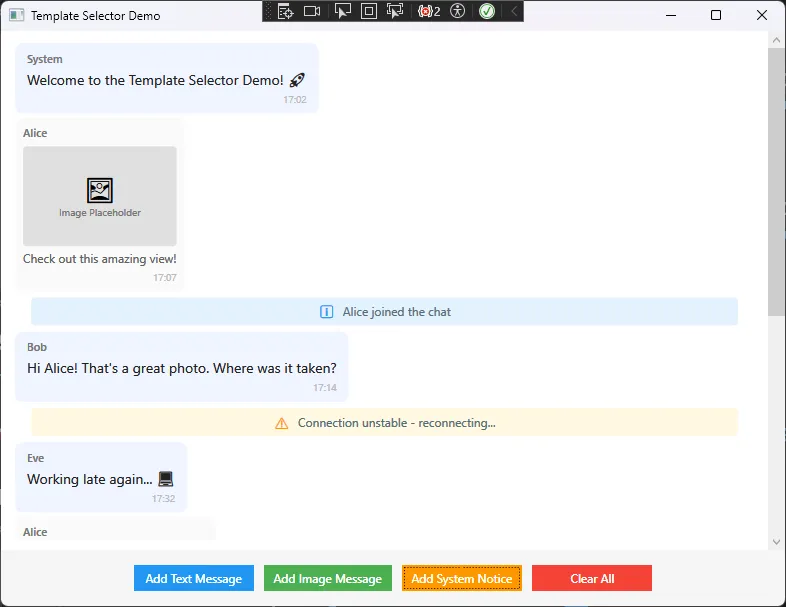
这里有个值得关注的细节:系统通知模板内部仍然使用了 DataTrigger 来处理不同级别的背景色变化。DataTemplateSelector 和 DataTrigger 不是互斥关系,而是互补的——前者处理"用哪个模板",后者处理"模板内部的状态变化",两者组合使用才是最优解。
注塑车间的质检程序里,有一段判断产品是否合格的逻辑。
你写了一遍,能用。
然后领导说:"冲压线也要加这个判断。"你又复制了一遍。
焊接线要加?再复制。
三条线改完,参数阈值调整,你要找三处去改……
改漏了一处,生产线报了假警,被领导点名。
这不是你粗心,是你还没用上"方法"这把利器。
学完今天这节,这种情况彻底消失。
📌 上节回顾
「上一节我们学了 Dictionary<K,V> 字典集合,掌握了用"键值对"快速存取设备数据的方法。
今天在这个基础上,我们进一步学习如何把重复逻辑封装成方法,让代码可以反复调用、灵活传参。」
💡 核心知识讲解
方法是什么?用工厂类比秒懂
你可以把**方法(Method)**想象成车间里的一台专用设备。
你把原材料(参数)送进去,设备加工完,把成品(返回值)送出来。
每次需要加工,你不用重新造一台设备,直接调用就行。
这就是方法的核心价值:定义一次,调用多次,逻辑集中,易于维护。
方法的基本结构,拆开看就这几块
一个完整的方法长这样:
访问修饰符  返回类型  方法名(参数列表)
{
    // 方法体:具体逻辑
    return 返回值;
}
| 部分 | 作用 | 工厂类比 |
|---|---|---|
| 访问修饰符 | 控制谁能调用 | 车间门禁权限 |
| 返回类型 | 告诉调用者结果是什么类型 | 成品规格说明 |
| 参数列表 | 调用时传入的数据 | 投料口 |
| 方法体 | 实际执行的逻辑 | 加工工序 |
| return | 把结果送出去 | 出料口 |
「记住:如果方法不需要返回任何结果,返回类型写 void(空的意思),就像有些设备只做动作、不出料。」
参数:向方法"投料"的方式
参数分两种你最常用的:
① 普通参数(值传递)——把数值的"副本"传进去,原始数据不受影响。就像你给设备一份加工单的复印件,原件还在你手里。
② 默认参数——调用时可以不传,方法里有预设值。就像设备有默认转速,不特别指定就按默认跑。
csharp// 有默认参数的方法示例
static bool CheckTemperature(double deviceTemp, double alarmThreshold = 85.0)
{
    return deviceTemp >= alarmThreshold;
}
调用时可以这样写:
CheckTemperature(92.5)— 用默认阈值 85°C 判断CheckTemperature(92.5, 90.0)— 自定义阈值 90°C
「默认参数必须放在参数列表的最后面,不能放在普通参数前面,否则编译器会报错。」
